إضافة وتكوين البيكسل التسويقي
1. المقدمة
يهدف هذا الدليل إلى شرح كيفية إضافة وتكوين البيكسل التسويقي في لوحة التحكم الخاصة بك. ستتعلم خطوات اختيار المنصة وإدخال المعرف وضبط الأحداث المتتبعة لضمان تتبع فعال.
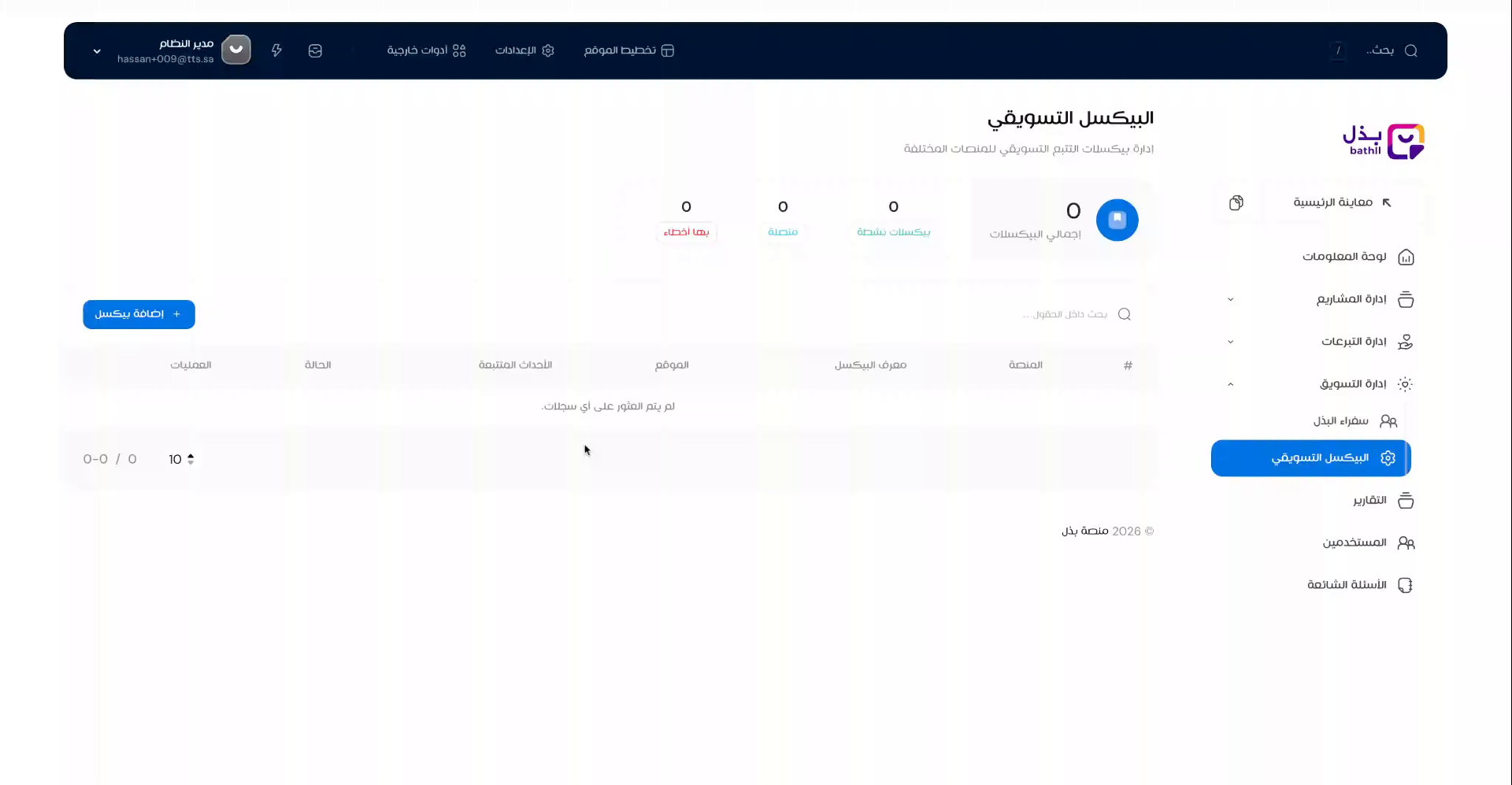
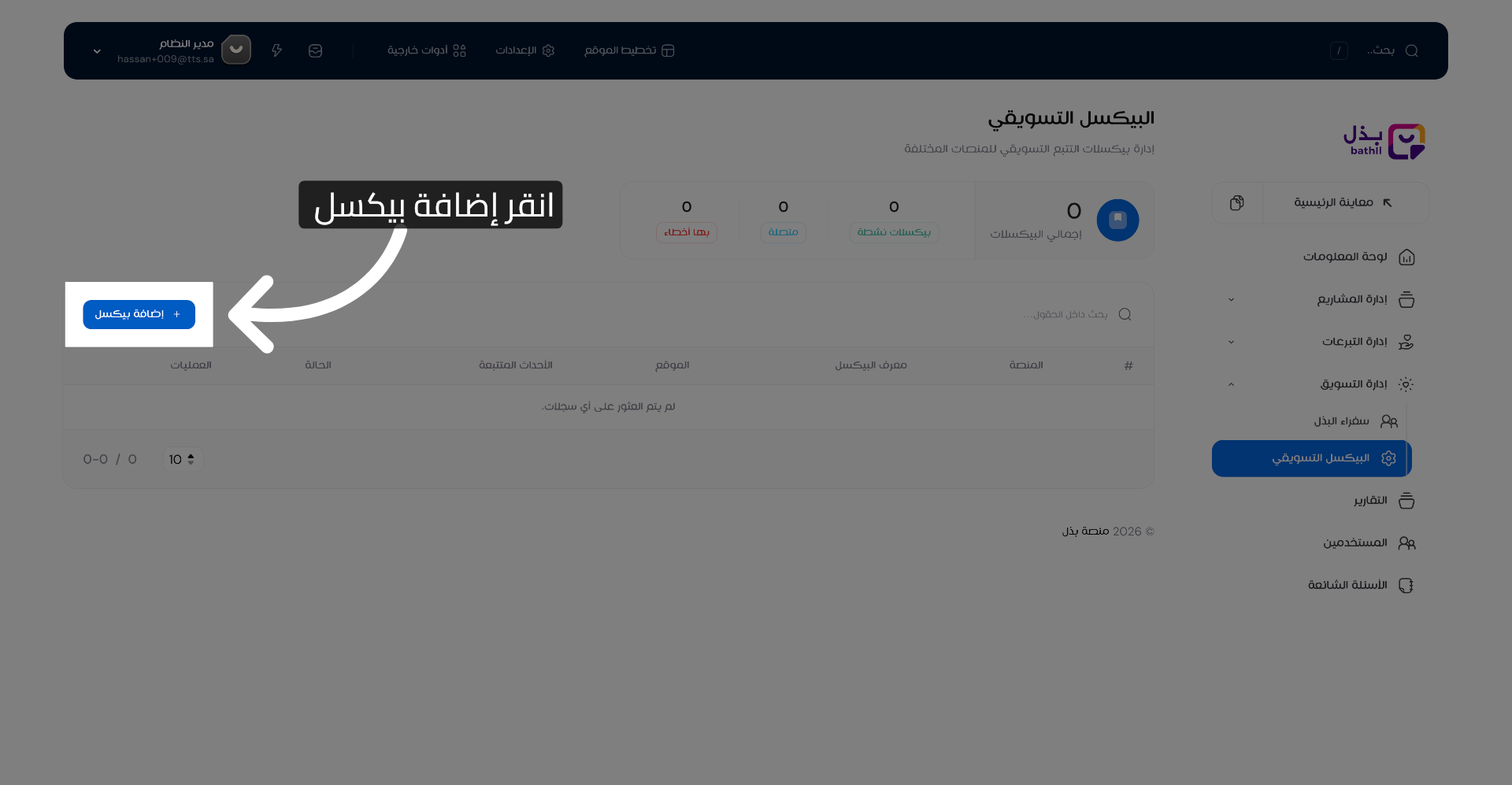
2. بدء إضافة بيكسل جديد
انقر "إضافة بيكسل" لبدء عملية إضافة بيكسل تسويقي جديد في لوحة التحكم.
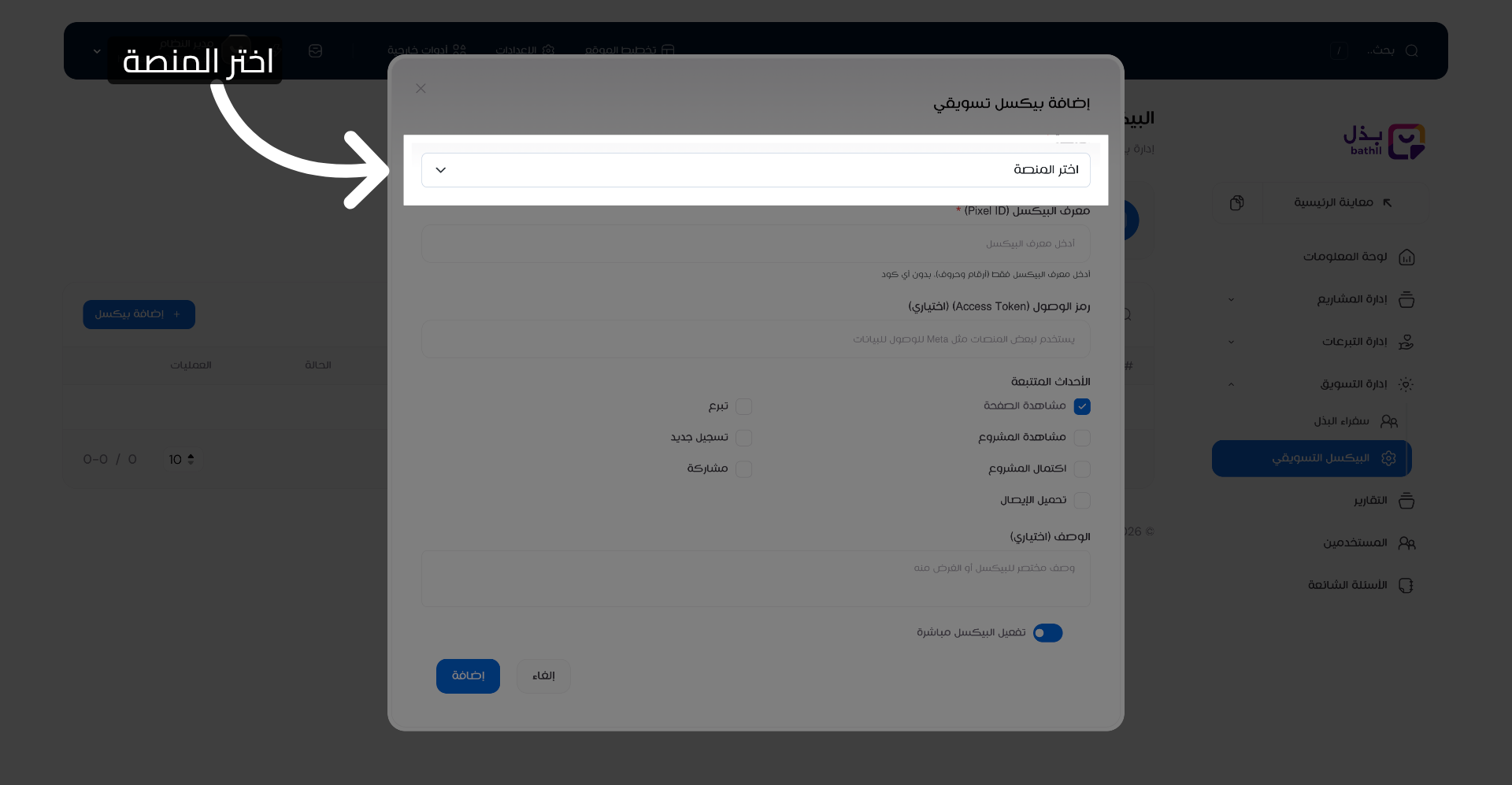
3. اختيار منصة البيكسل المناسبة
انقر لاختيار منصة البيكسل المناسبة مثل Meta Pixel أو Google Analytics 4 أو Google Ads Conversion وغيرها من المنصات المتاحة.
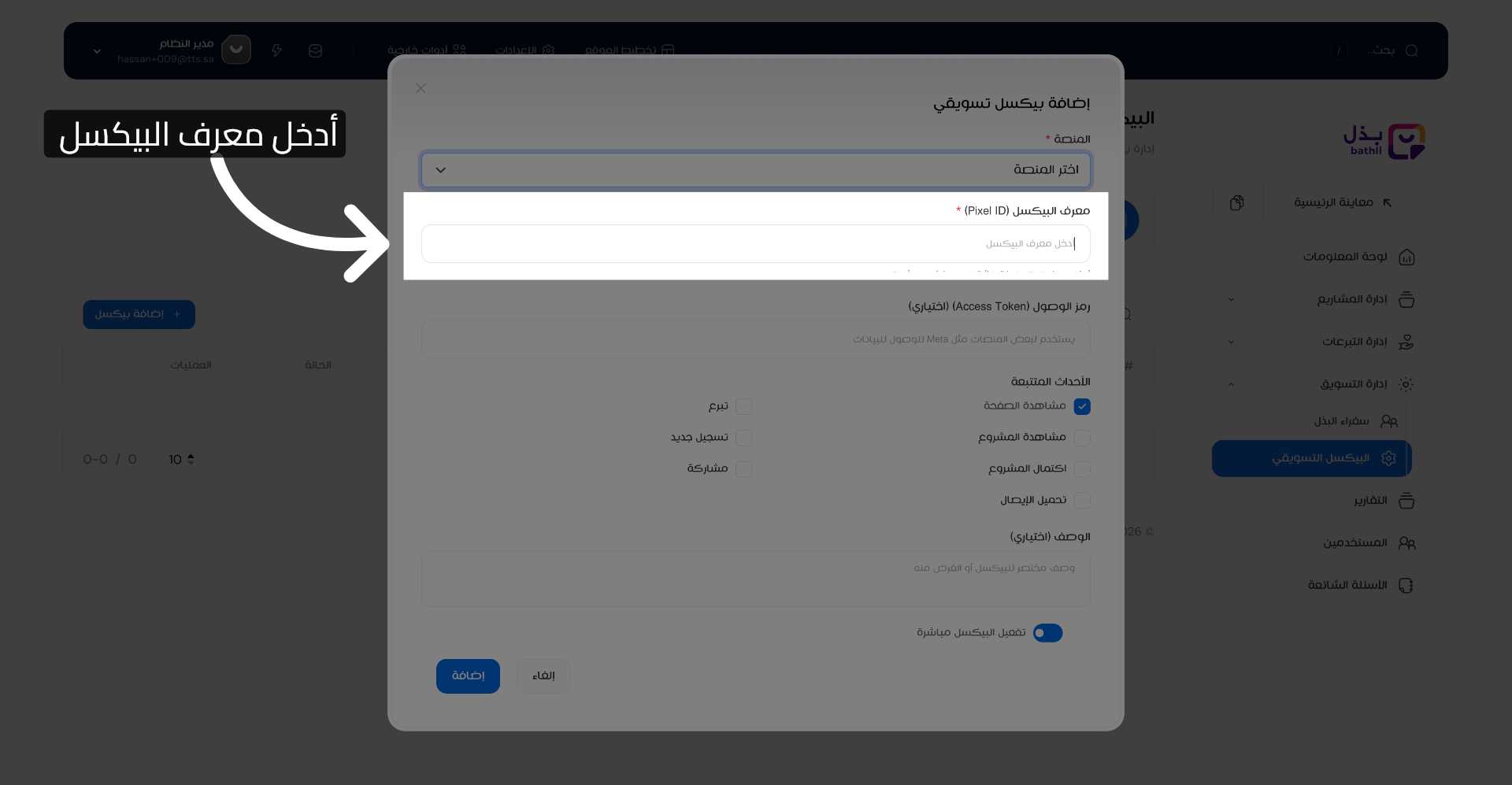
4. إدخال معرف البيكسل
انقر على حقل "معرف البيكسل (Pixel ID)" لإدخال المعرف الخاص بالبيكسل الذي ترغب في تتبعه، المعرف يتم توفيره من خلال المنصة التي تُقام فيها الحملة التسويقية.
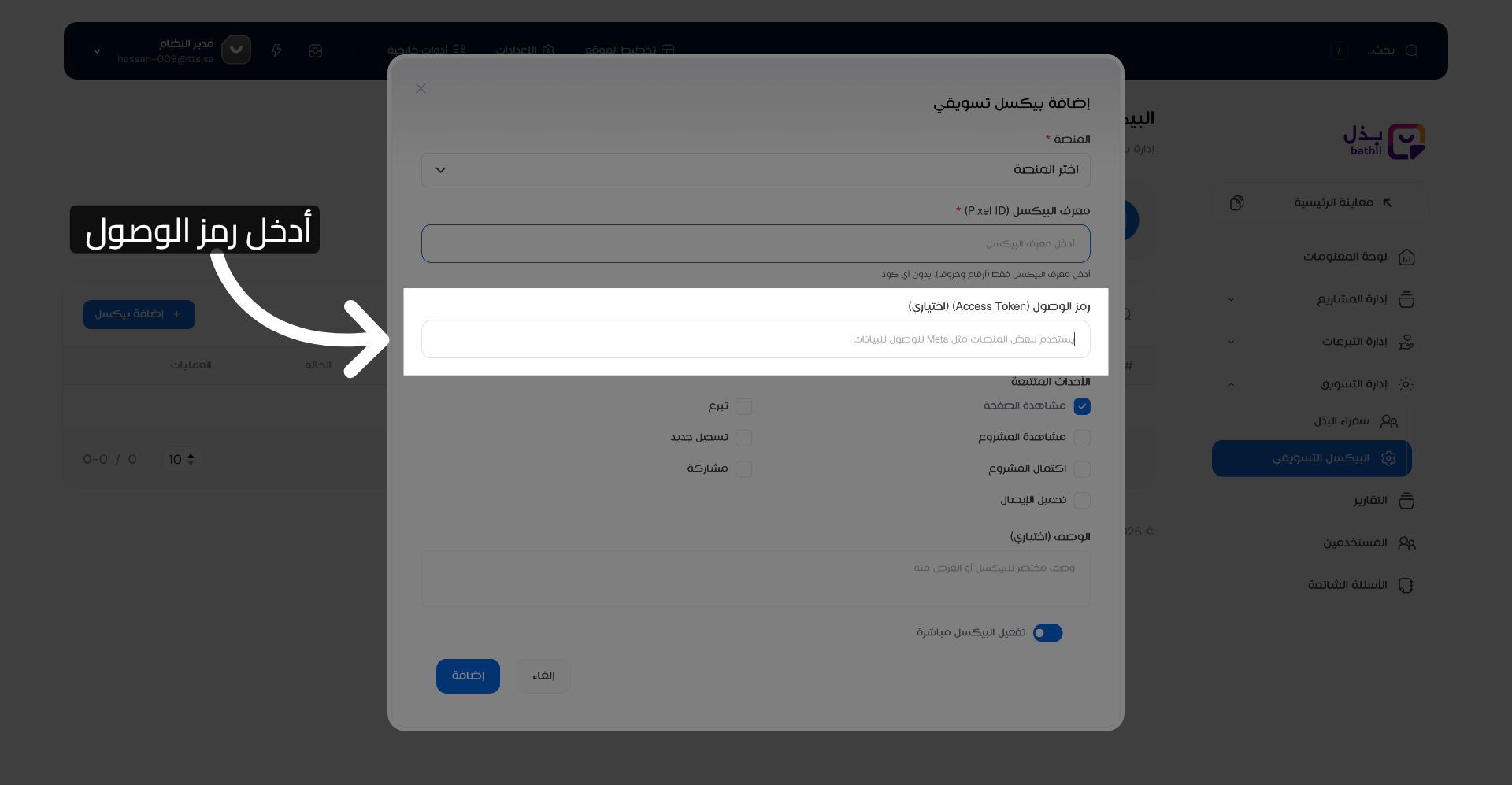
5. إدخال رمز الوصول (اختياري)
انقر على حقل "رمز الوصول (Access Token)" لإدخال رمز الوصول إذا كان متوفراً لتعزيز الأمان.
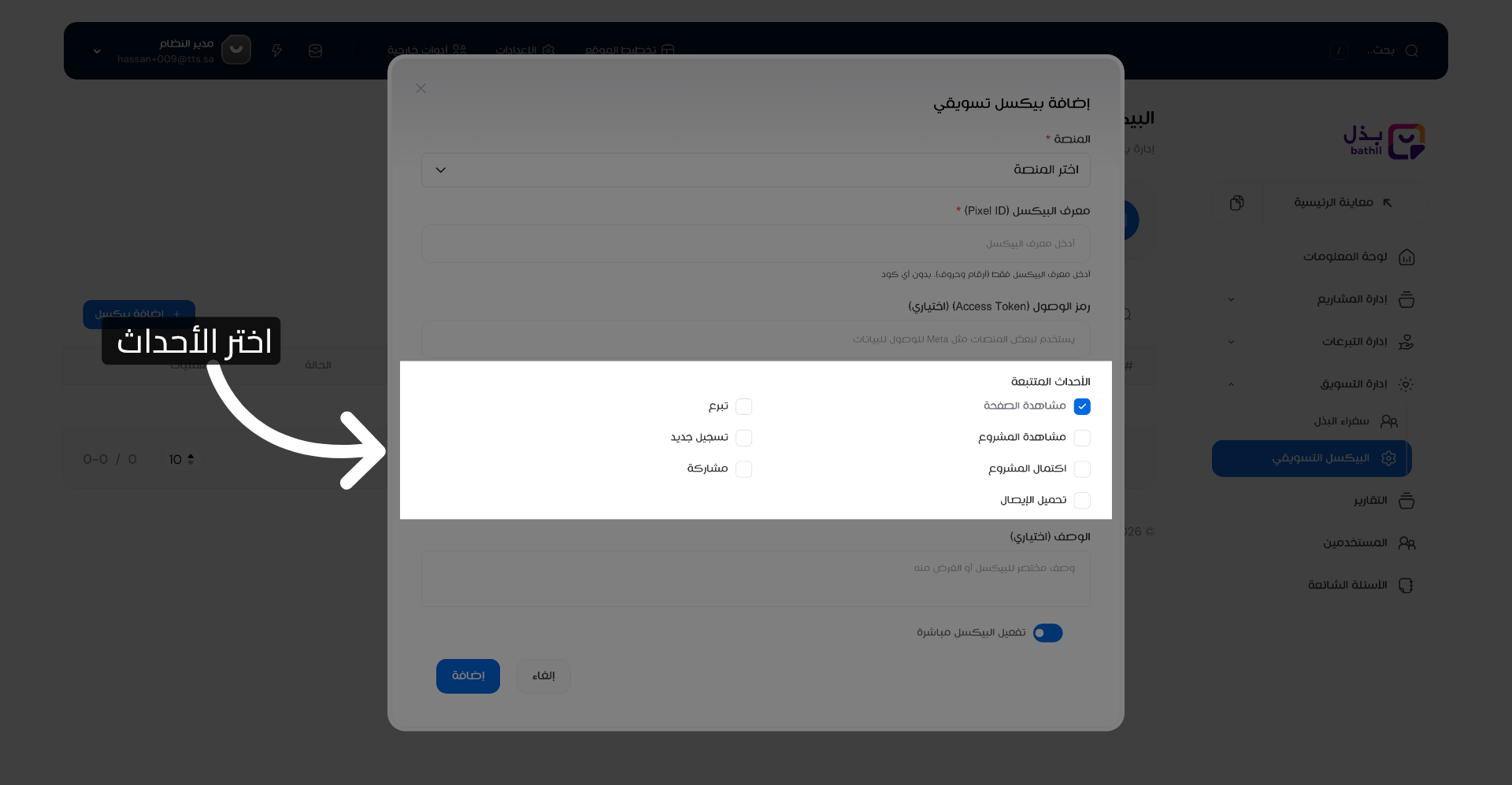
6. اختيار الأحداث المحددة
انقر لاختيار الأحداث مثل مشاهدة الصفحة، تسجيل جديد، إكمال المشروع، مشاركة، وتحميل الإيصال لتتبعها بدقة.
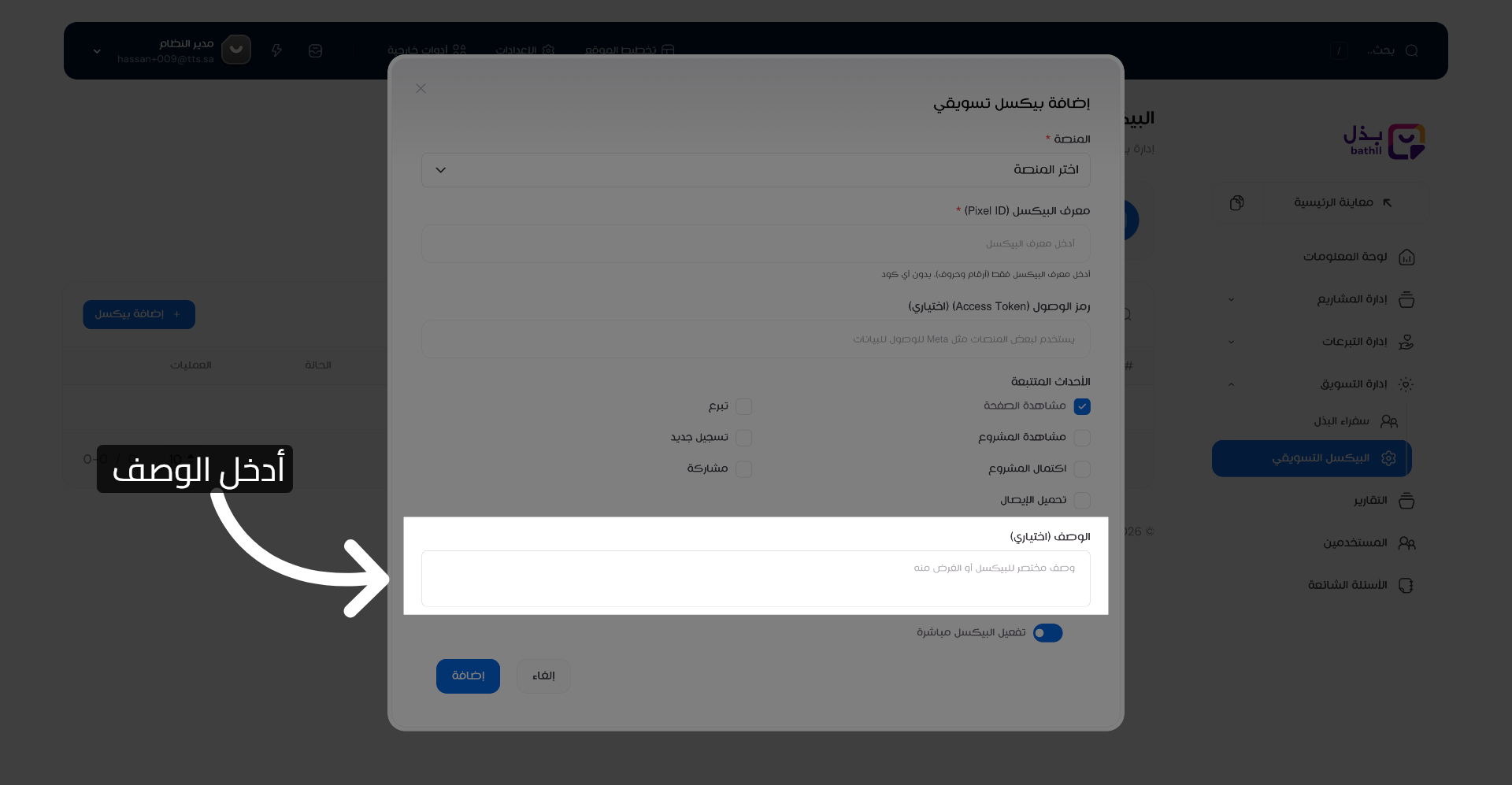
7. إضافة وصف للبيكسل (اختياري)
انقر على حقل "الوصف" لإضافة وصف يساعد في تمييز البيكسل أو توضيح استخدامه.
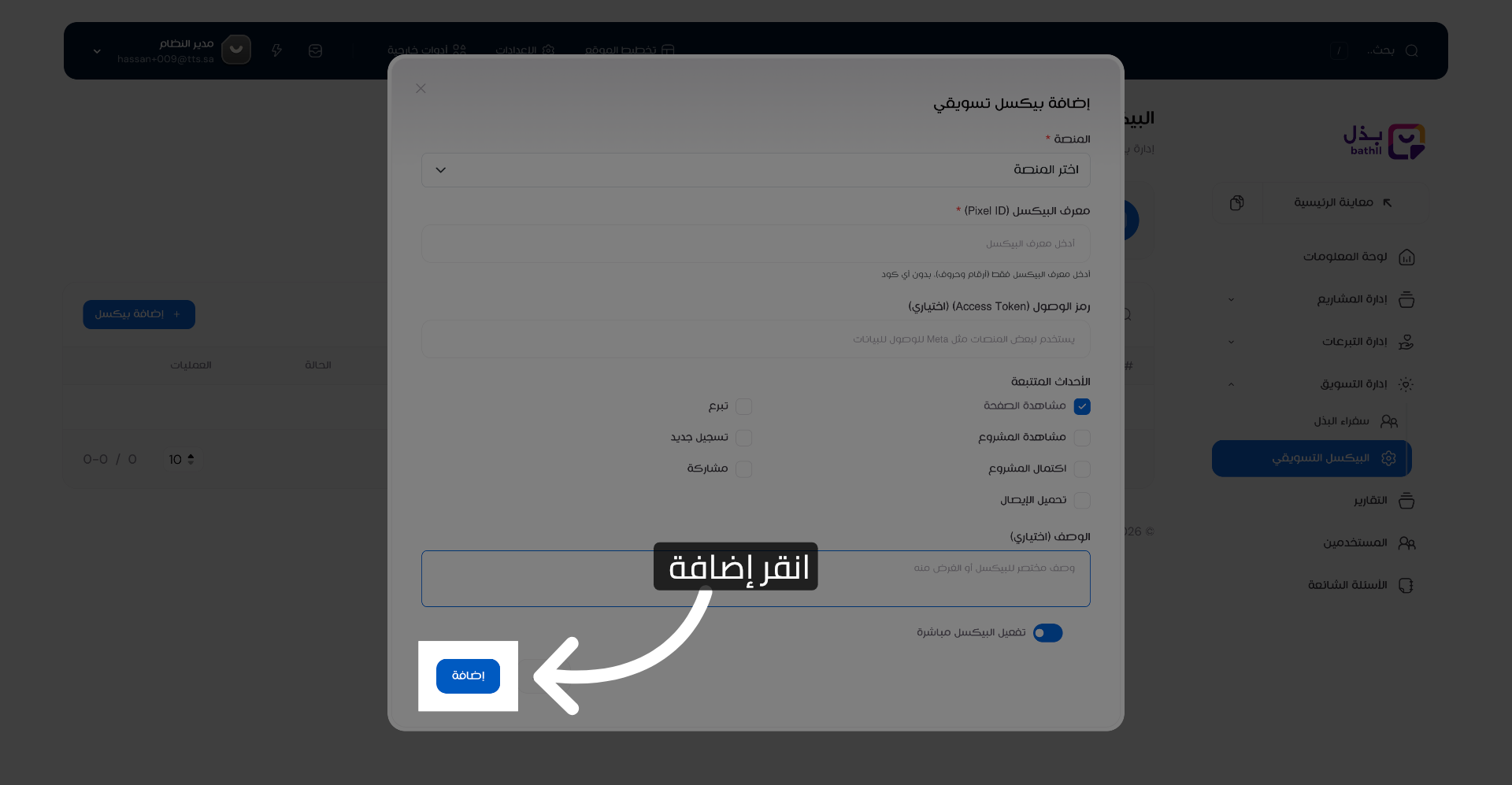
8. إتمام إضافة البيكسل
انقر "إضافة" لإتمام عملية إضافة البيكسل وحفظ الإعدادات التي قمت بتكوينها.