تخصيص الألوان وإضافة الشعار في منصتك
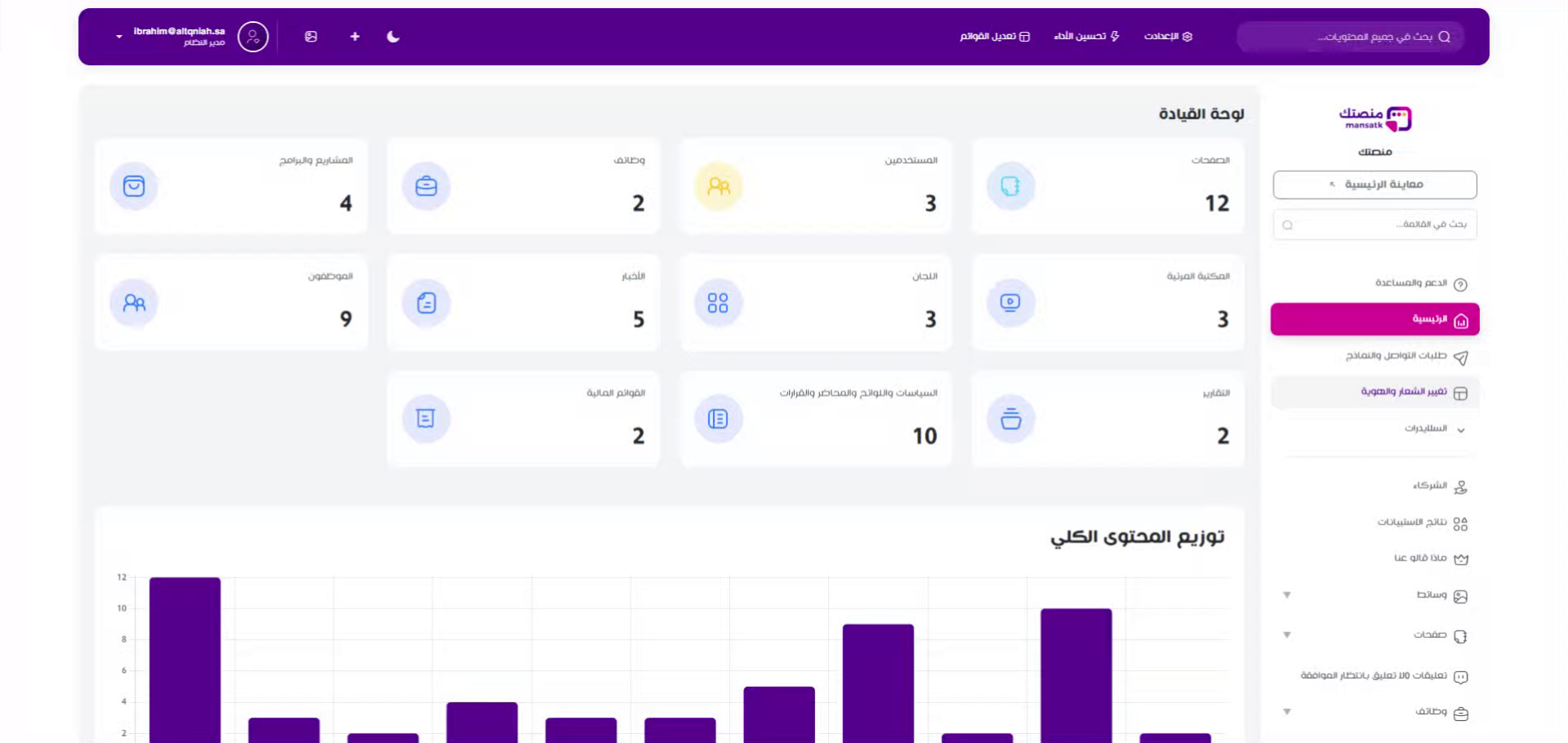
اذهب إلى لوحة التحكم
1. المقدمة
في هذا الدليل، ستتعلم كيفية تخصيص ألوان موقعك الإلكتروني وإضافة الشعار. ستتمكن من ضبط اللون الأساسي والثانوي وتحميل الشعار بصيغته المناسبة.
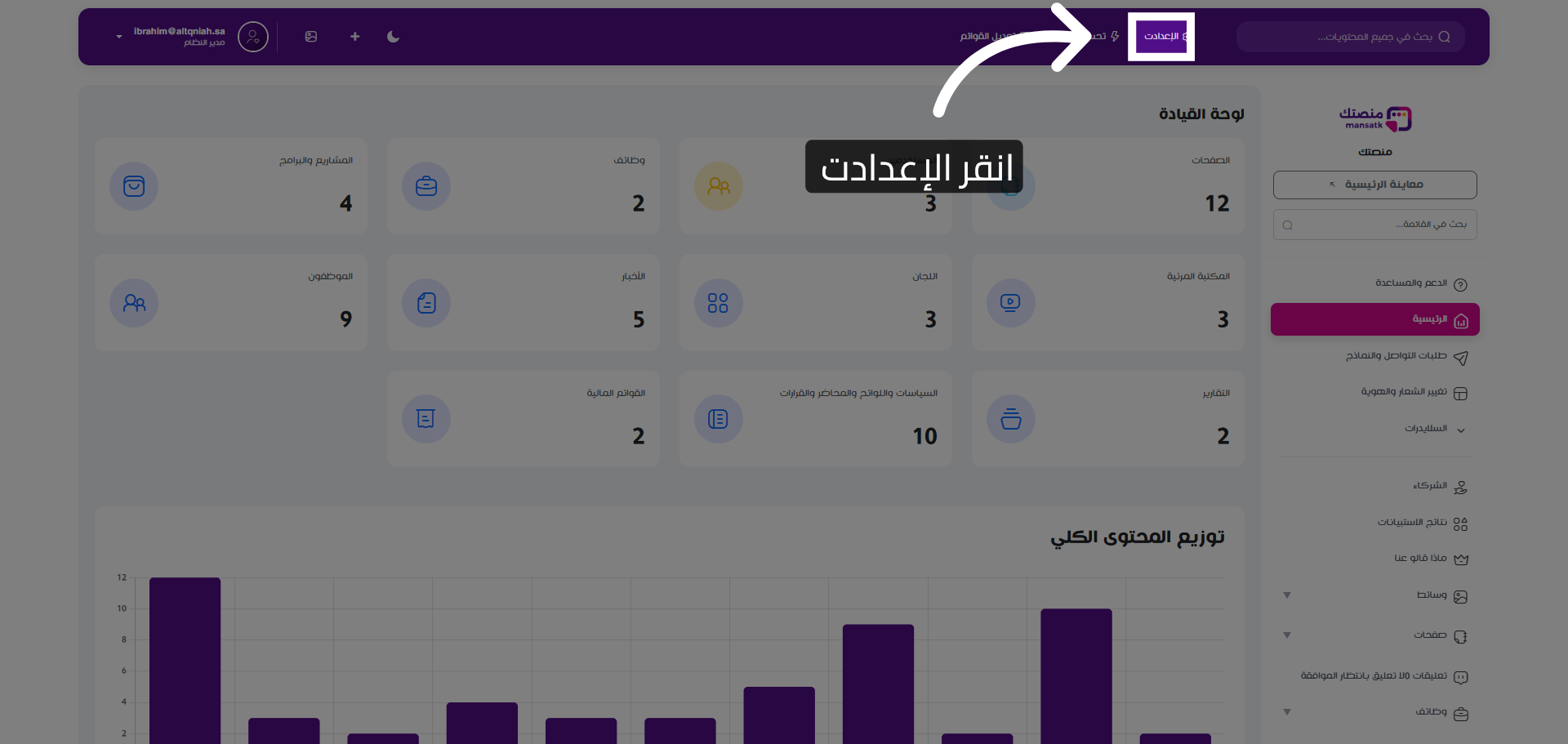
2. الوصول إلى إعدادات الموقع
انقر على "الإعدادت" في لوحة التحكم للوصول إلى خيارات تخصيص الموقع.
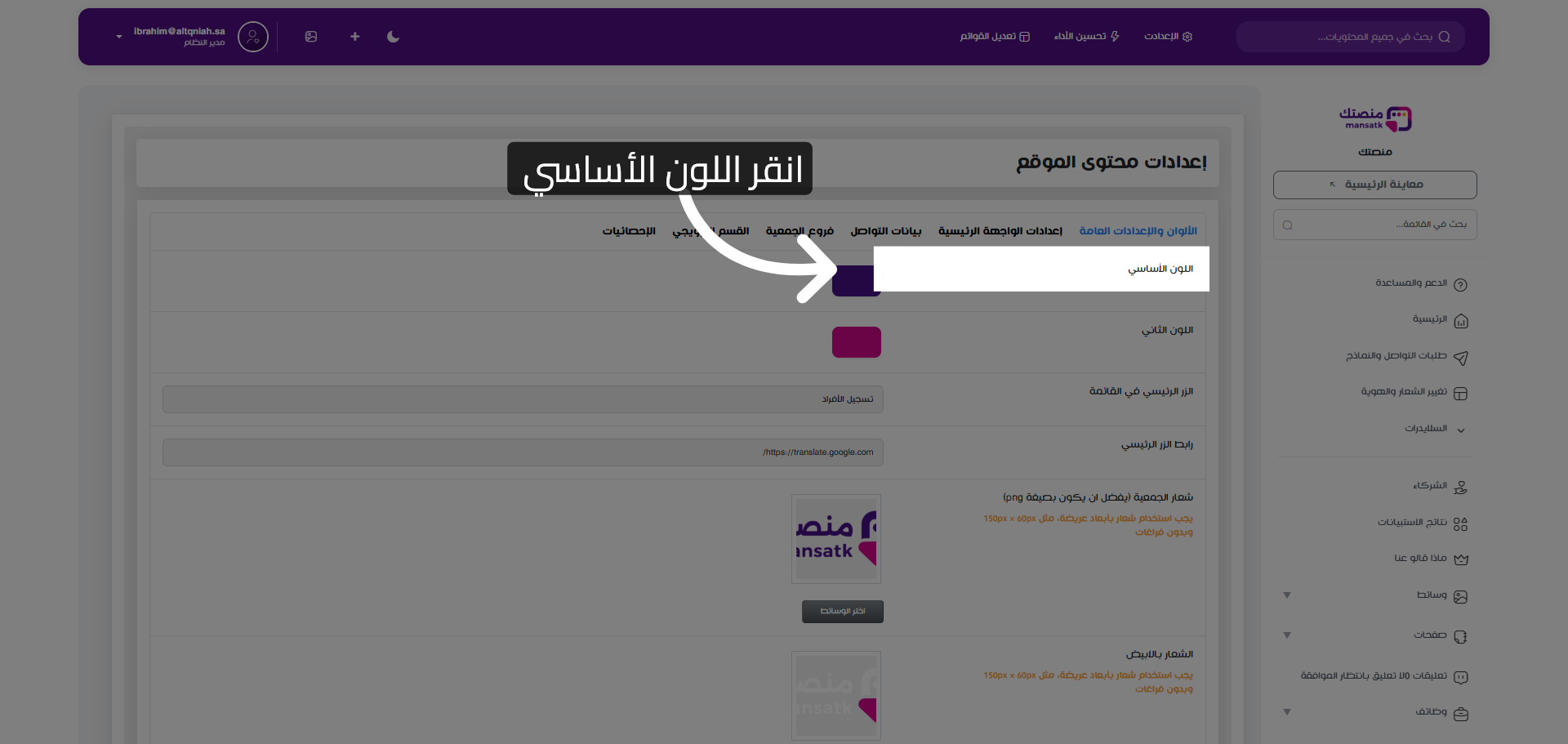
3. فتح إعدادات اللون الأساسي
خيار "اللون الأساسي" هو اللون الرئيسي للموقع.
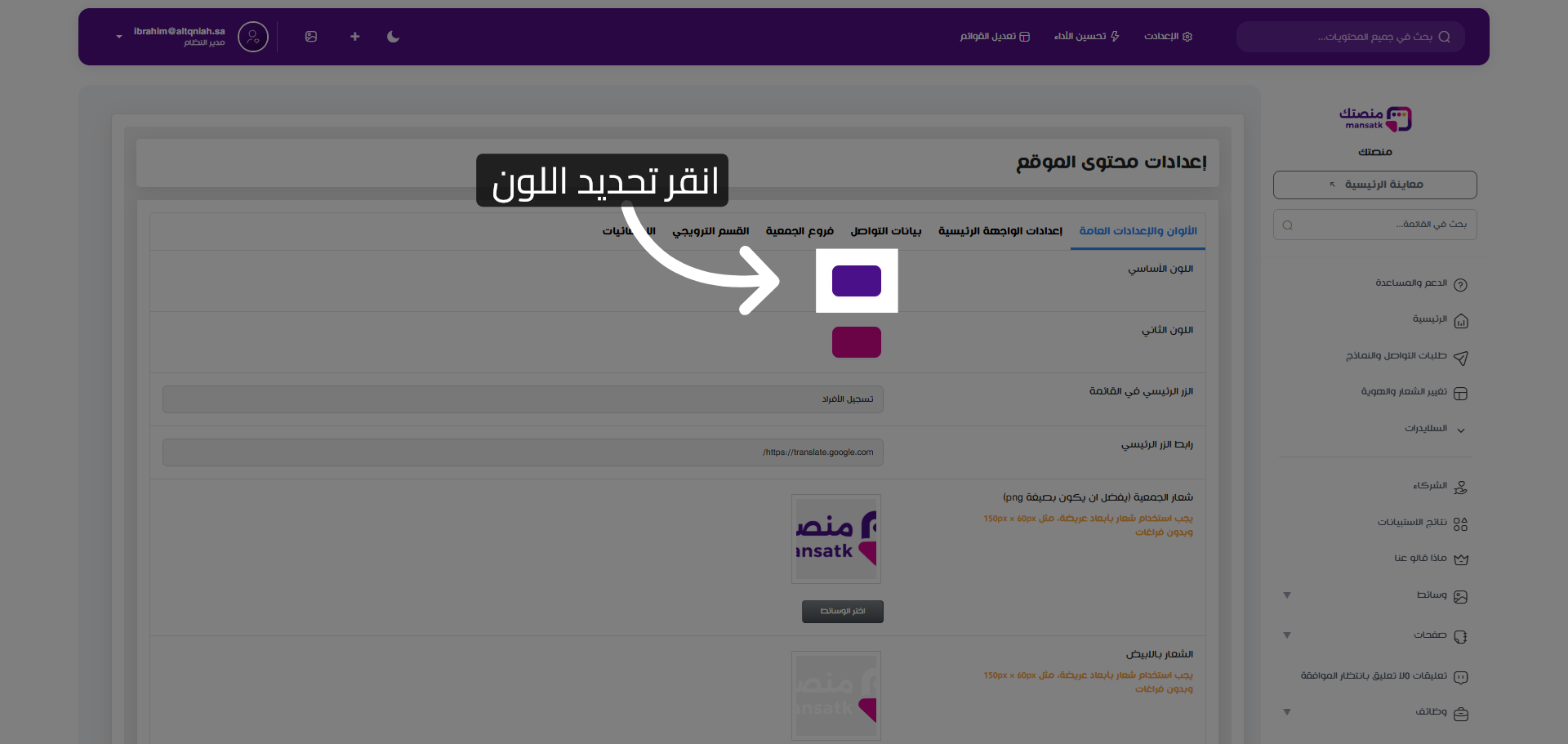
4. تحديد اللون الأساسي
انقر على زر "تحديد اللون" لاختيار اللون الأساسي الذي يعكس هوية موقعك.
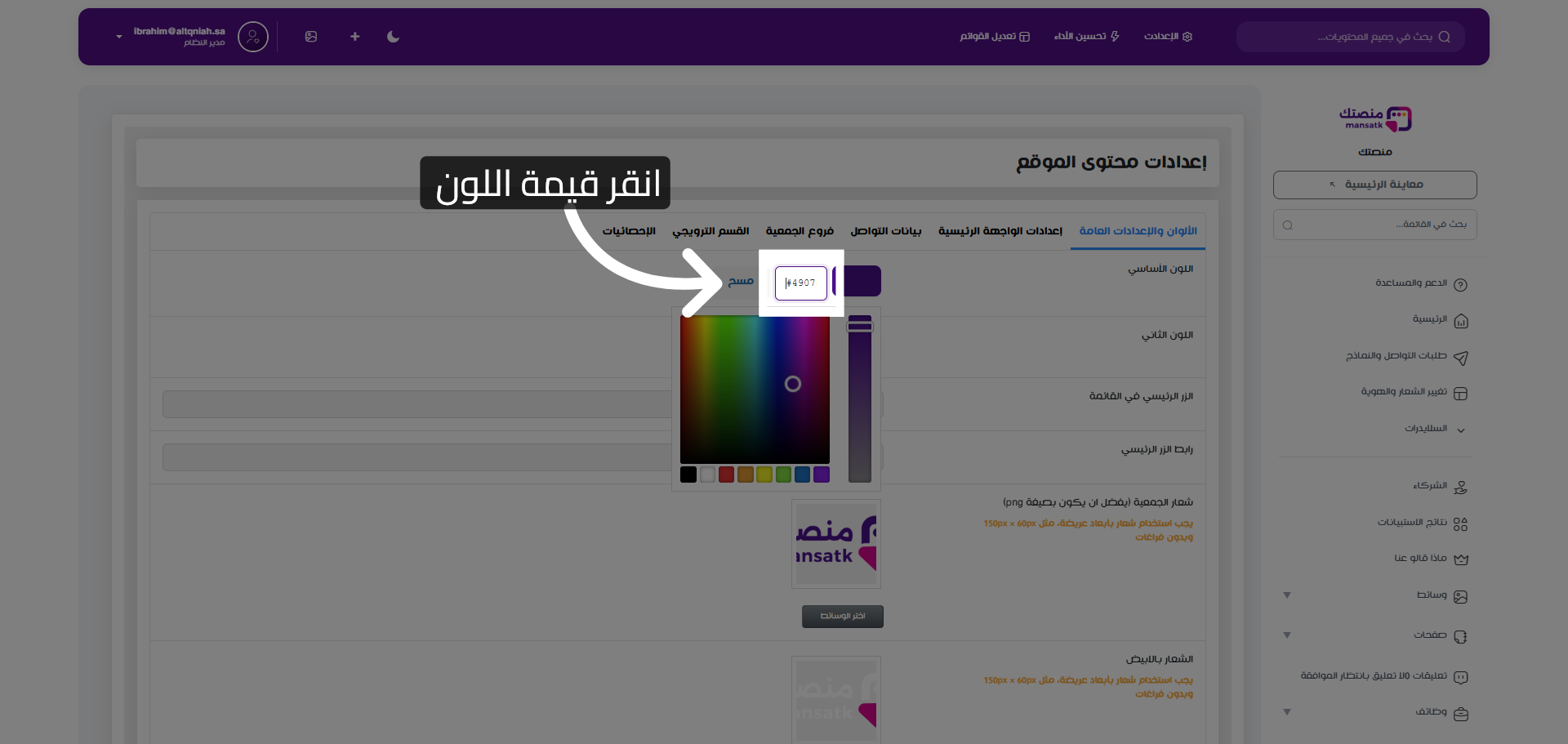
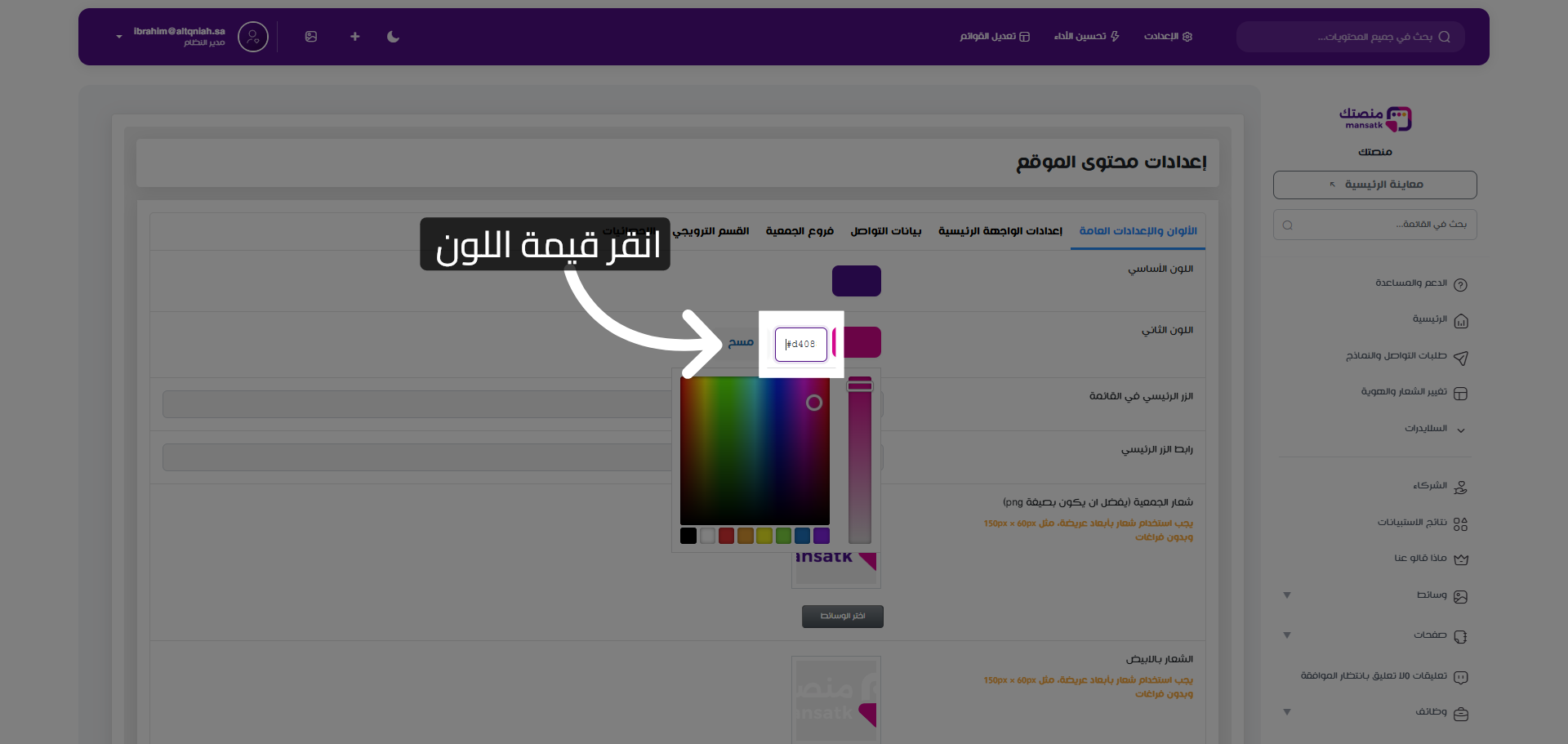
5. اختيار قيمة اللون الأساسي
انقر على "قيمة اللون" لتعيين اللون الدقيق الذي ترغب به للون الأساسي.
يمكنك الحصول على قيمة اللون من خلال رفع الشعار هنا وتحديد اللون
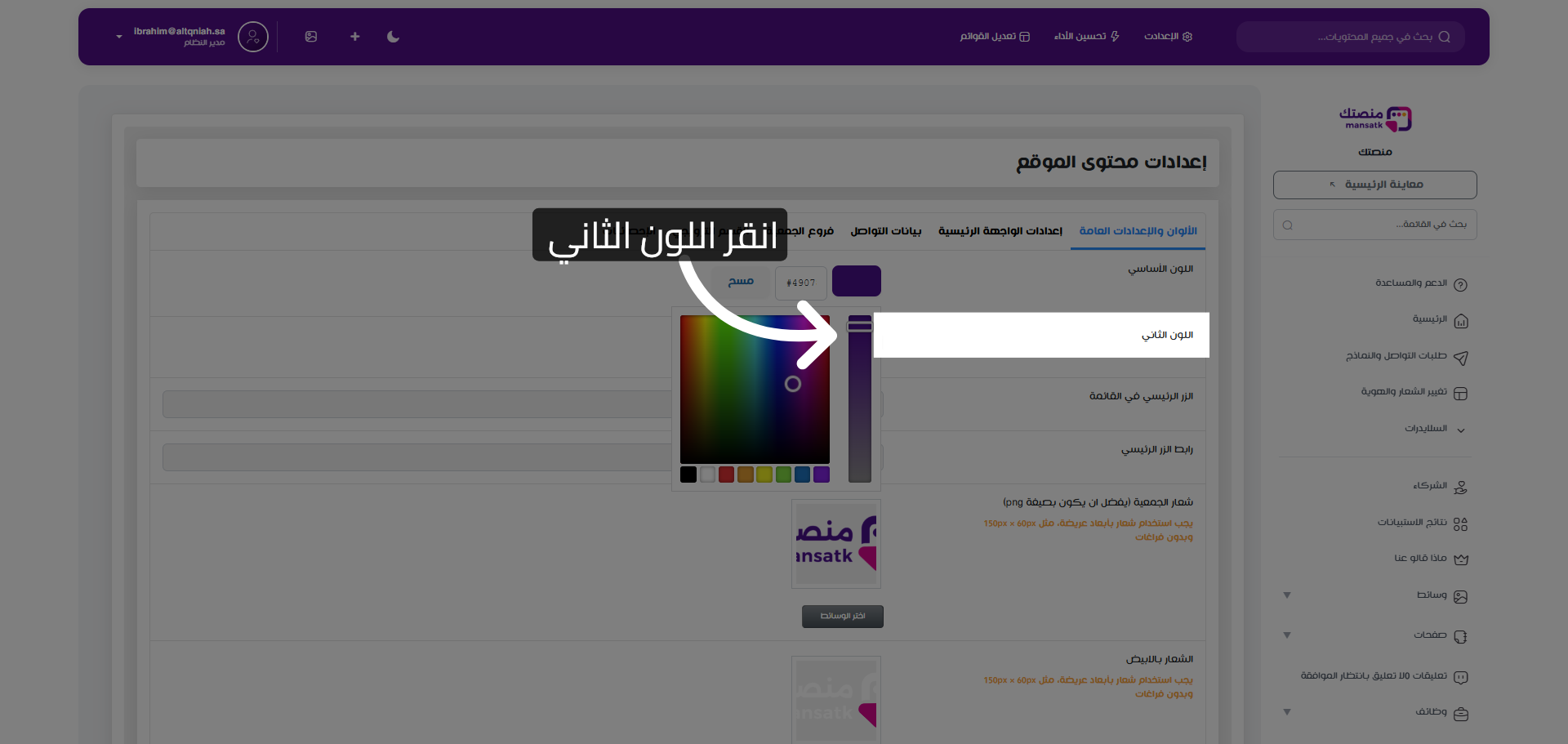
6. فتح إعدادات اللون الثانوي
خيار "اللون الثاني"هو اللون الثانوي المستخدم في الموقع.
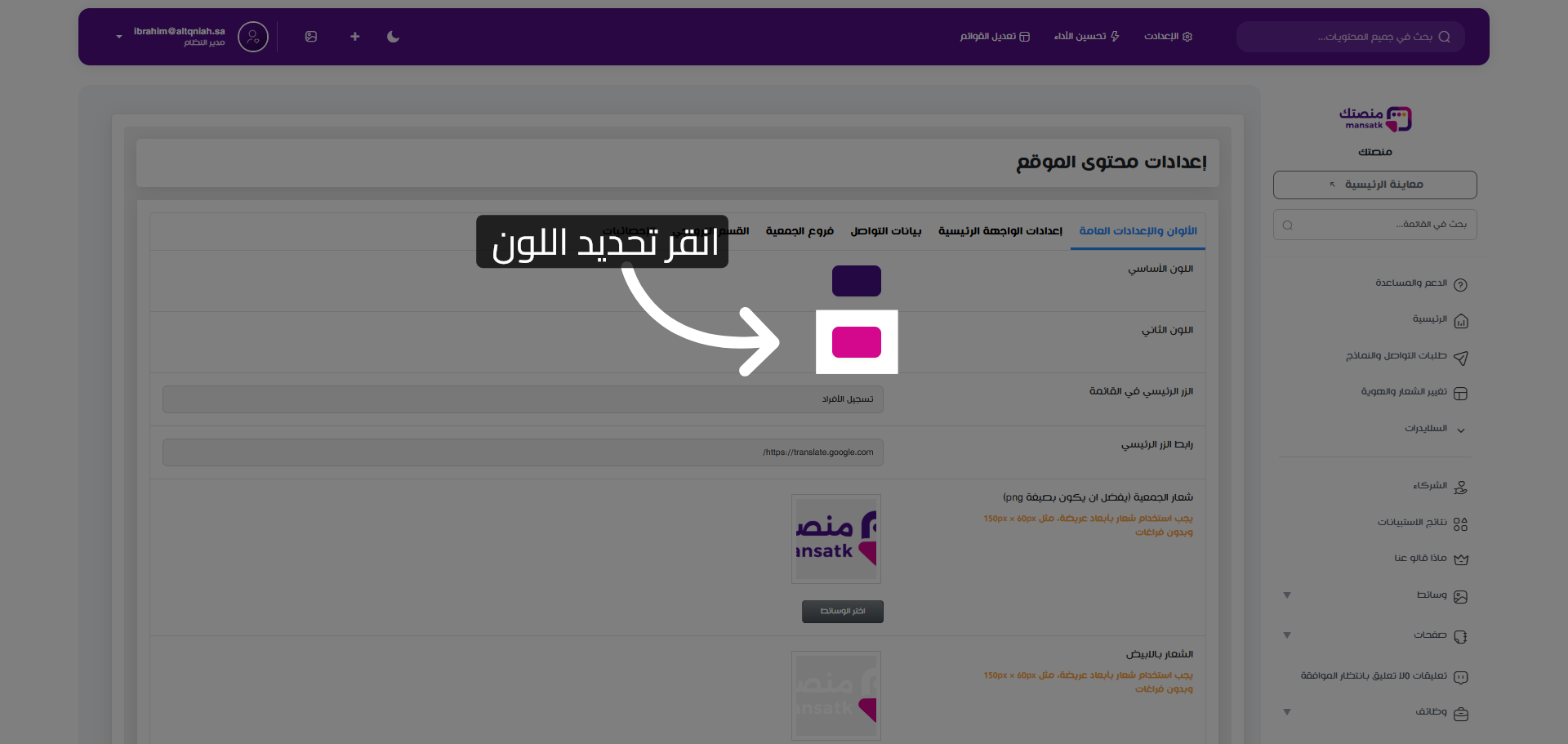
7. تحديد اللون الثانوي
انقر على زر "تحديد اللون" لاختيار اللون الثانوي المناسب لتصميم الموقع.
8. اختيار قيمة اللون الثانوي
انقر على "قيمة اللون" لتعيين اللون الدقيق للون الثانوي.
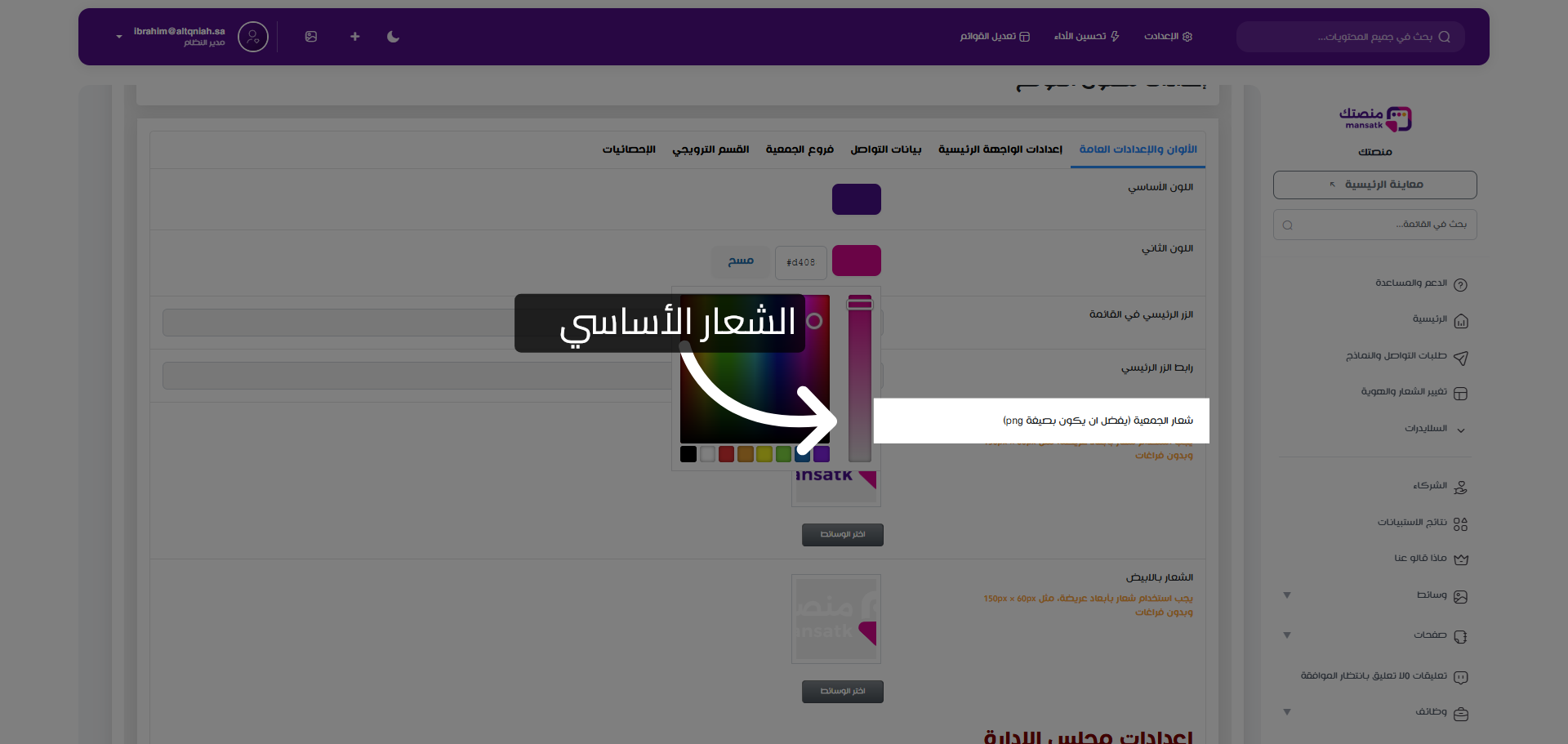
9. إعدادات الشعار
لتحميل شعار الجمعية الخاص بك.
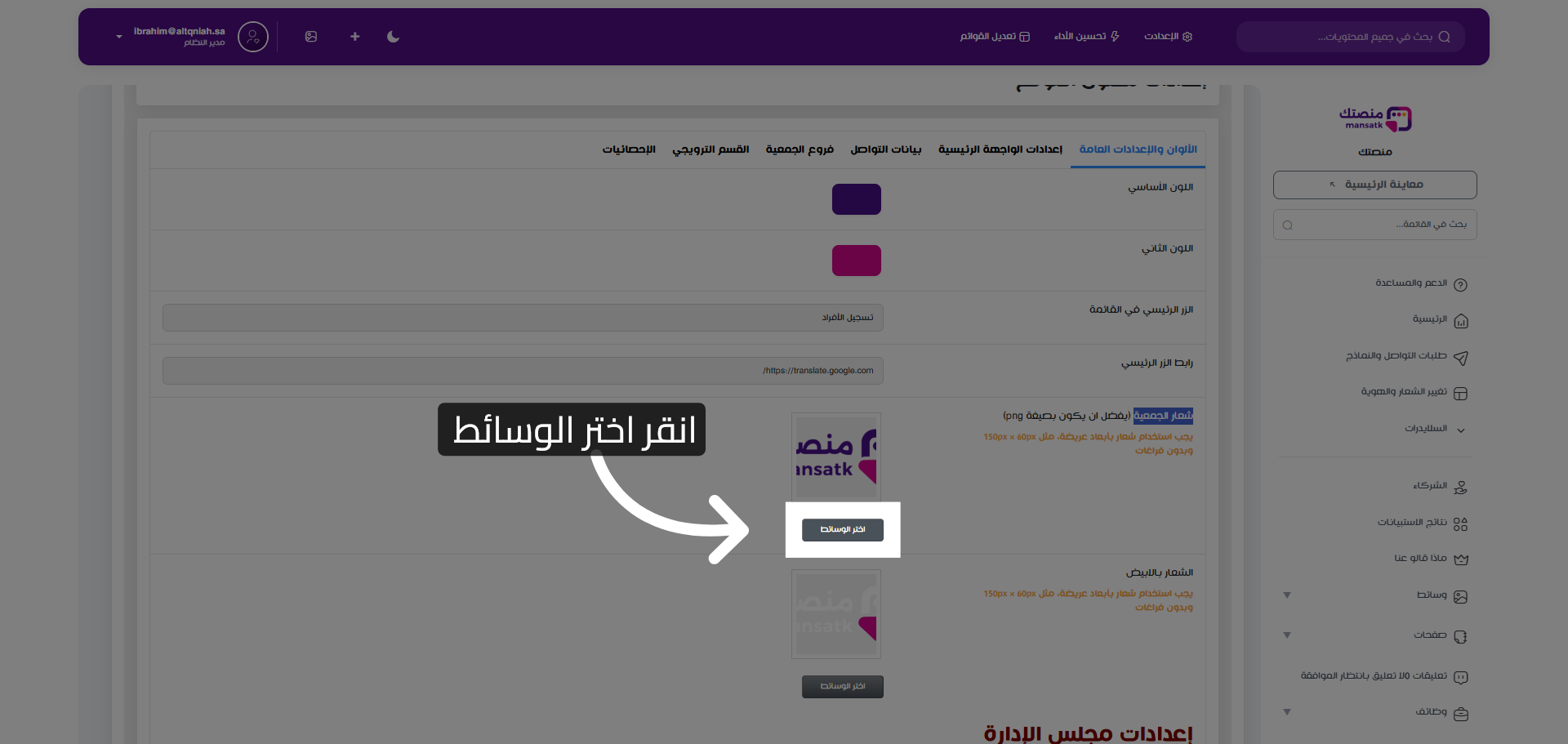
10. فتح مكتبة الوسائط
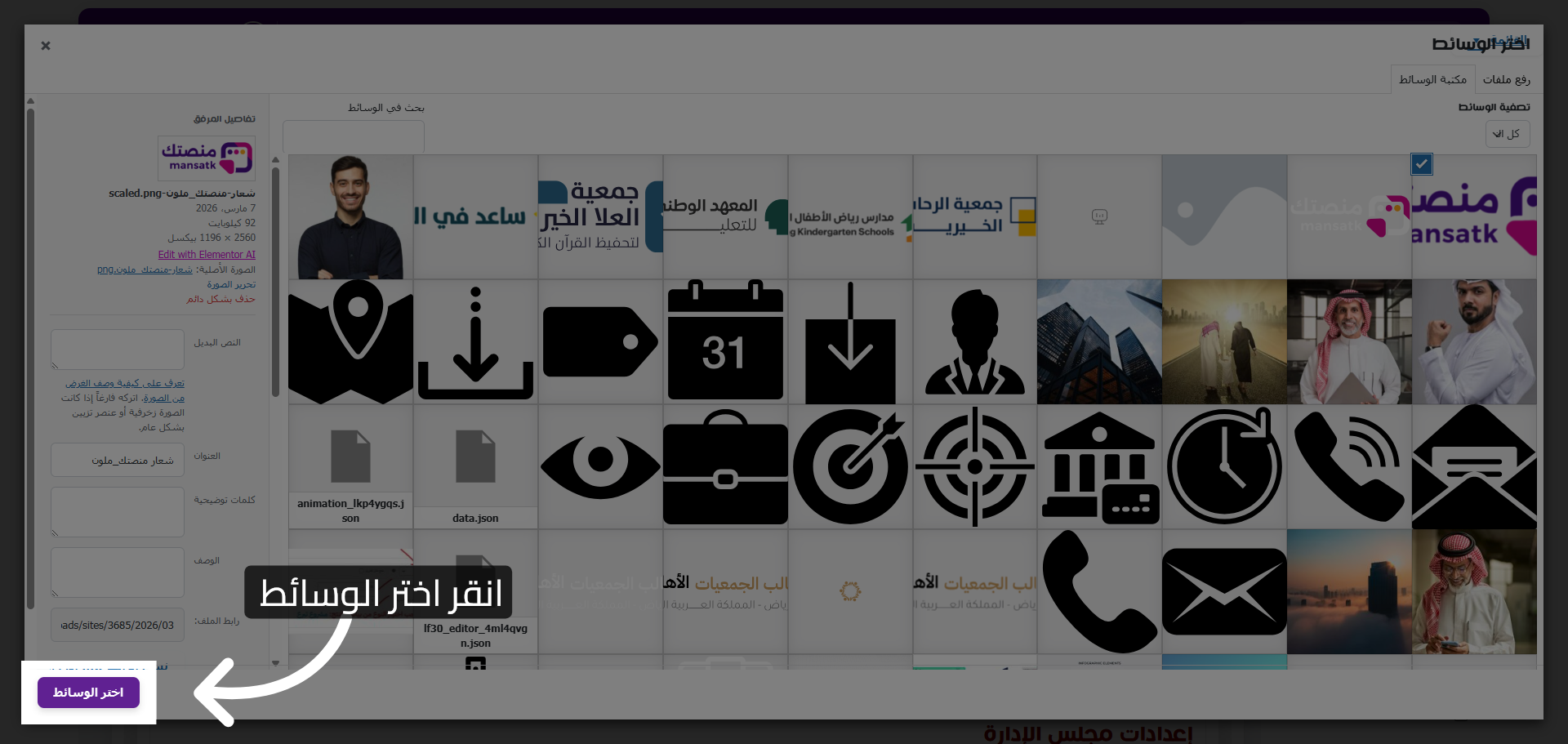
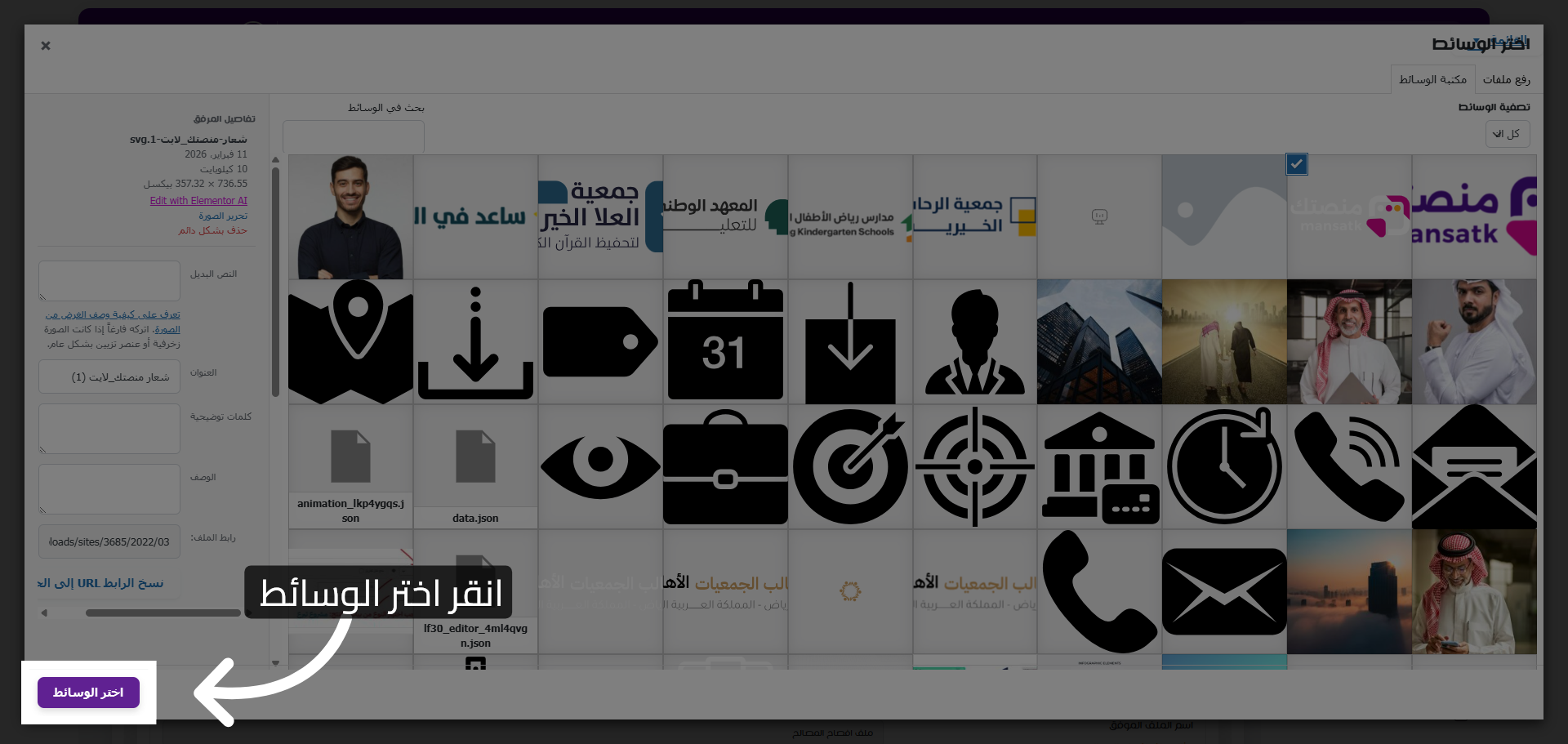
انقر على زر "اختر الوسائط" لفتح مكتبة الوسائط واختيار صورة الشعار.
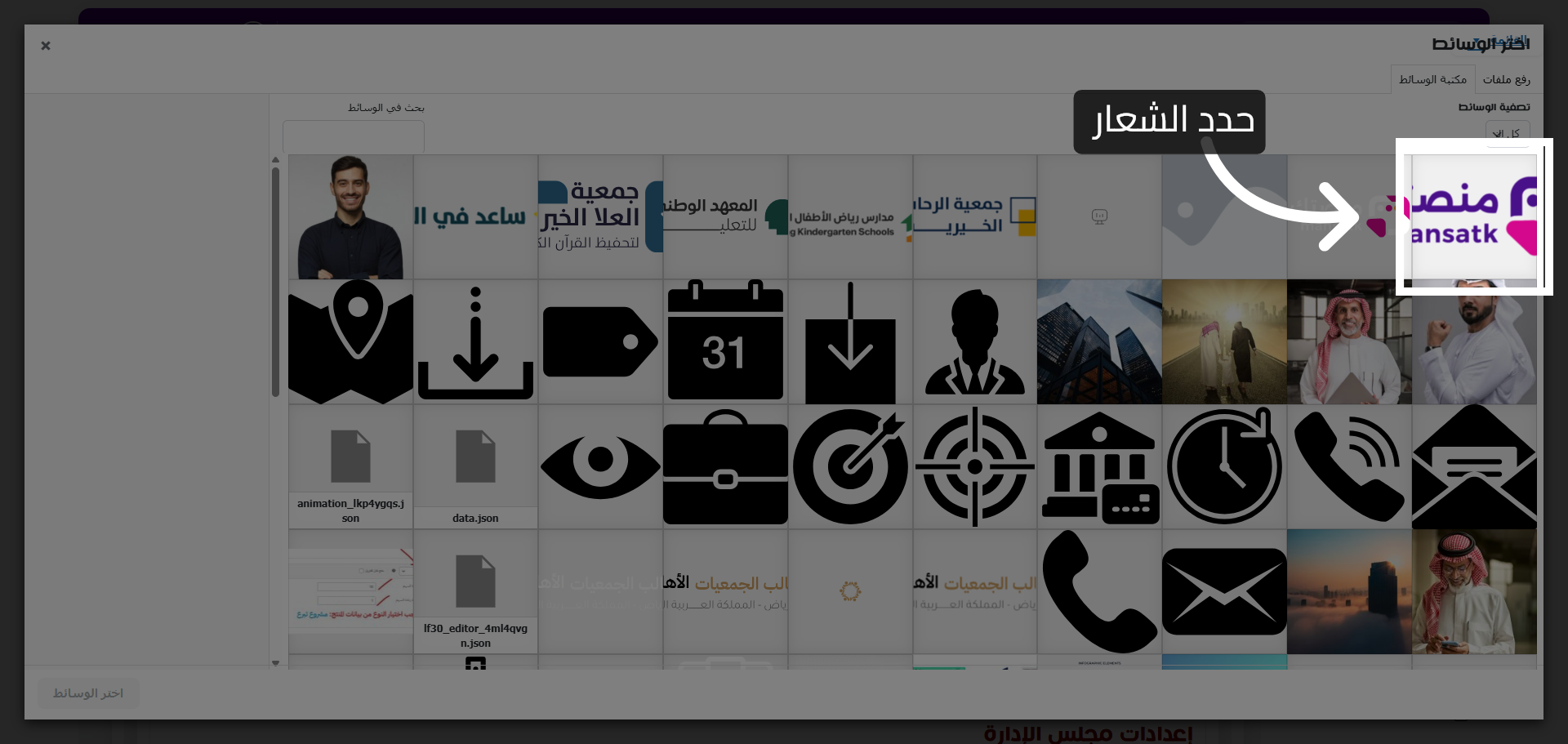
11. اختيار صورة الشعار
انقر هنا لاختيار صورة الشعار المناسبة من مكتبة الوسائط الخاصة بك.
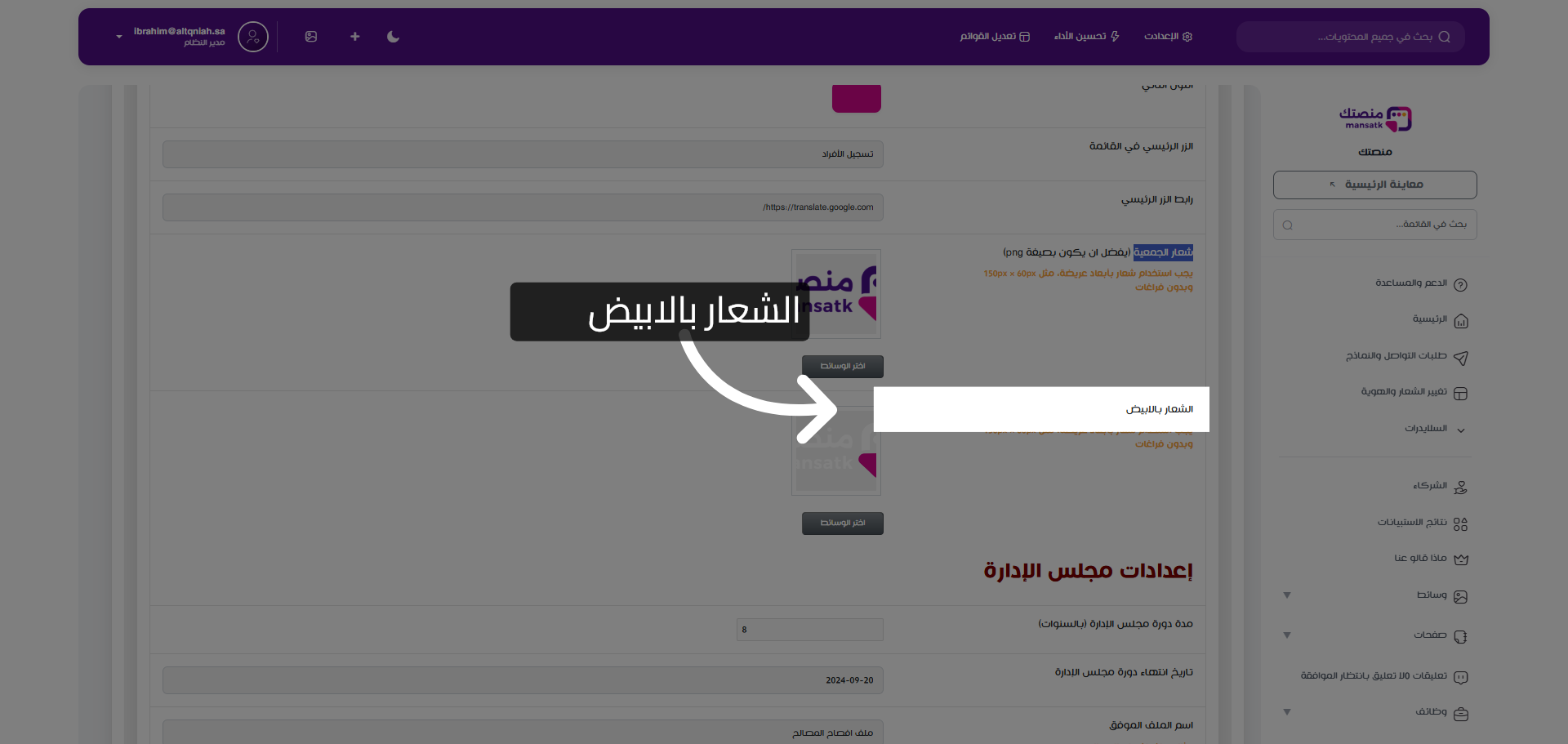
12. الشعار الأبيض
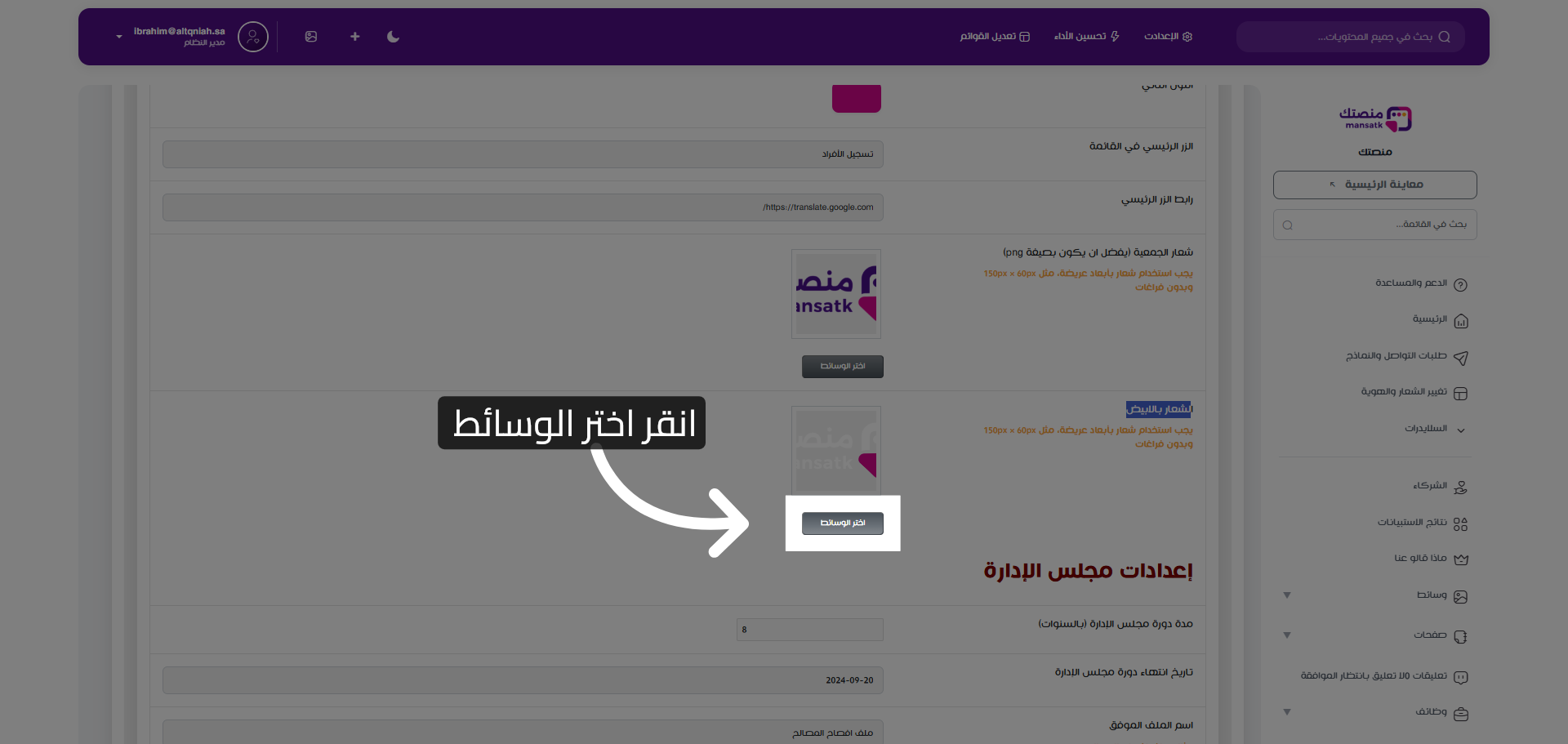
انقر على زر "اختر الوسائط" لتحميل نسخة الشعار باللون الأبيض.
13. تحديد الشعار الأبيض
انقر على خيار "الشعار بالابيض" لاختيار الشعار الأبيض المناسب.
14. فتح مكتبة الوسائط للشعار البديل
انقر على زر "اختر الوسائط" لتحميل نسخة بديلة من الشعار إذا لزم الأمر.
15. اختيار الشعار البديل
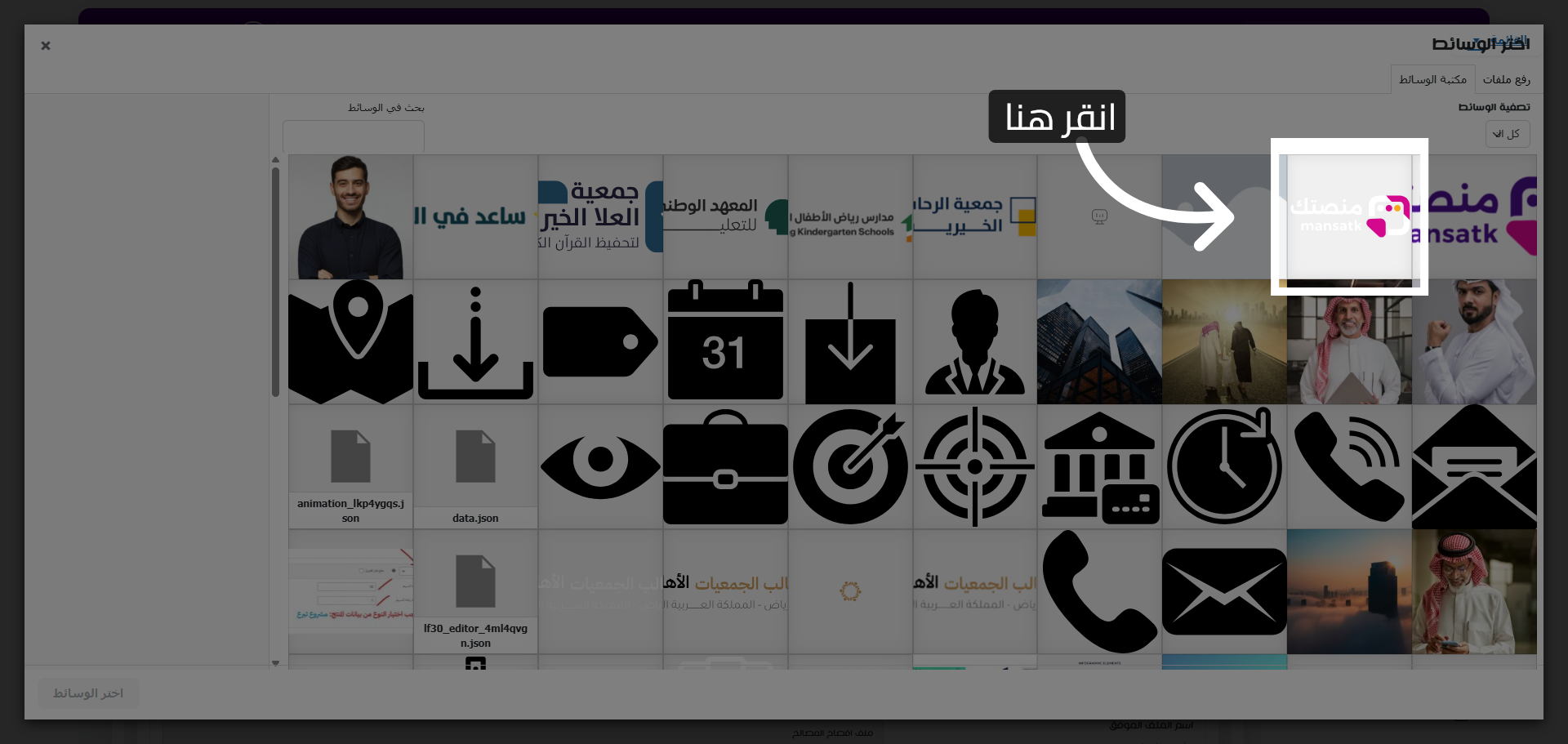
انقر هنا لاختيار الشعار البديل من مكتبة الوسائط الخاصة بك.
16. فتح مكتبة الوسائط للشعار الإضافي
انقر على زر "اختر الوسائط" لتحميل شعار إضافي أو نسخة أخرى حسب الحاجة.
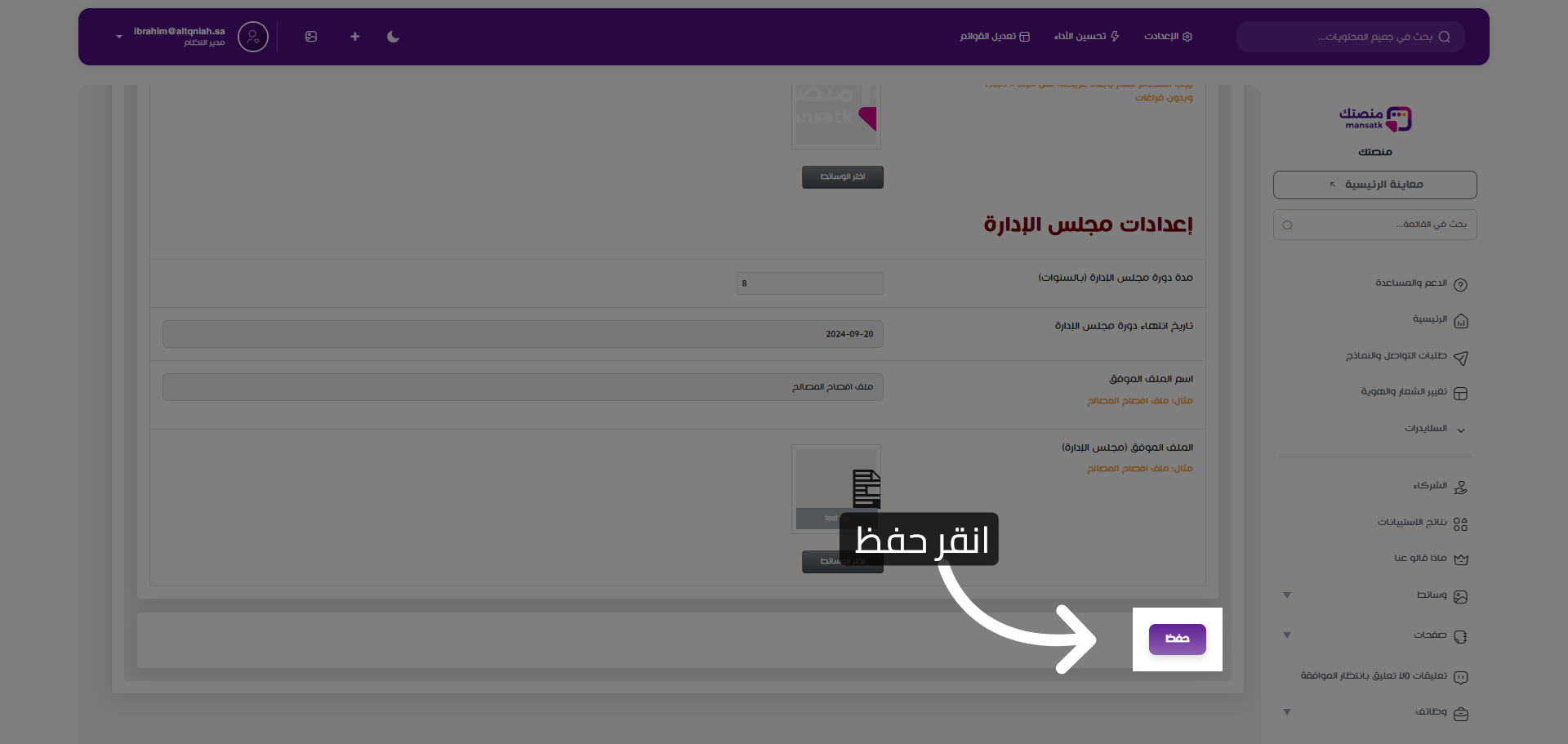
17. حفظ التعديلات
انقر على زر "حفظ" لتطبيق جميع التعديلات التي أجريتها على الألوان والشعار.