اذهب إلى test.app.dev.consultation.pd.tts.live
1. Introduction
يهدف هذا الدليل إلى شرح خطوات تفعيل التحويل البنكي ضمن لوحة التحكم بشكل واضح ومنظم. ستتعلم كيفية إضافة بيانات حساب بنكي جديد لضمان استلام المدفوعات بسلاسة.
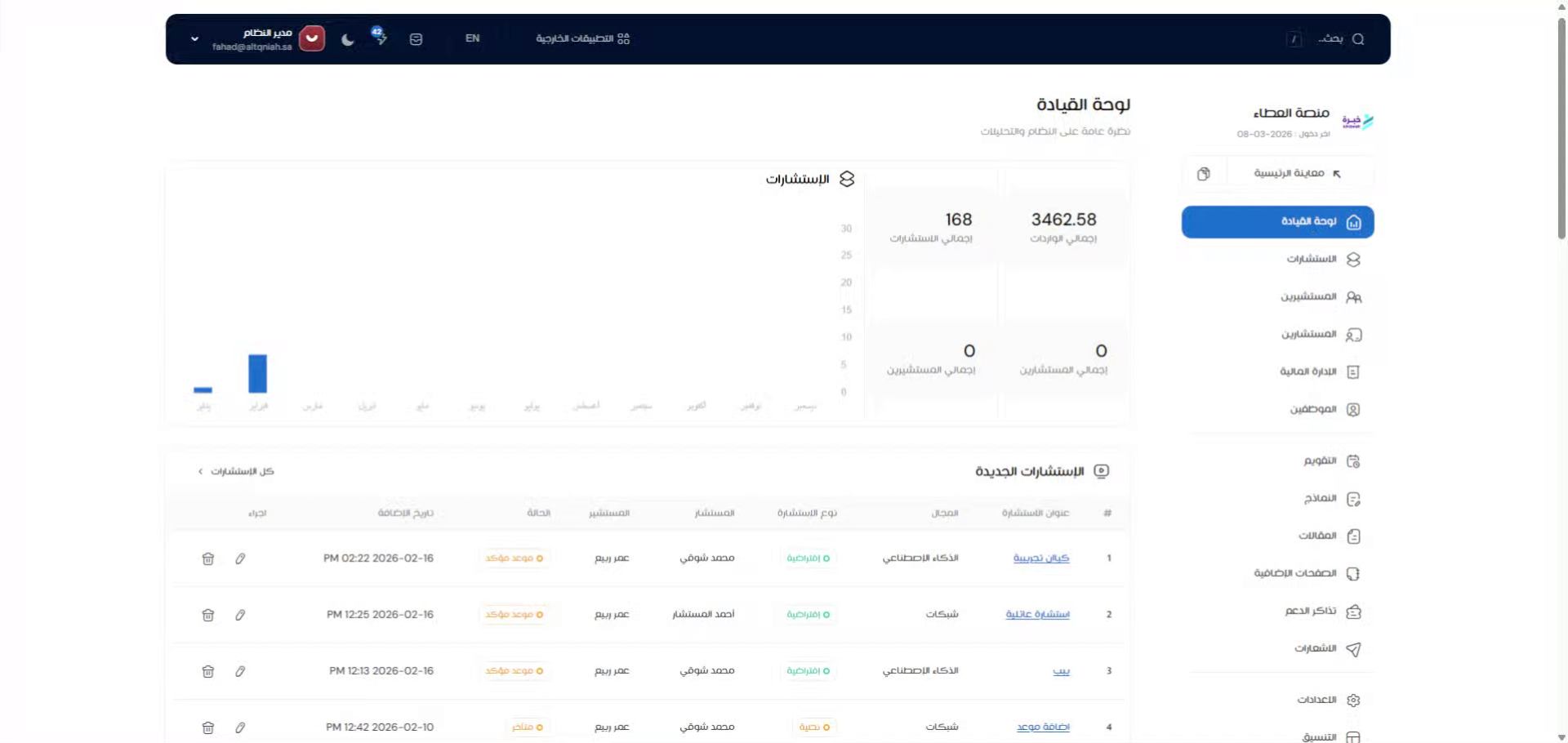
2. الوصول إلى الإعدادات
انقر على "الإعدادات" في لوحة القيادة للوصول إلى خيارات التخصيص.
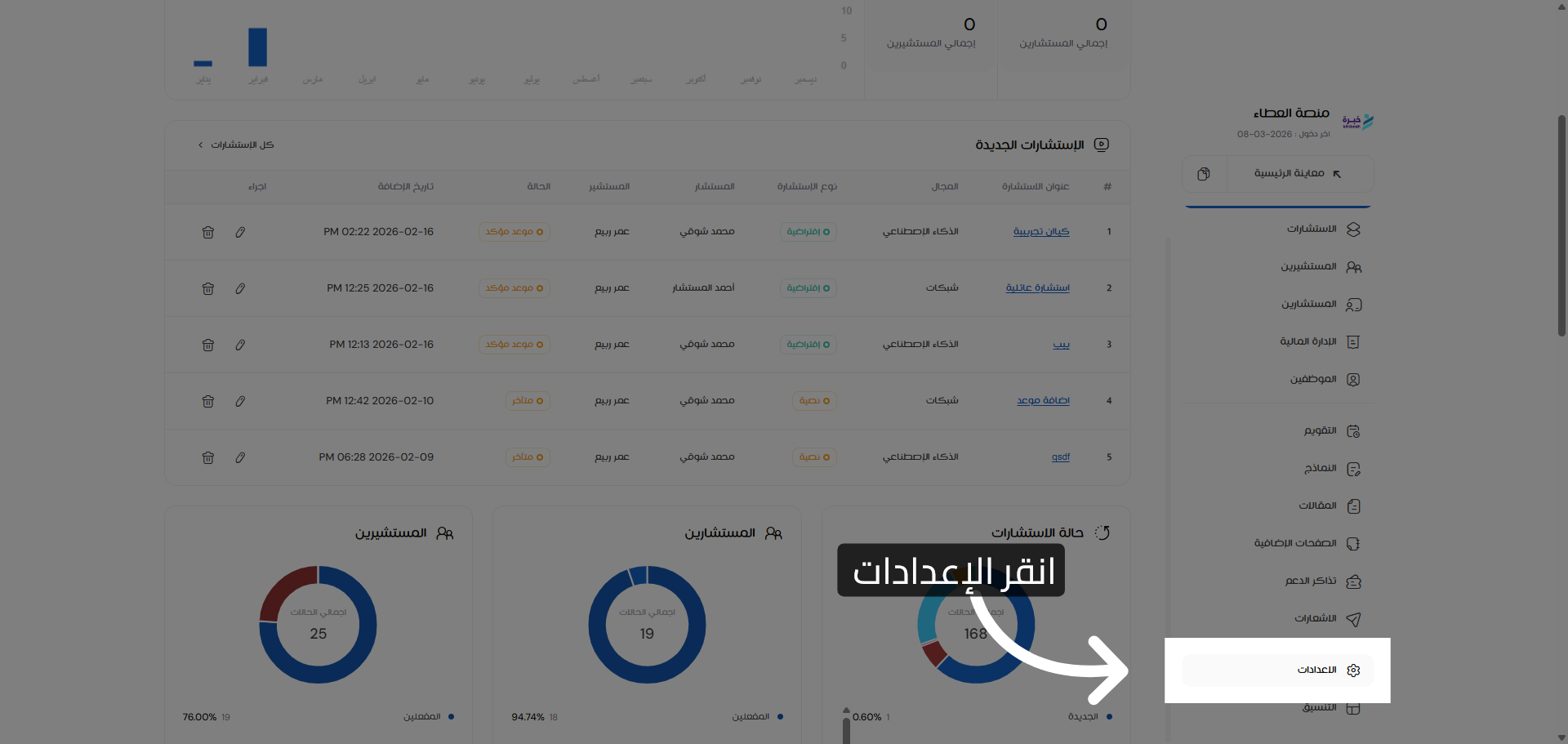
3. فتح قسم البيانات البنكية
انقر على "بياناتي البنكية" لعرض وإدارة حساباتك البنكية المسجلة.
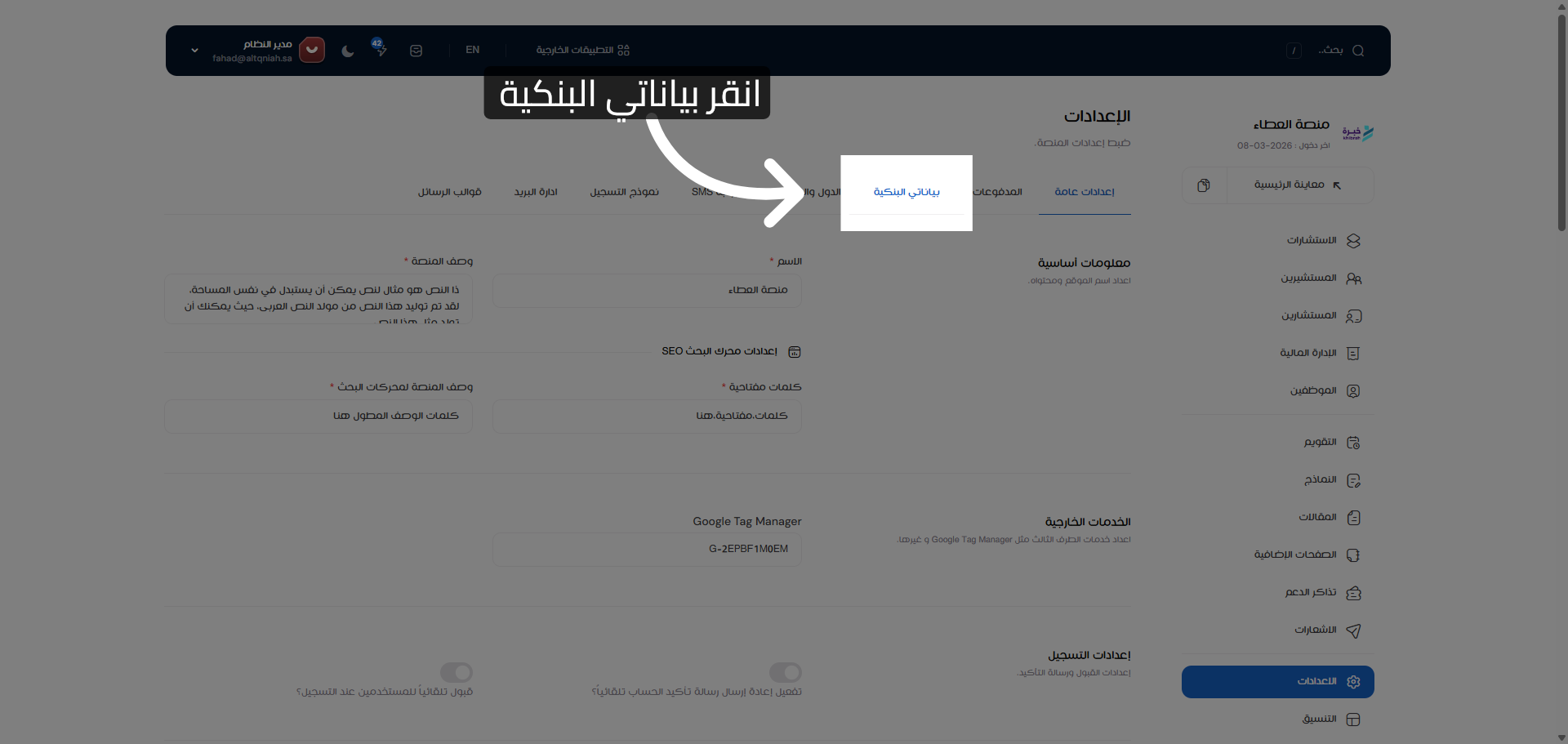
4. بدء إضافة حساب جديد
انقر على زر "حساب جديد" لبدء إدخال معلومات حساب بنكي جديد.
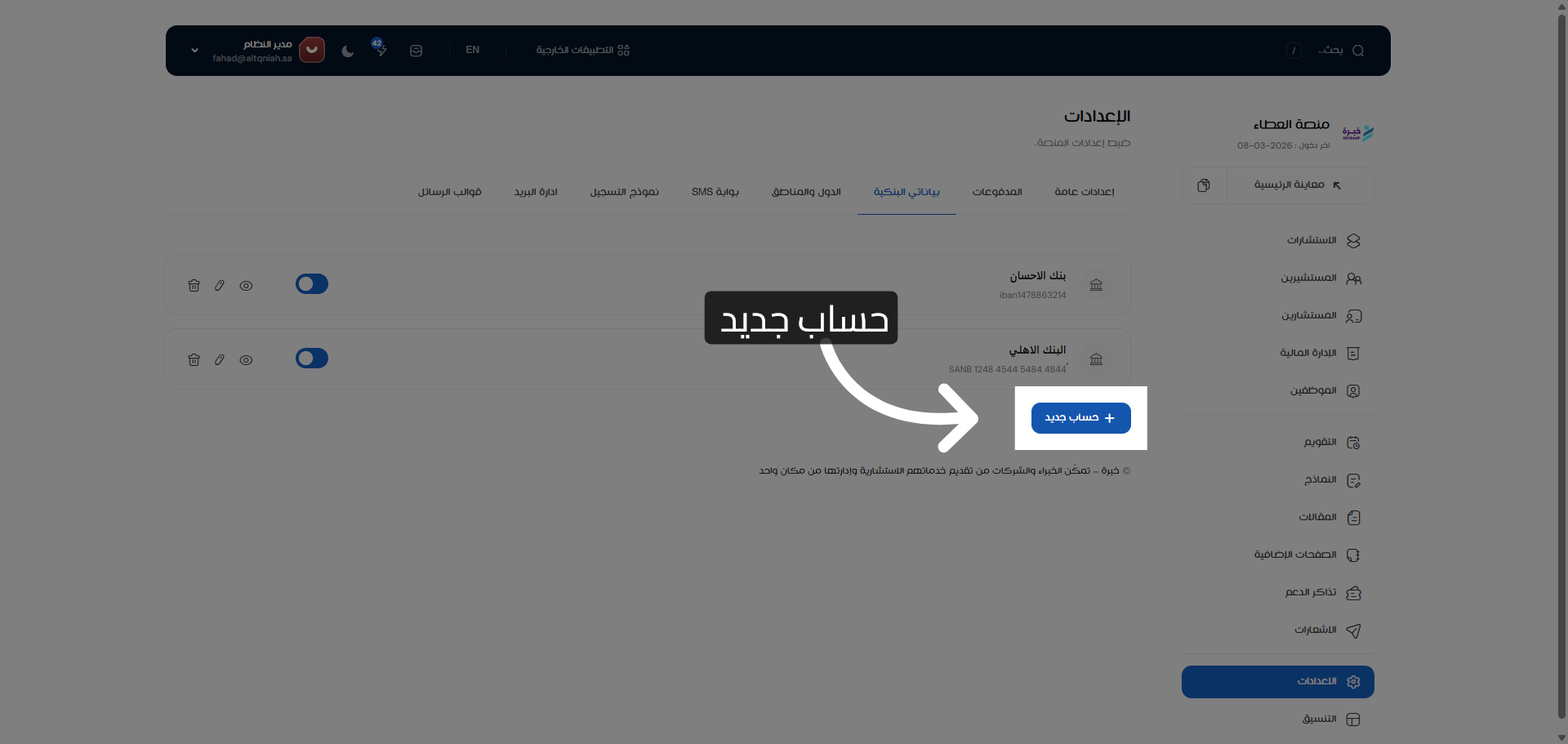
5. تحديد حقل اسم صاحب الحساب
انقر على حقل "اسم صاحب الحساب *" لإدخال اسم صاحب الحساب البنكي.
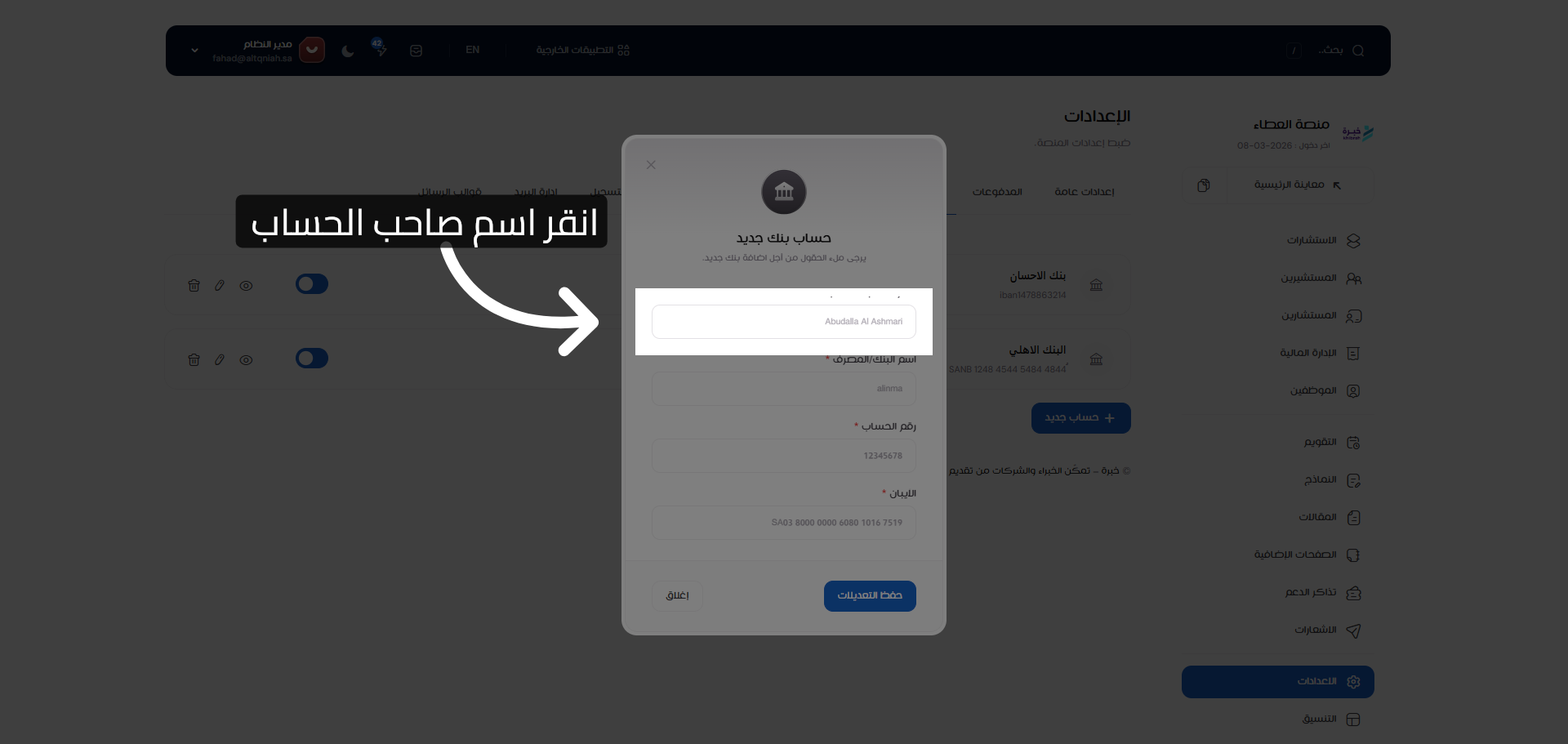
6. إدخال اسم الجمعية
يملأ حقل "اسم الجمعية" باسم الجمعية المرتبطة بالحساب البنكي.
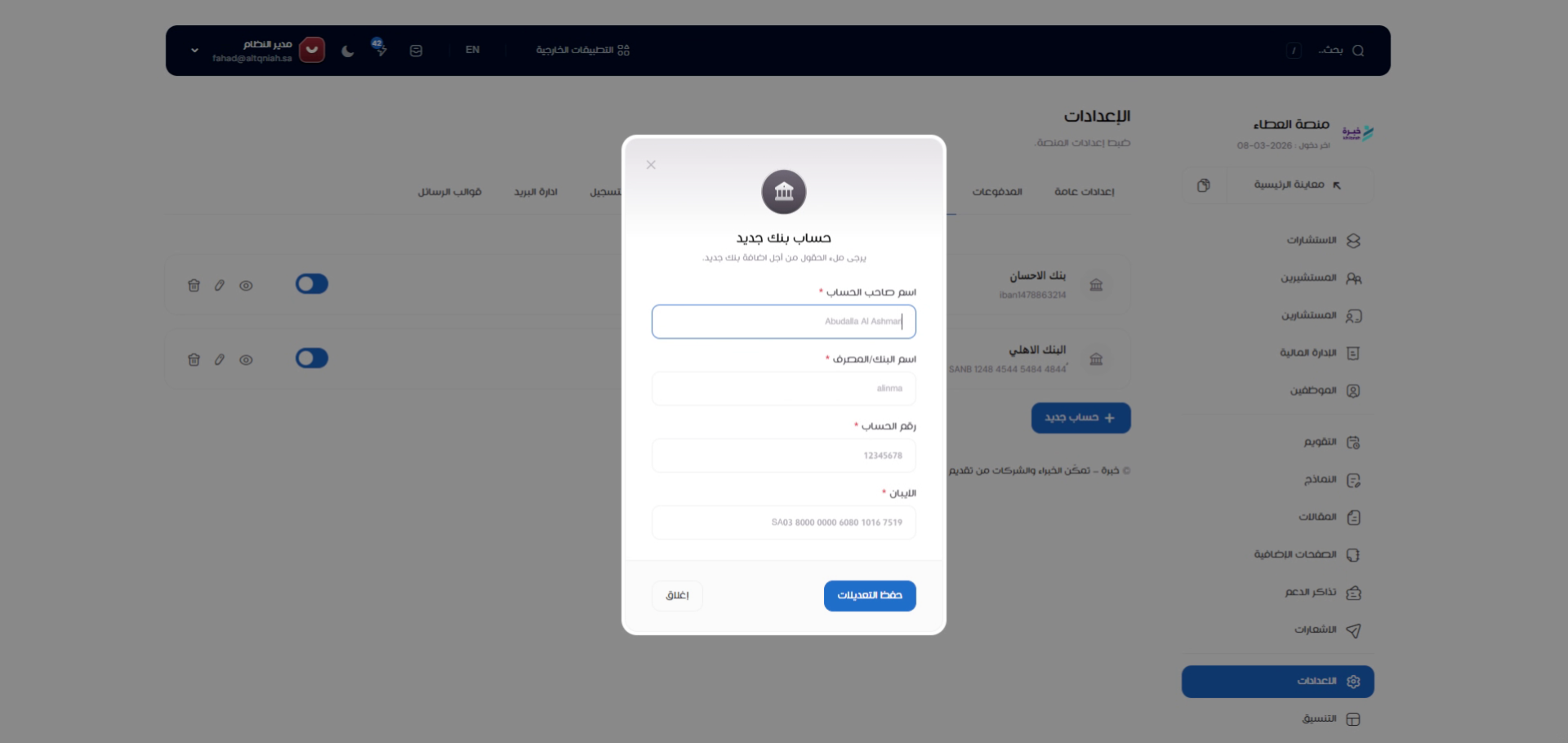
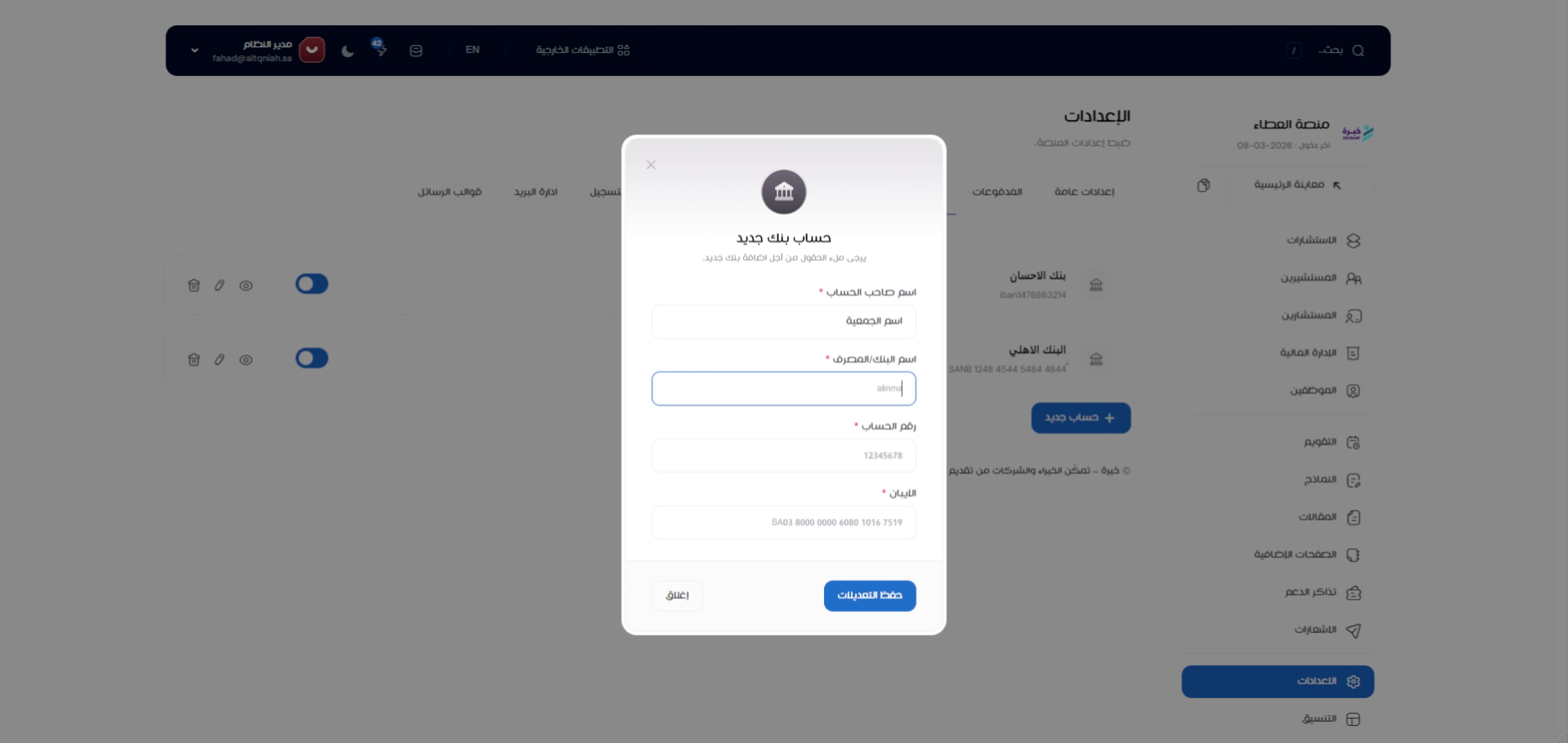
7. تحديد حقل اسم البنك
انقر على حقل "اسم البنك/المصرف *" لاختيار البنك الذي يتبع له الحساب.
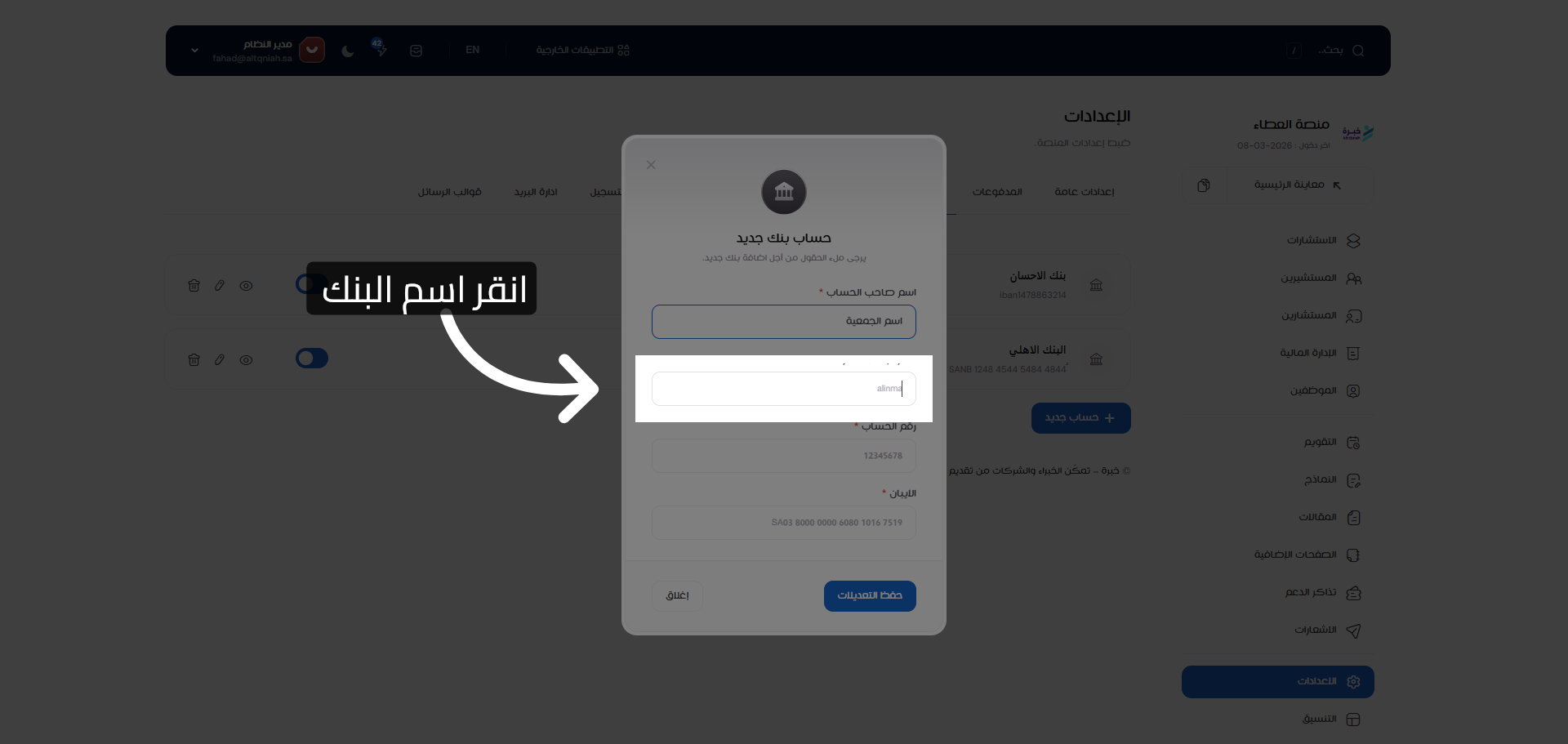
8. إدخال اسم البنك
يملأ حقل البنك باسم "الراجحي" أو البنك المناسب للحساب.
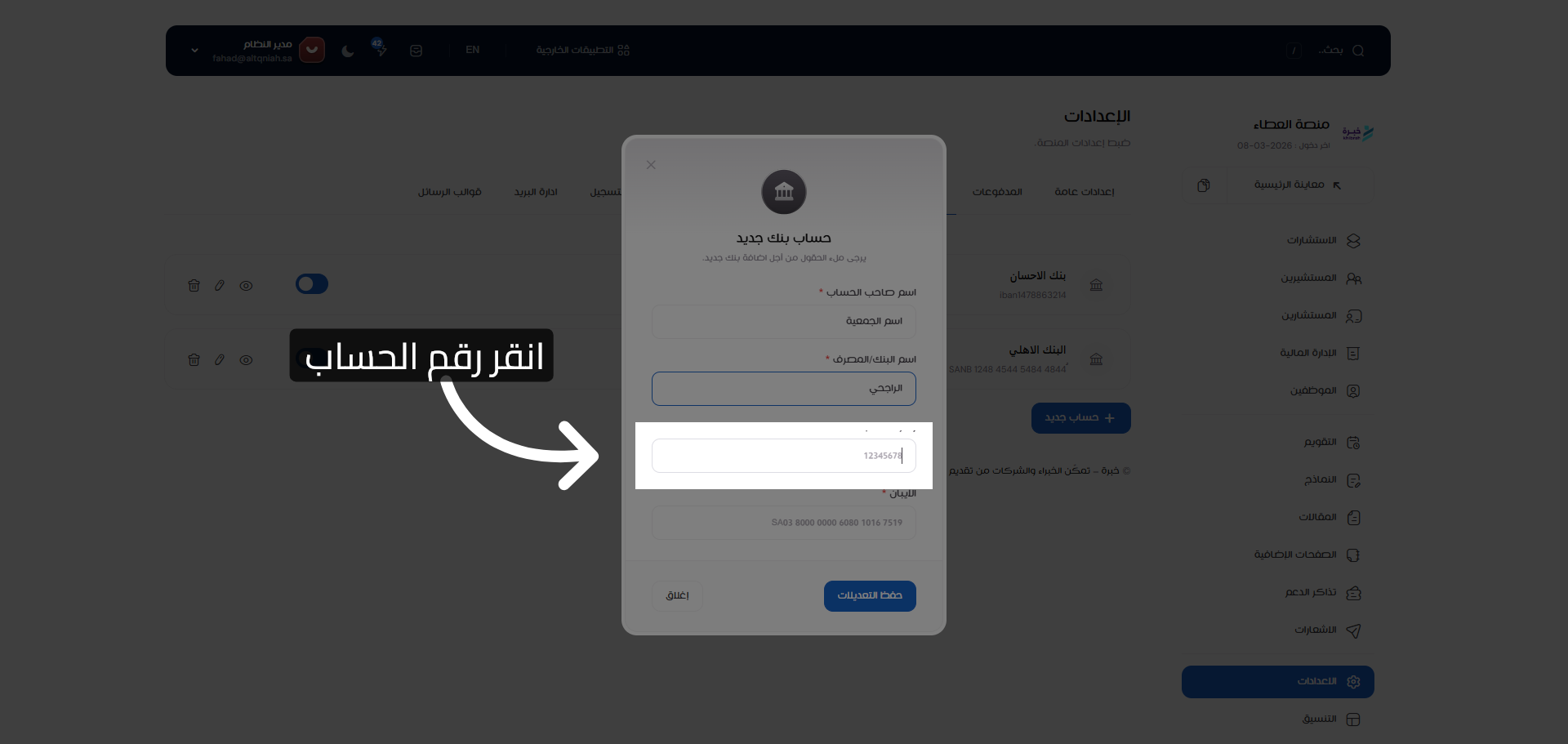
9. تحديد حقل رقم الحساب
انقر على حقل "رقم الحساب *" لإدخال رقم الحساب البنكي الخاص بك.
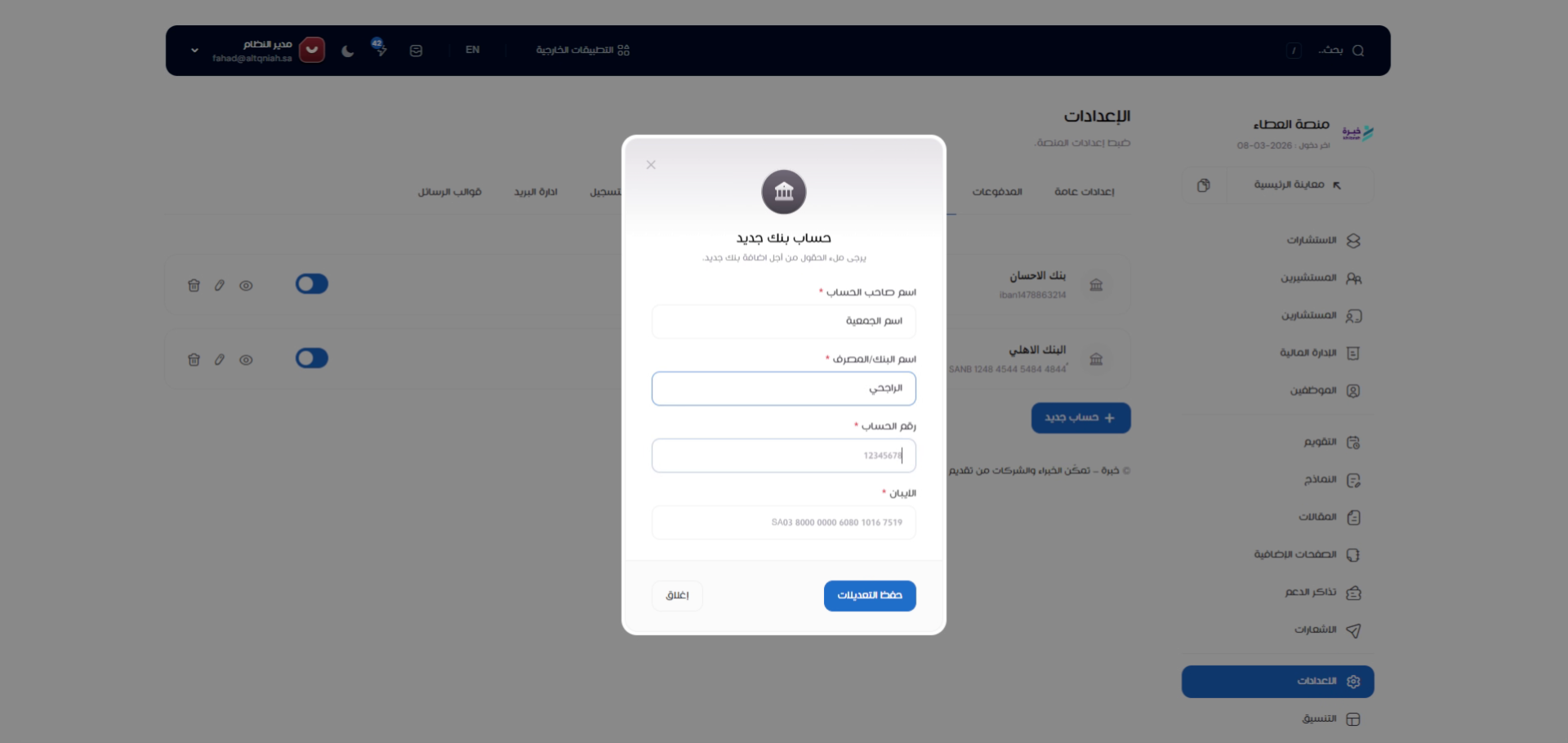
10. إدخال رقم الحساب
يملأ حقل رقم الحساب برقم الحساب البنكي الصحيح.
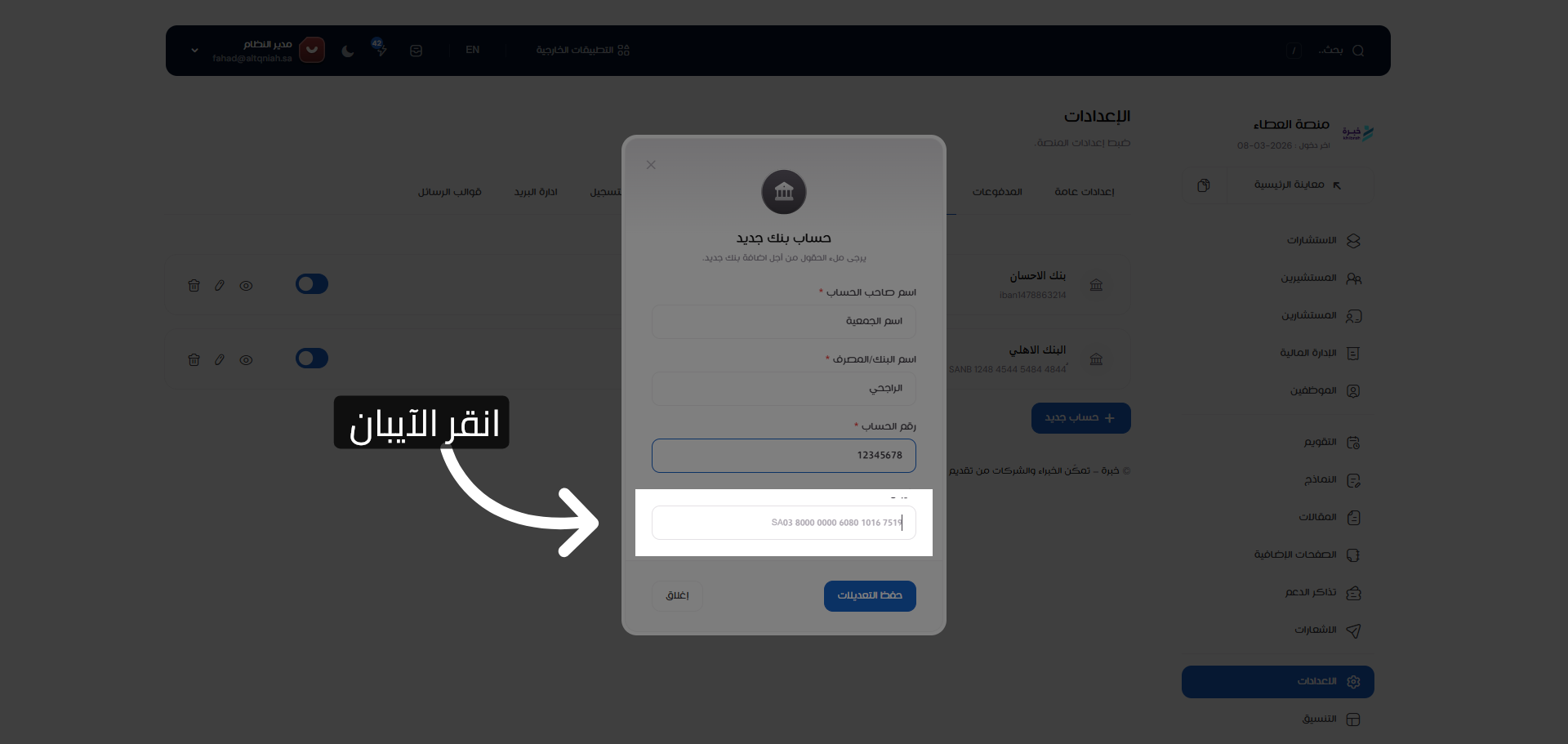
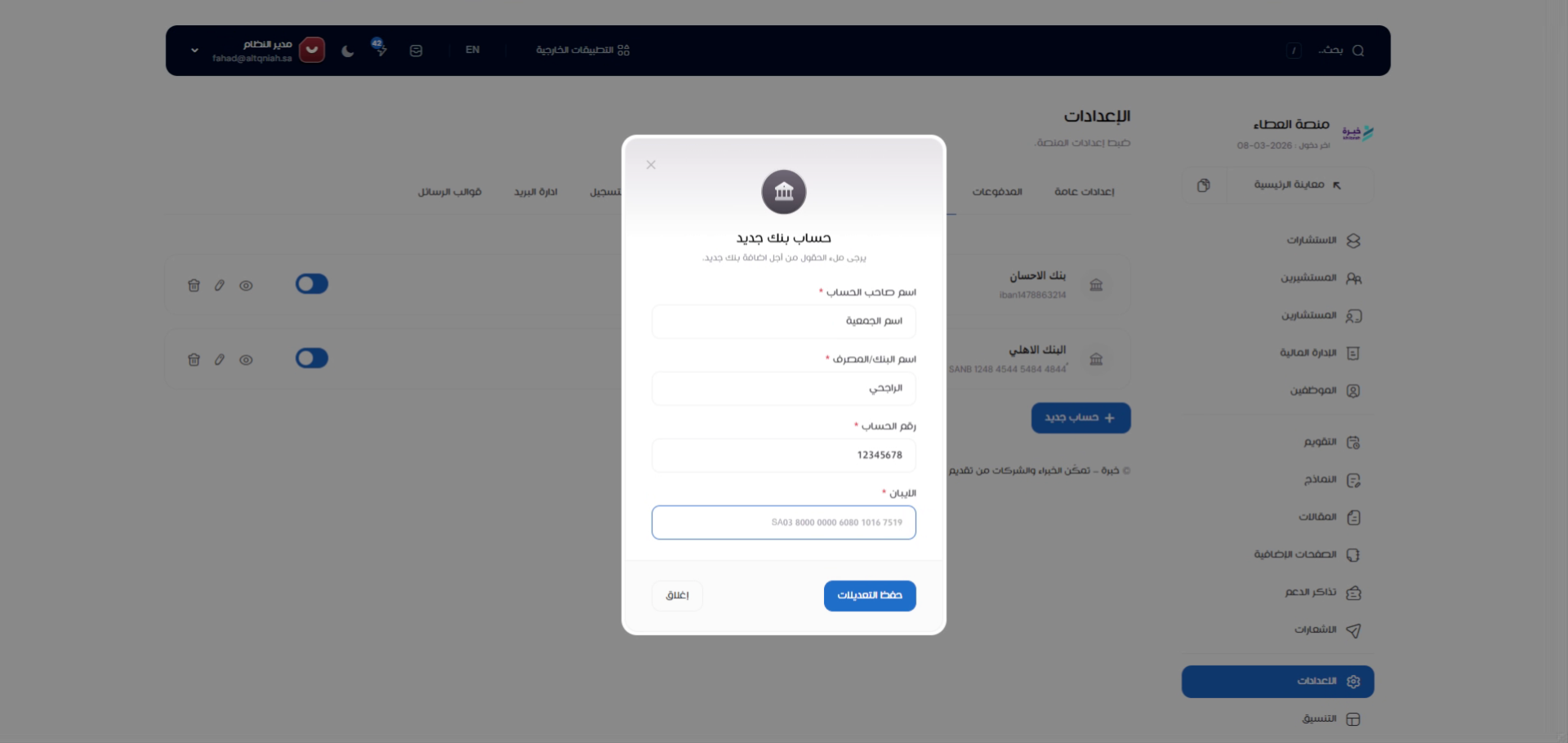
11. تحديد حقل الآيبان
انقر على حقل "الآيبان *" لإدخال رقم الآيبان الخاص بالحساب البنكي.
12. إدخال رقم الآيبان الأول
يملأ حقل الآيبان برقم "SA123456988786555+55666" مع تعميم البيانات للحفاظ على الخصوصية.
13. تعديل حقل الآيبان
انقر مرة أخرى على حقل "الآيبان *" لتصحيح أو تحديث الرقم المدخل.
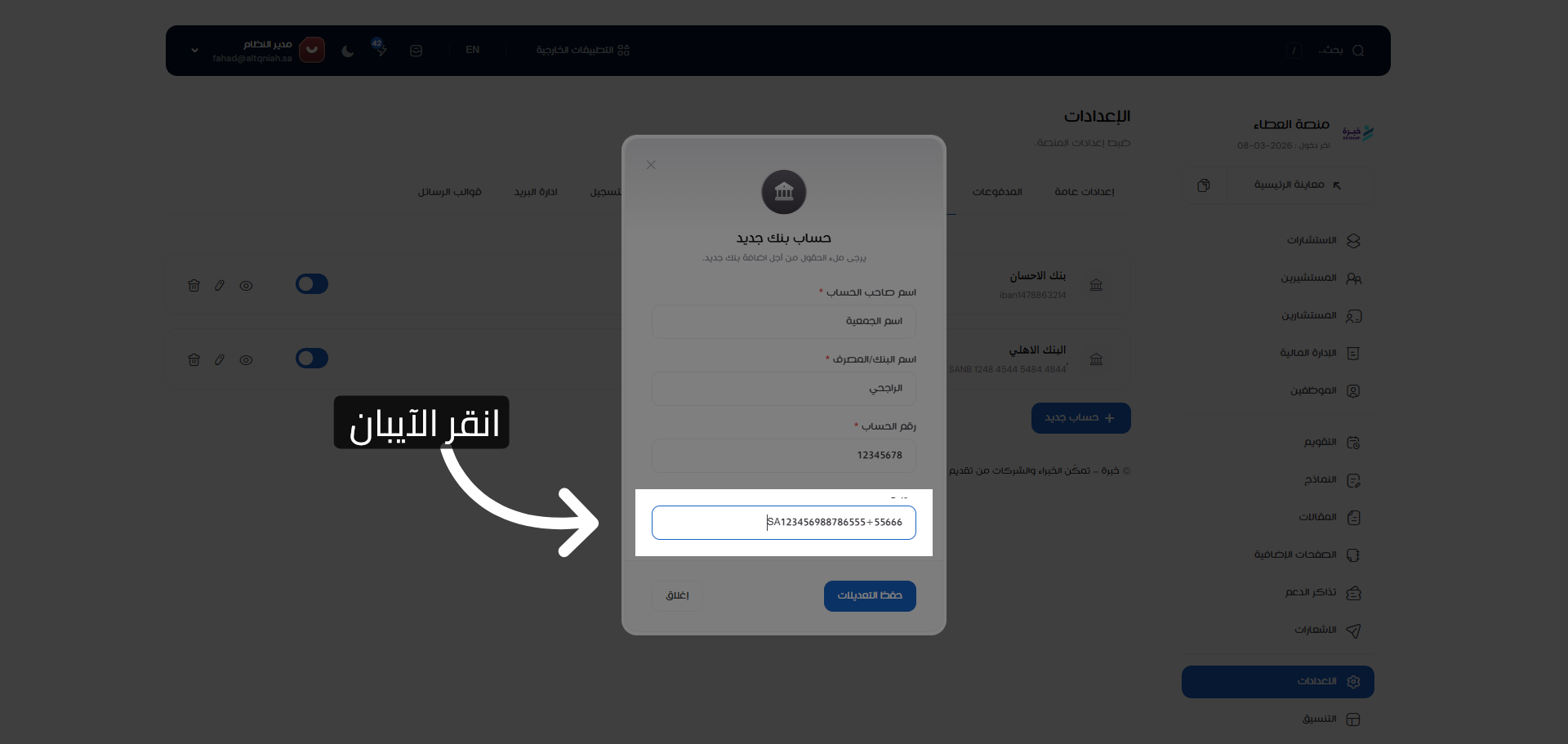
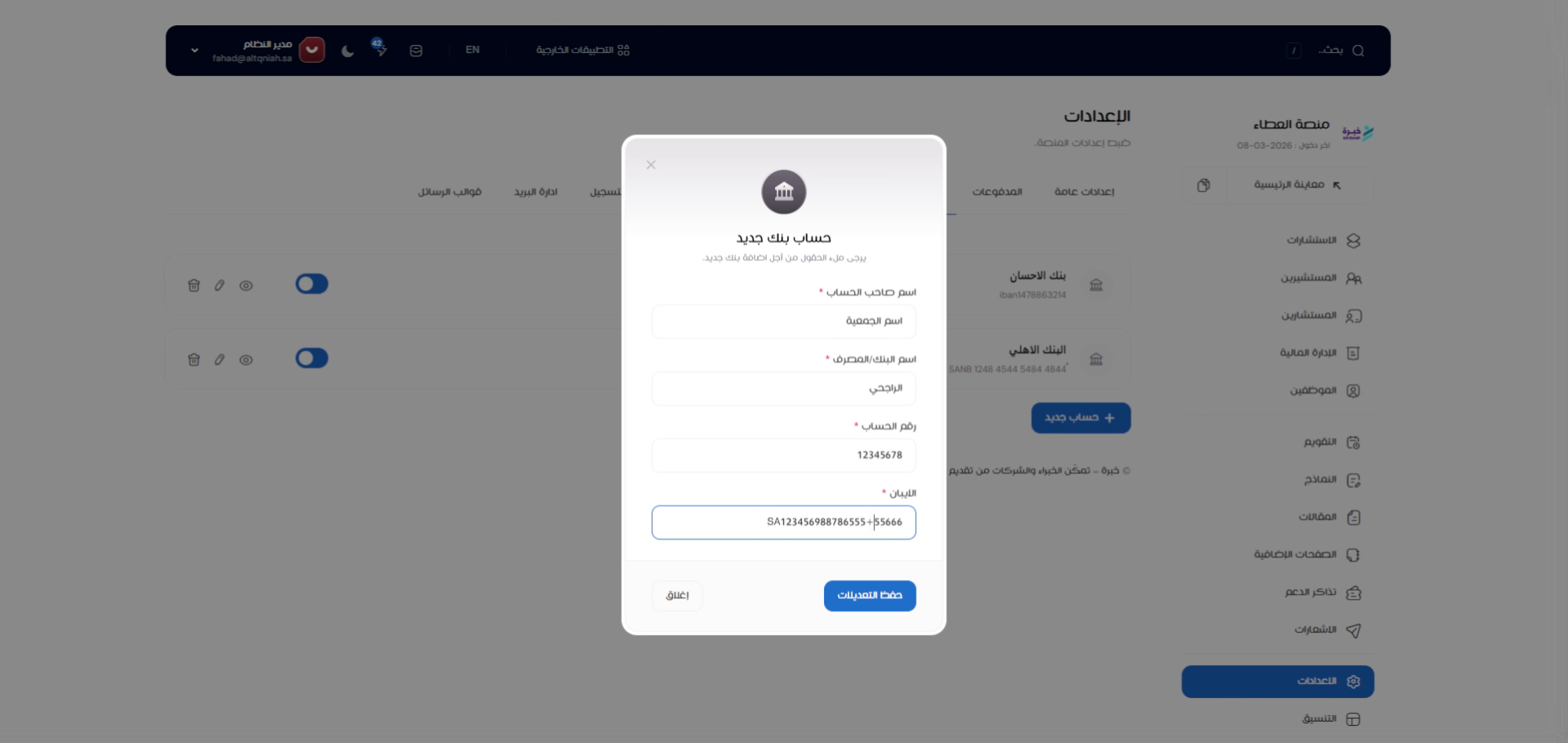
14. إدخال رقم الآيبان الصحيح
يملأ حقل الآيبان برقم "SA12345698878655555666" مع تعميم البيانات للحفاظ على الخصوصية.
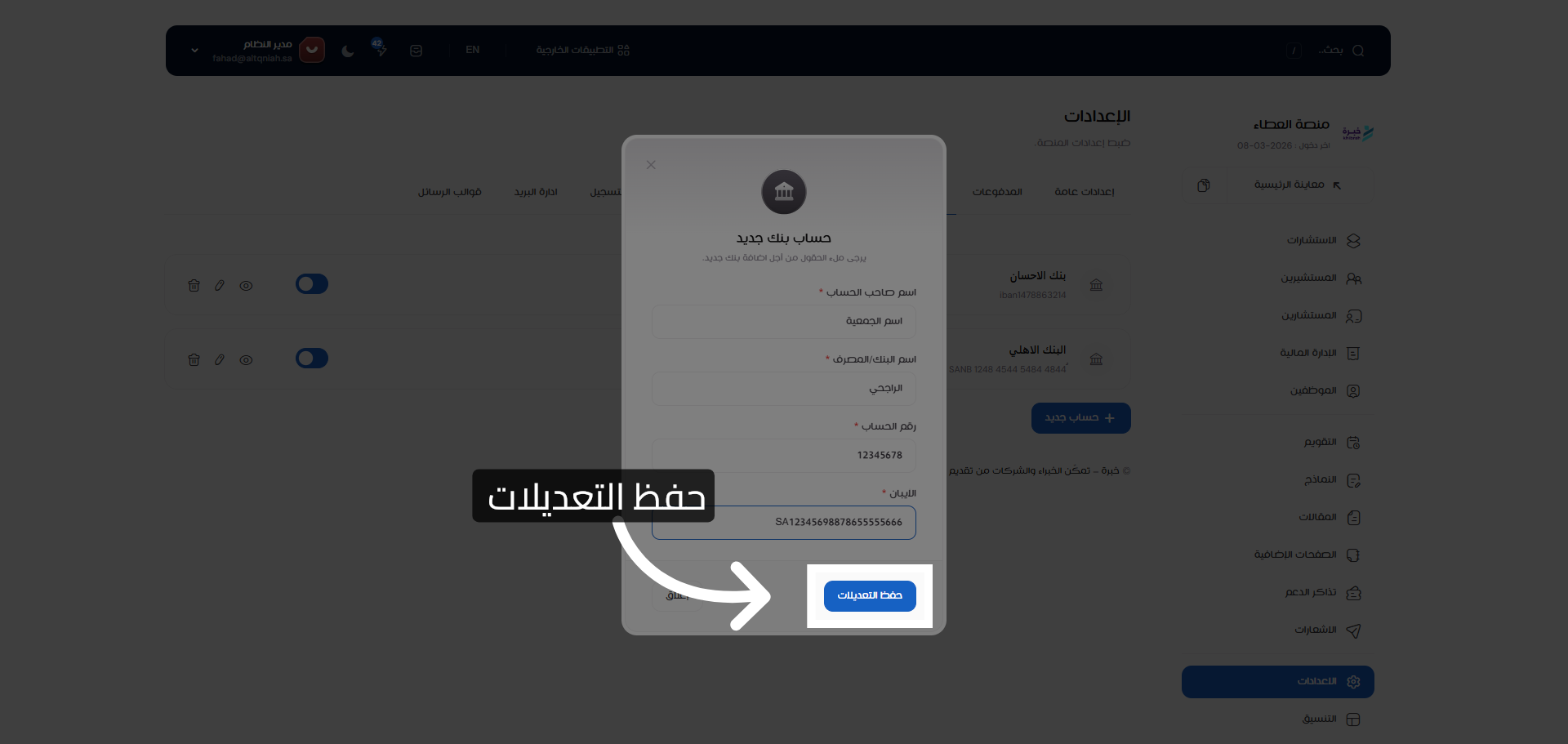
15. حفظ التعديلات
انقر على زر "حفظ التعديلات" لتخزين بيانات الحساب البنكي الجديدة.
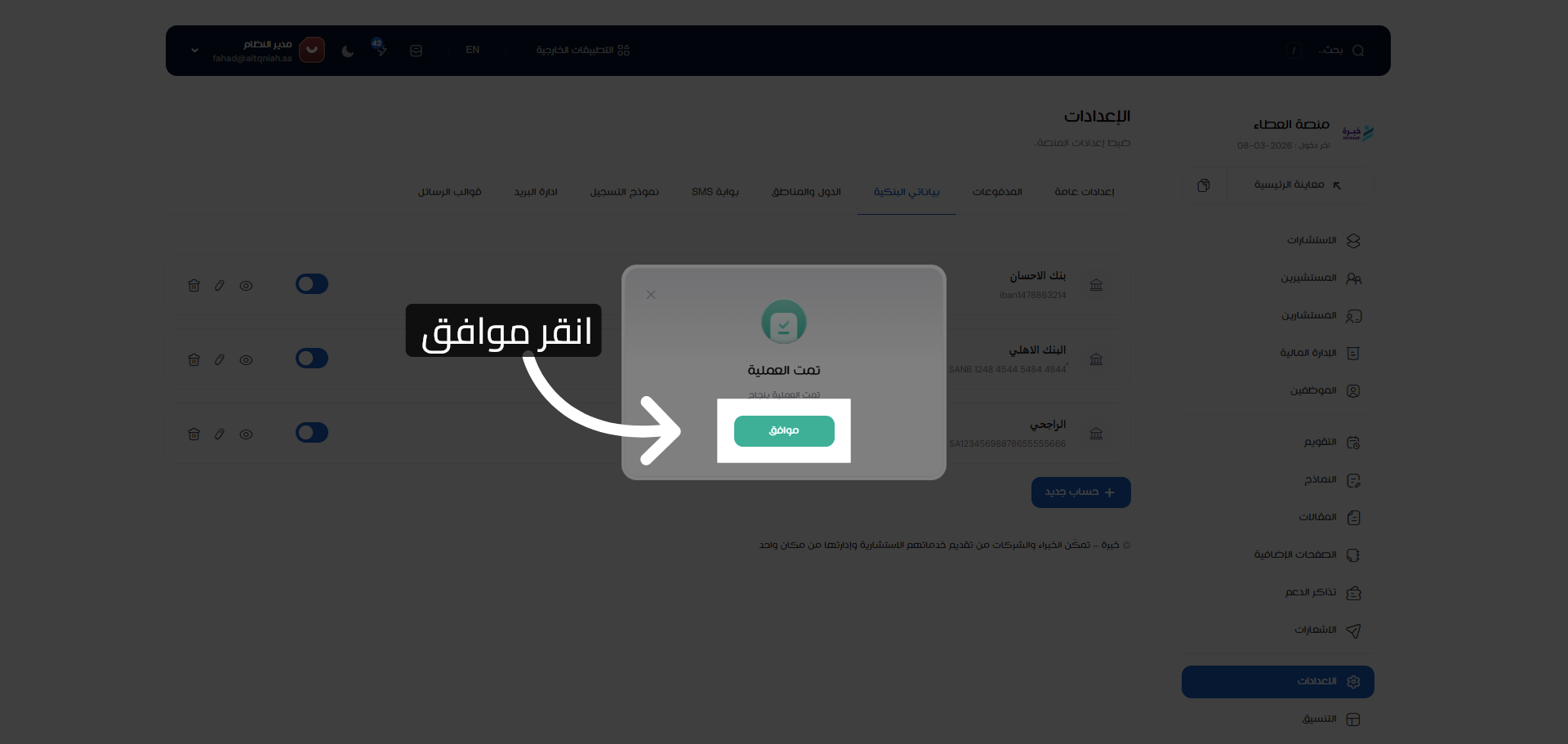
16. تأكيد الحفظ
انقر على زر "موافق" لتأكيد حفظ البيانات وإغلاق النافذة.