تفعيل منصة زوم
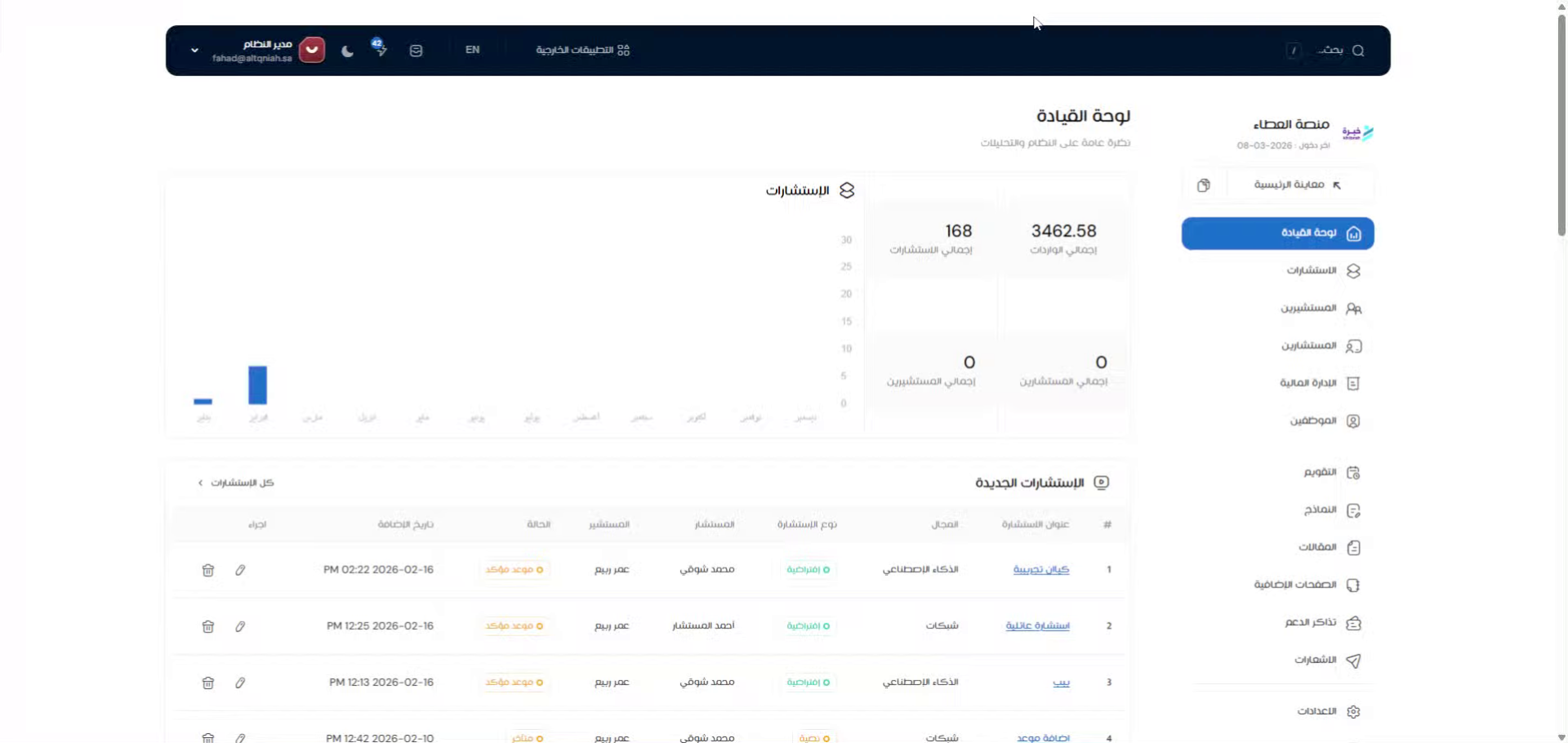
اذهب إلى لوحة القيادة
1. المقدمة
يهدف هذا الدليل إلى شرح خطوات تفعيل منصة زوم من خلال إعدادات التطبيقات الخارجية في لوحة التحكم. ستتعلم كيفية إدخال المعلومات اللازمة وتفعيل البيئة الحية لضمان التكامل الصحيح.
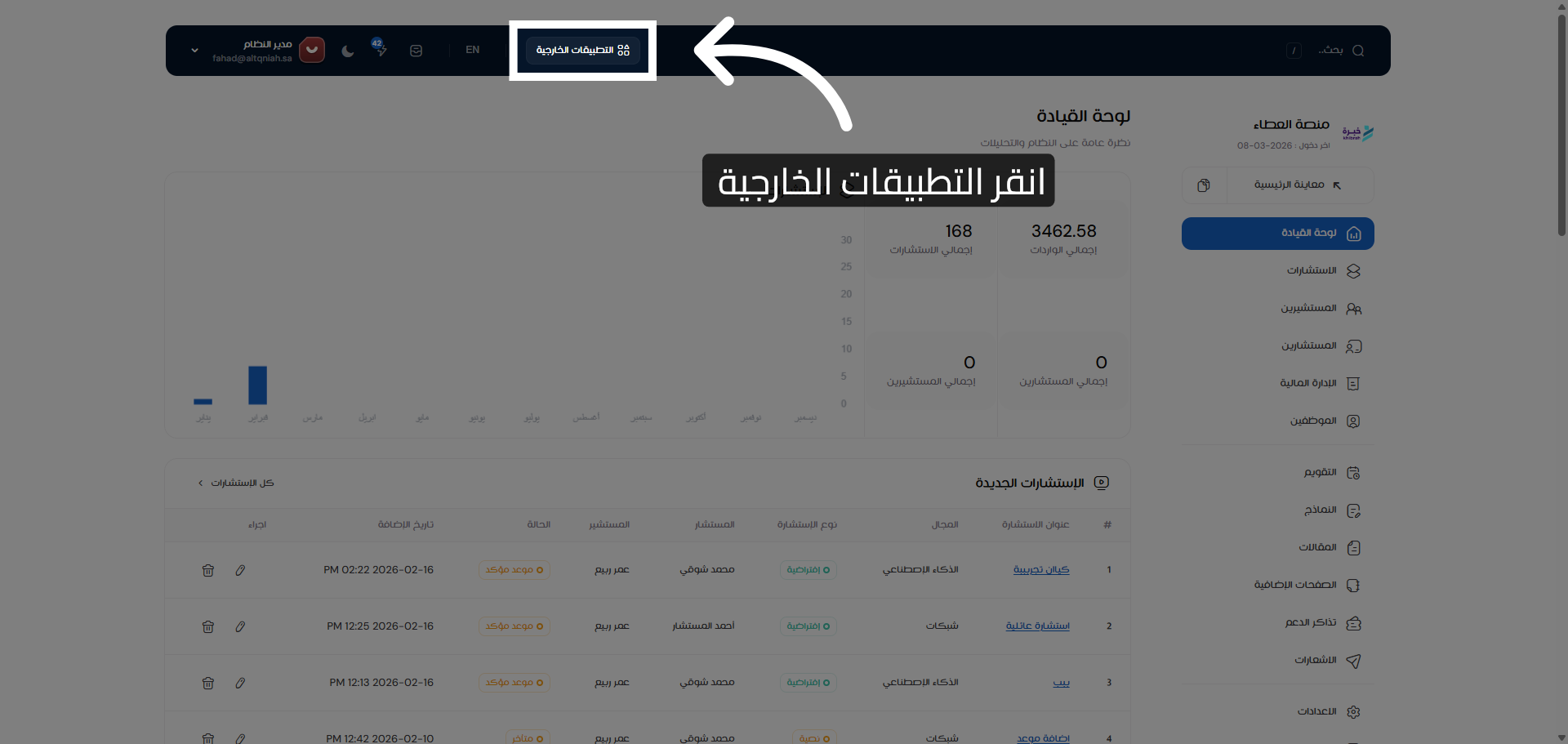
2. الوصول إلى التطبيقات الخارجية
انقر على خيار "التطبيقات الخارجية" في لوحة القيادة للوصول إلى إعدادات التكامل.
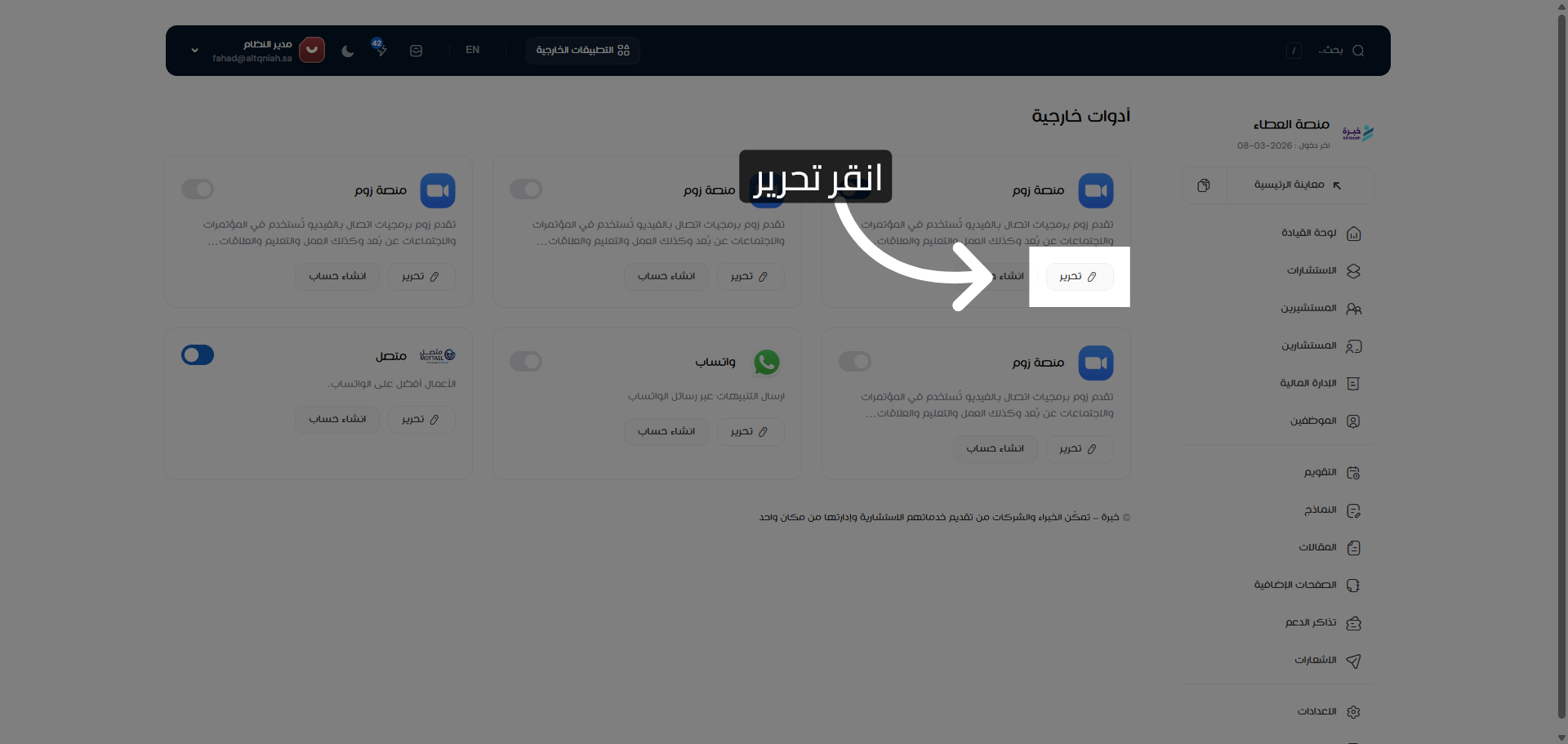
3. تحرير إعدادات التطبيق
انقر على زر "تحرير" لبدء تعديل إعدادات التطبيق الخارجي.
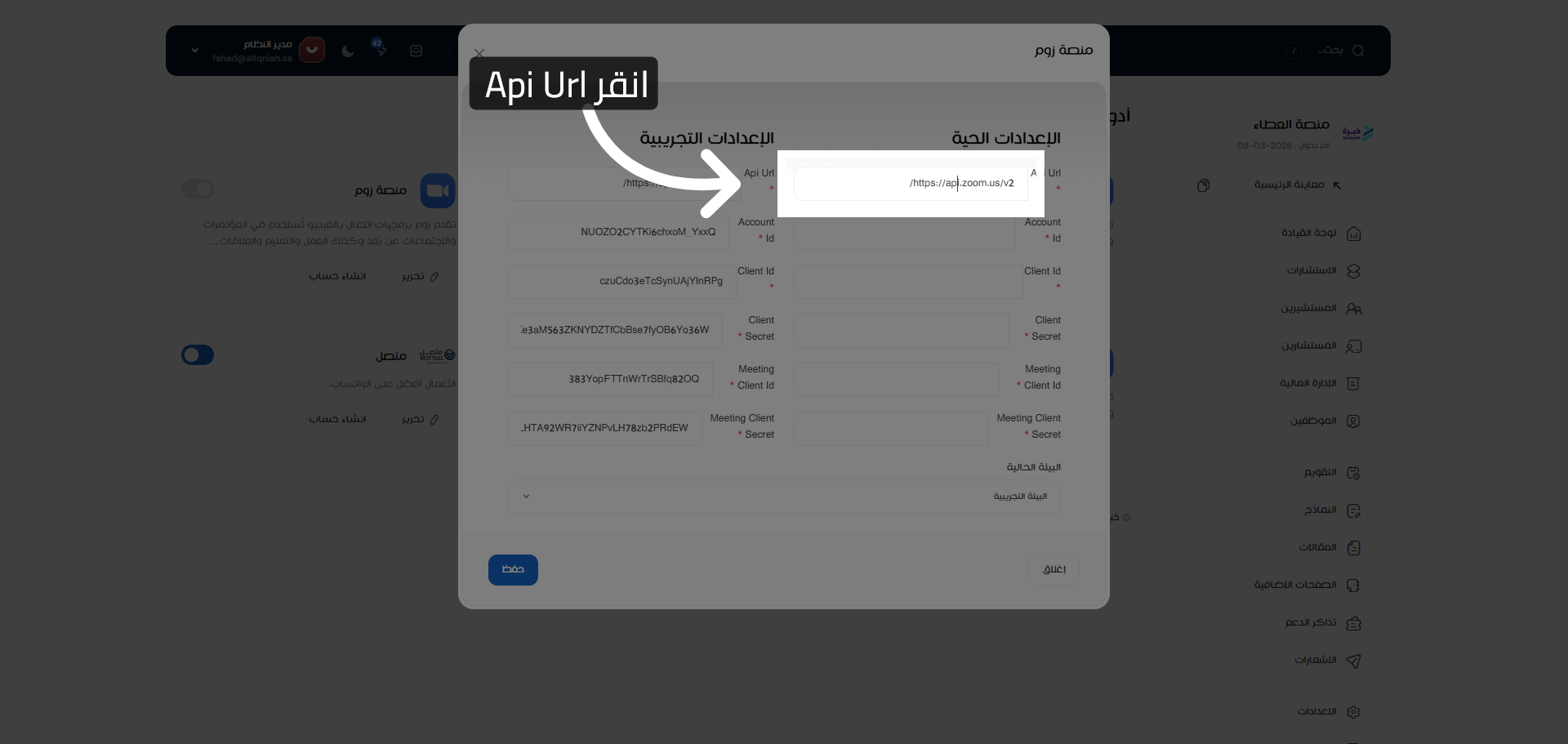
4. تحديد حقل Api Url
انقر على حقل "Api Url *" لإدخال عنوان واجهة برمجة التطبيقات الخاصة بمنصة زوم.
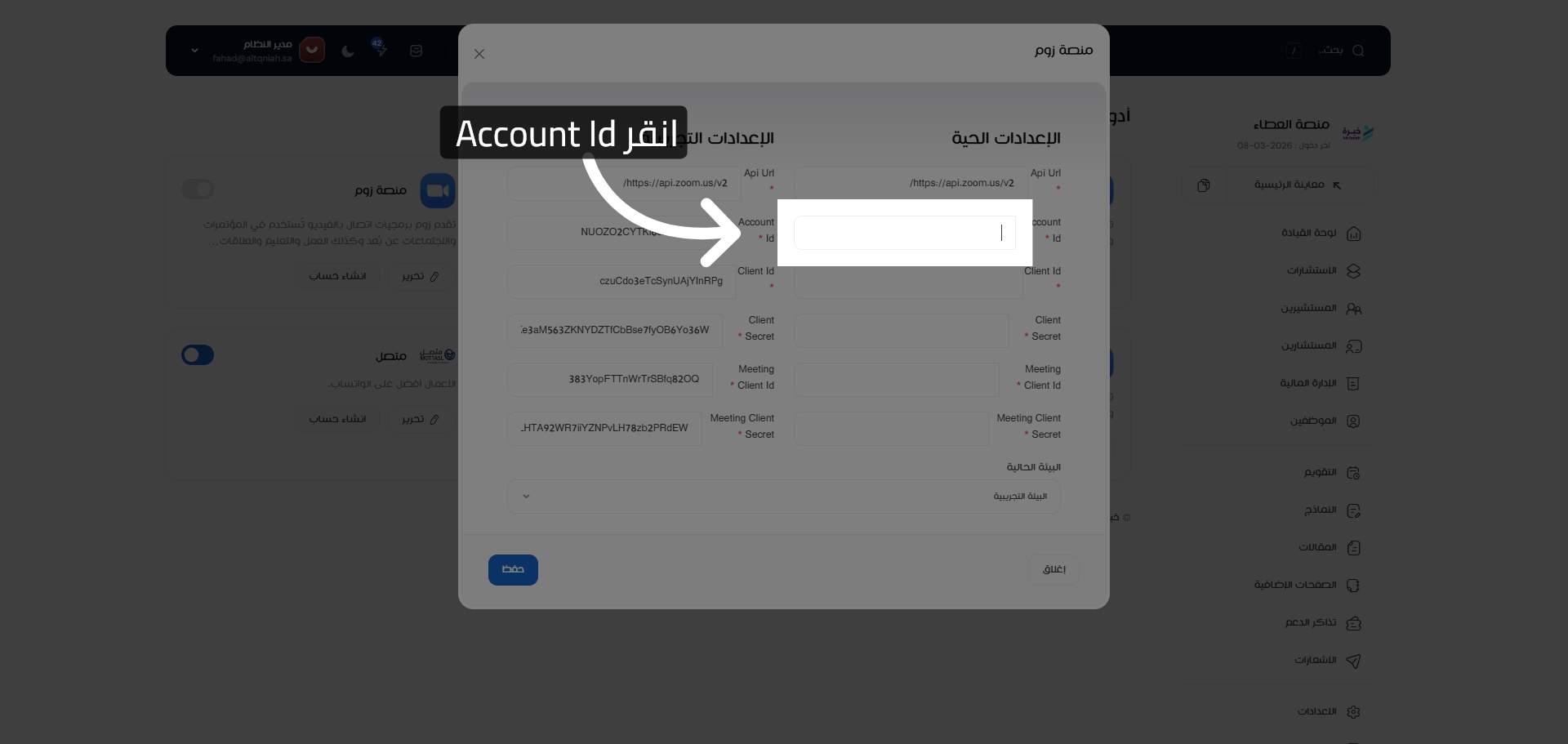
5. تحديد حقل Account Id
انقر على حقل "Account Id *" لإدخال معرف الحساب الخاص بك في زوم.
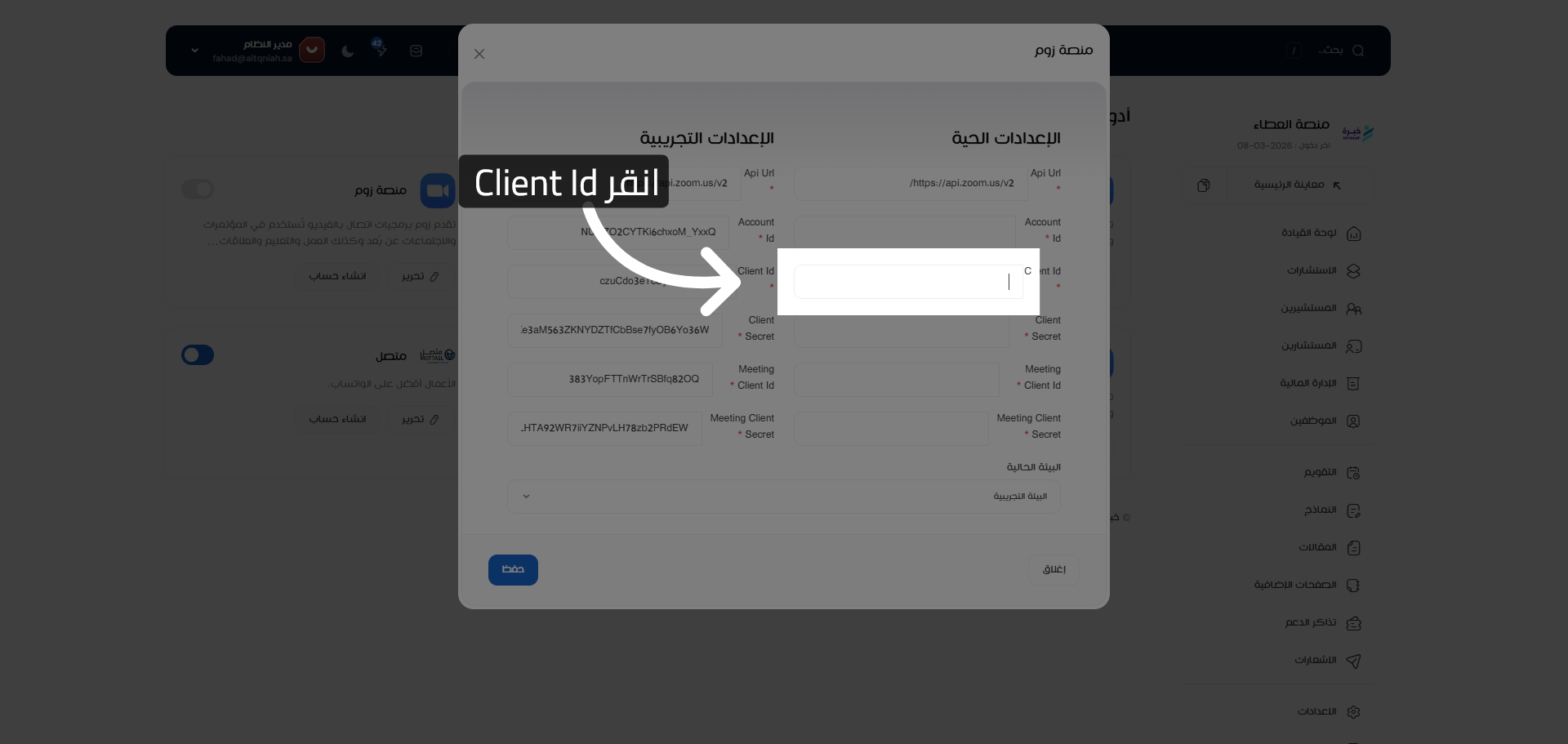
6. تحديد حقل Client Id
انقر على حقل "Client Id *" لإدخال معرف العميل الخاص بالتطبيق.
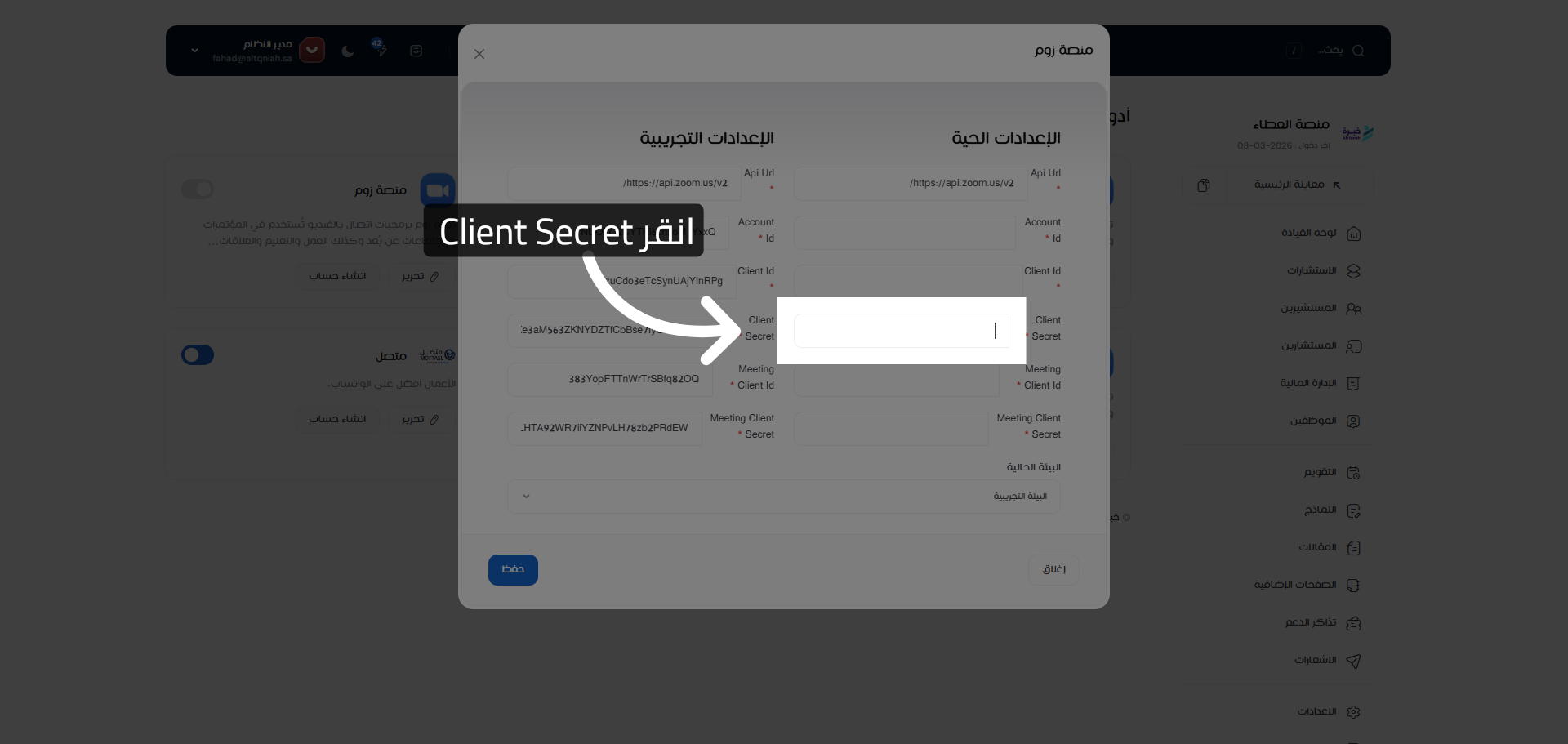
7. تحديد حقل Client Secret
انقر على حقل "Client Secret *" لإدخال السر الخاص بالعميل.
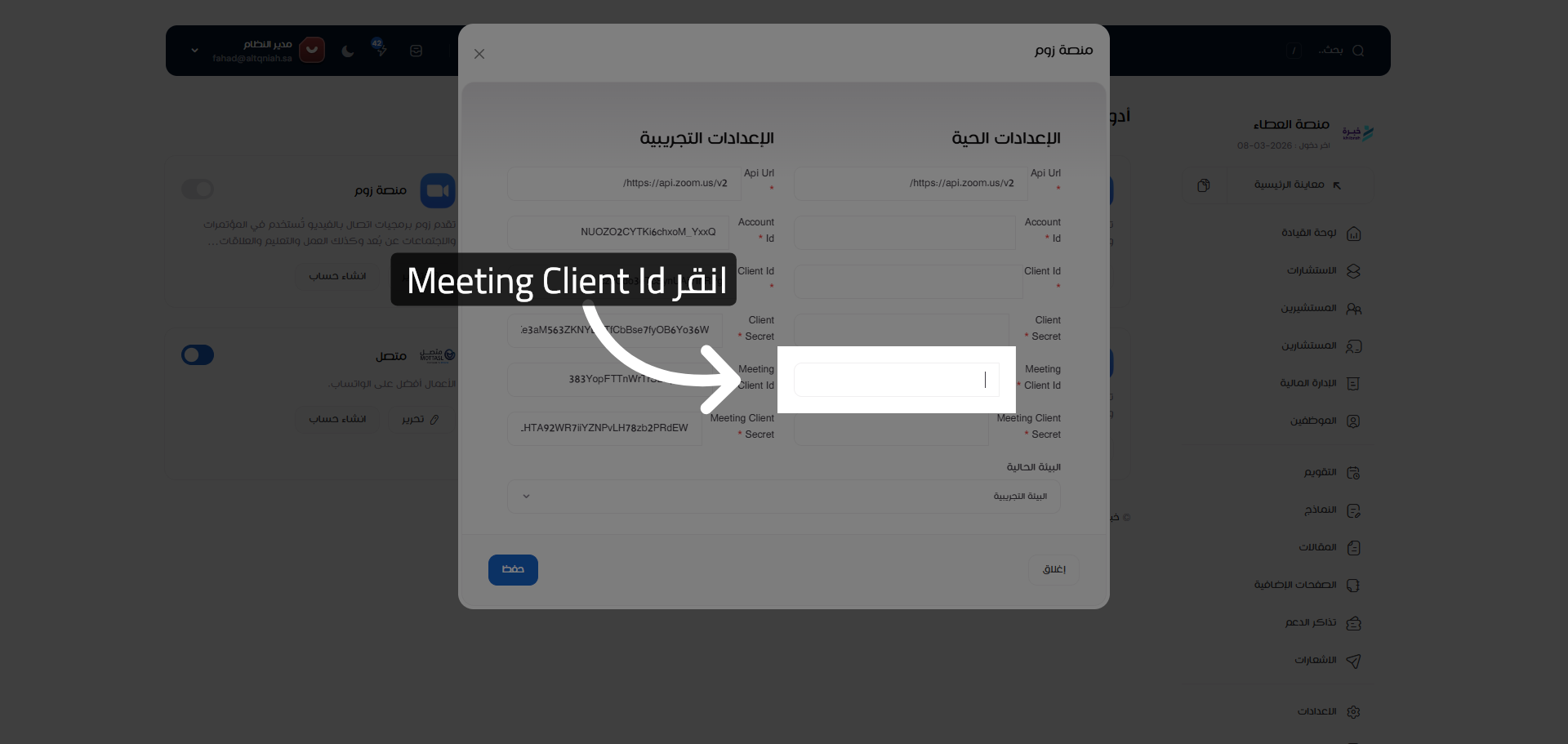
8. تحديد حقل Meeting Client Id
انقر على حقل "Meeting Client Id *" لإدخال معرف عميل الاجتماع.
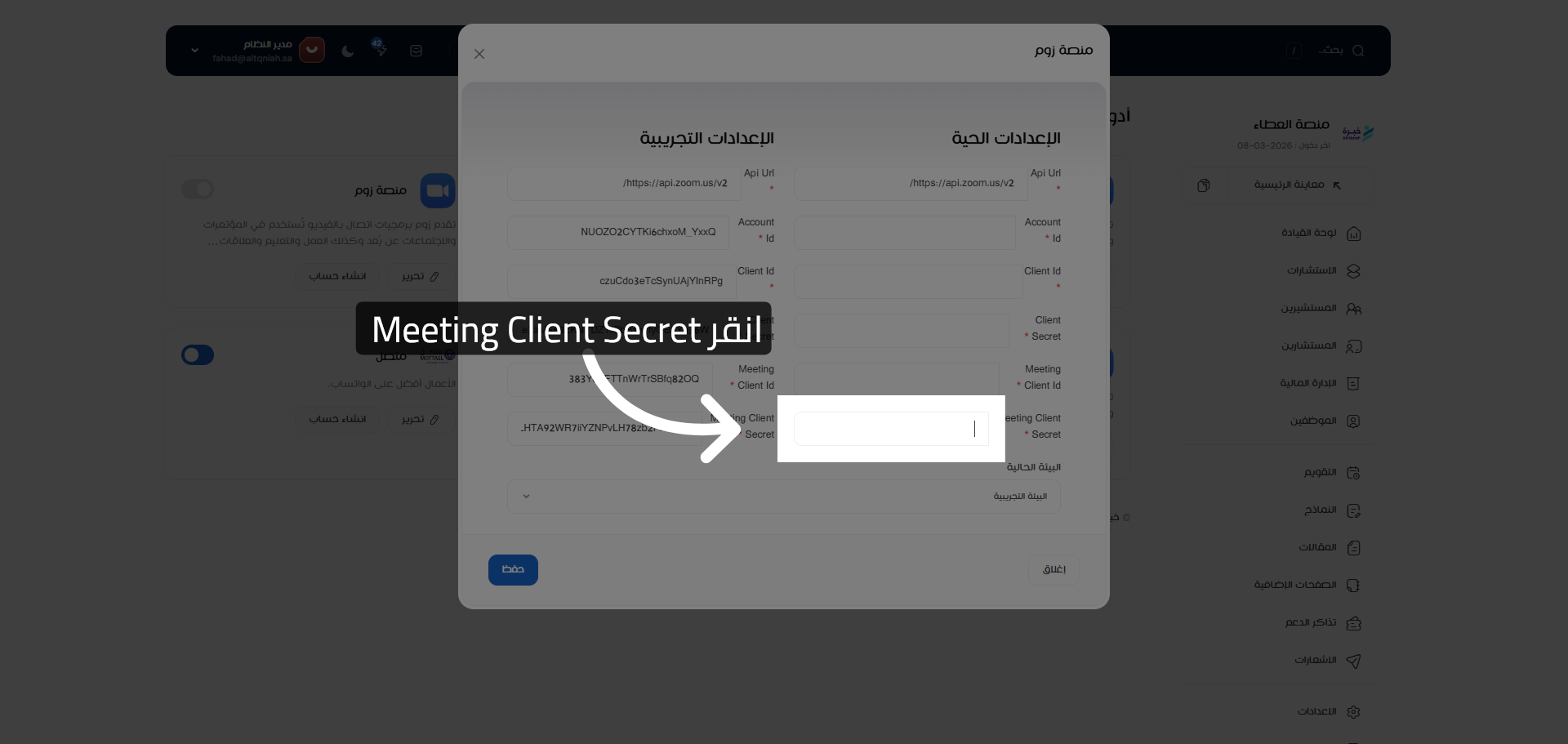
9. تحديد حقل Meeting Client Secret
انقر على حقل "Meeting Client Secret *" لإدخال السر الخاص بعميل الاجتماع.
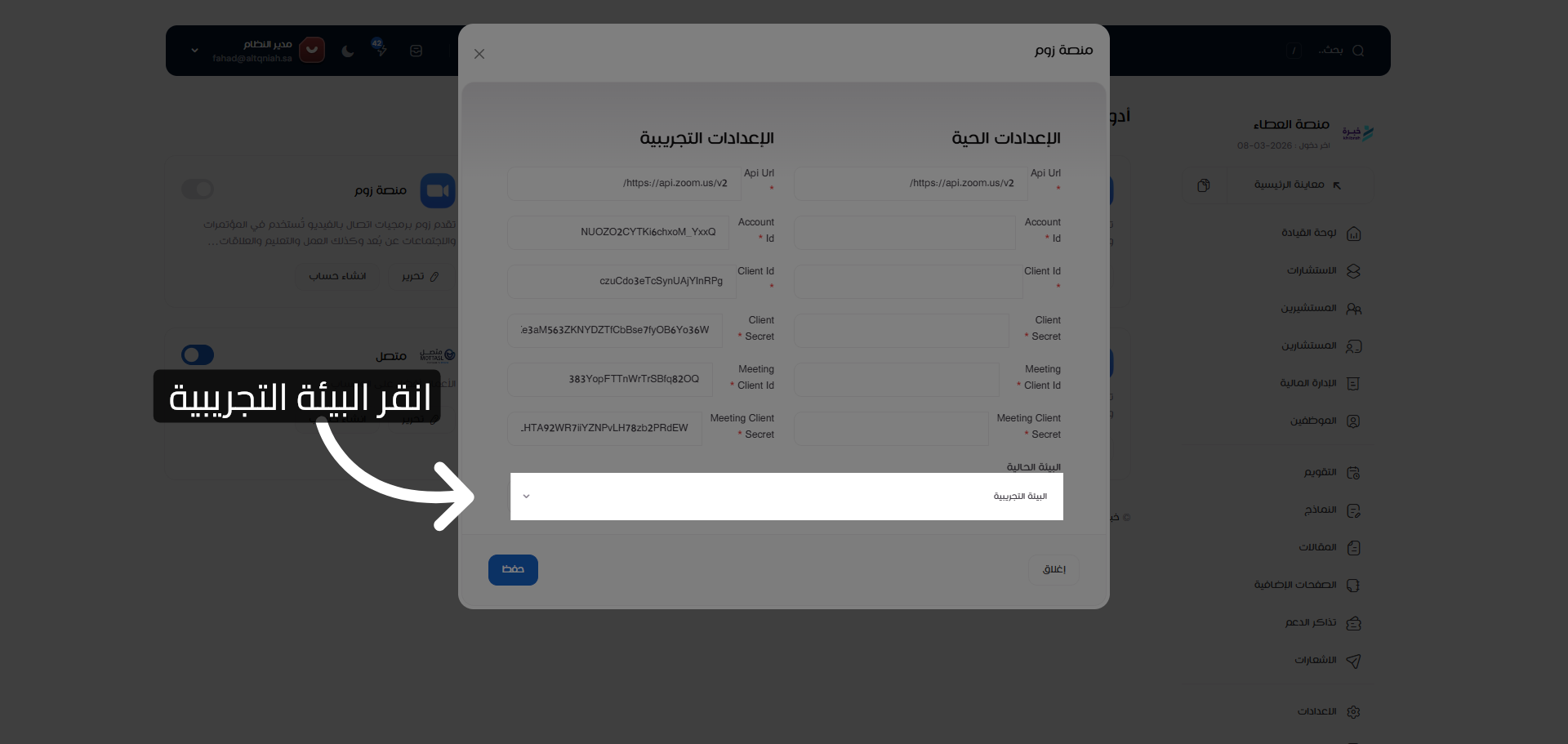
10. إزالة البيئة التجريبية
انقر على خيار "البيئة التجريبيةRemove item" لإزالة البيئة التجريبية من الإعدادات.
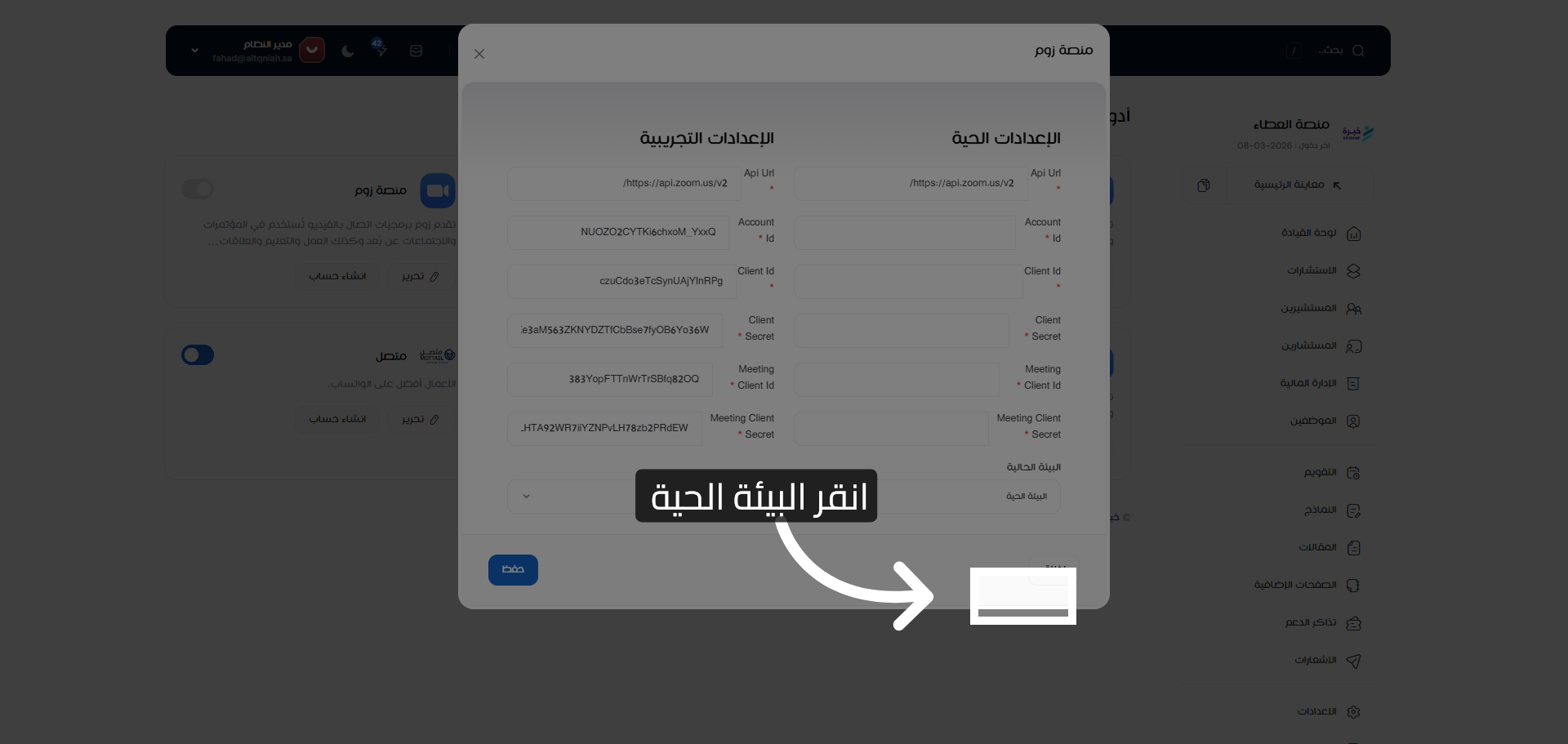
11. تفعيل البيئة الحية
انقر على خيار "البيئة الحية" لتفعيل البيئة الحية الخاصة بمنصة زوم.
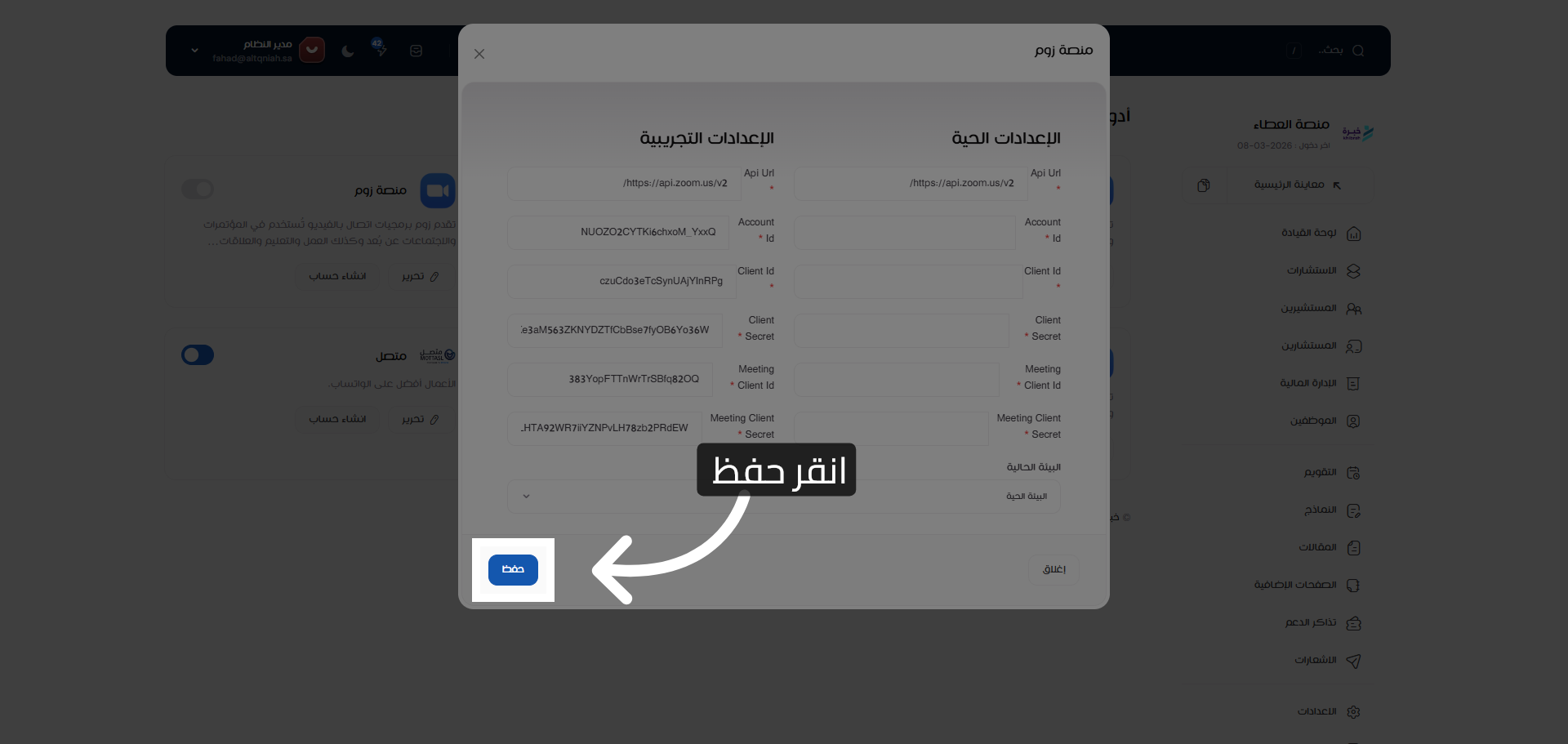
12. حفظ التغييرات
انقر على زر "حفظ" لتثبيت جميع التعديلات التي قمت بها في إعدادات التطبيق.
13. تأكيد الحفظ
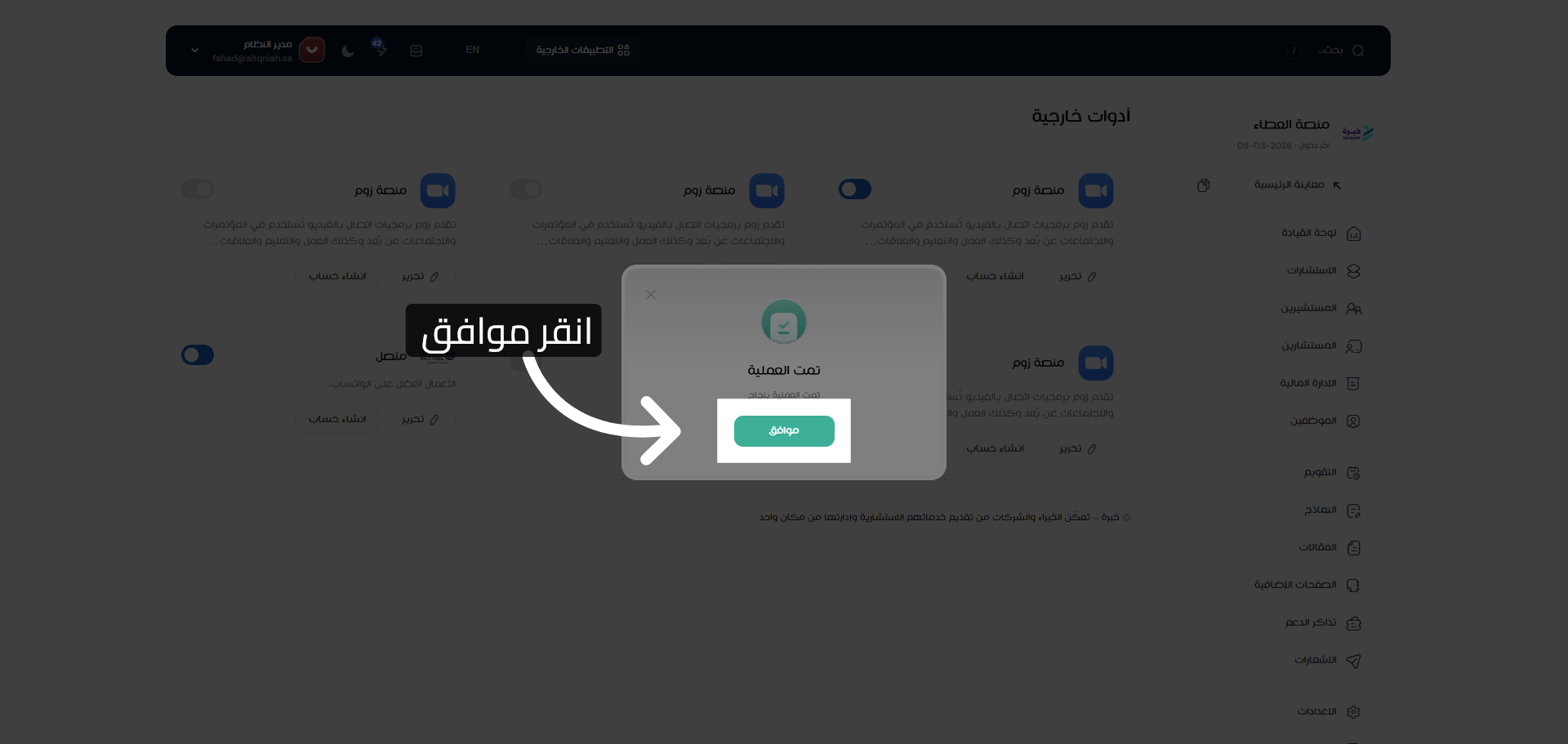
انقر على زر "موافق" لتأكيد حفظ الإعدادات وتفعيل منصة زوم بنجاح.