دليل تهيئة المنصة
يهدف هذا الدليل إلى مساعدتك في إعداد وتخصيص المنصة بفعالية وضمان سير العمليات بسلاسة.
من خلال هذا الدليل، ستتمكن خطوة بخطوة من إتقان المهام الأساسية التالية:
-
بناء وإدارة الخطط السنوية: بدءاً من تحديد المستويات والبنود المالية والموازنات حتى الاعتماد والتفعيل النهائي.
- إدارة الأدوار والمستخدمين والصلاحيات: إضافة حسابات فريق العمل وتعيين المناصب، الأدوار، والتبعيات الإدارية لكل مستخدم.
-
تكوين محرك سير الإجراءات: تصميم وإدارة مسارات العمل، إضافة المراحل، وتخصيص معايير التقييم وإسناد الطلبات.
- إنشاء وإعداد فترات المنح: تخصيص فترات المنح، ربطها بنماذج معتمدة، وتفعيل شروط استقبال الطلبات.
-
التحكم بإعدادات التسجيل والمستفيدين: إدارة فترات فتح وإغلاق التسجيل وتحديد فئات الحسابات المسموح لها بالتقديم.
-
الاستفادة من الخصائص الإضافية: تتبع ملخصات الموازنة والمشاريع، وضبط اتفاقيات مستوى الخدمة (SLA) لتزمين ومتابعة وإنجاز المراحل.
أولاً / طريقة بناء الخطة السنوية
يهدف هذا الدليل إلى توضيح كيفية بناء وإعداد الخطة السنوية والموازنة المالية للمنصة. ستتعلم كيفية إضافة المستويات والبنود المختلفة، وإدخال المبالغ المرصودة، وصولاً إلى اعتماد الخطة وتفعيلها بنجاح لتبدأ المنصة بالعمل بناءً عليها.
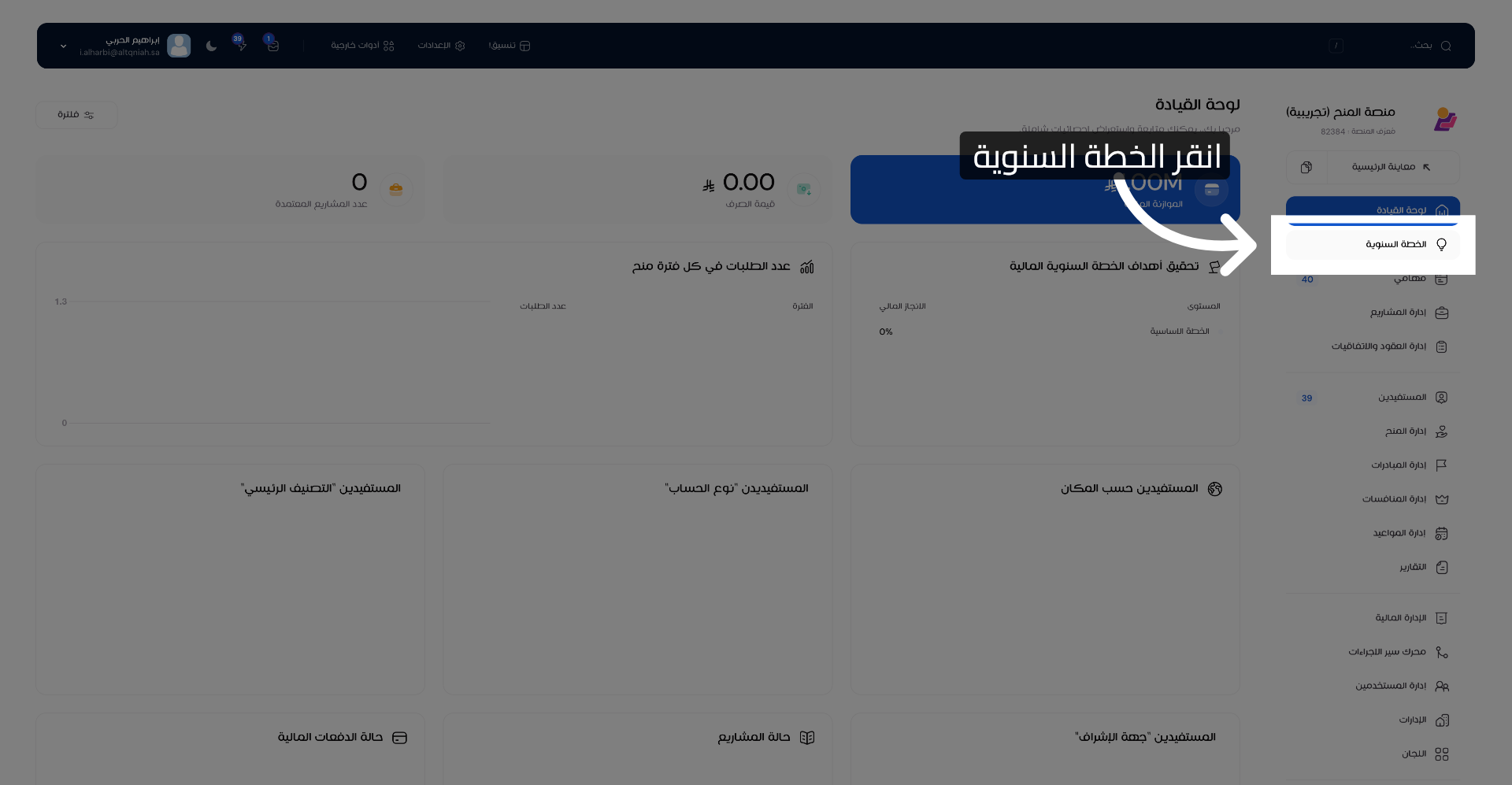
1- بناء الخطة
انقر "الخطة السنوية" للوصول إلى صفحة إدارة الخطط السنوية في لوحة التحكم.
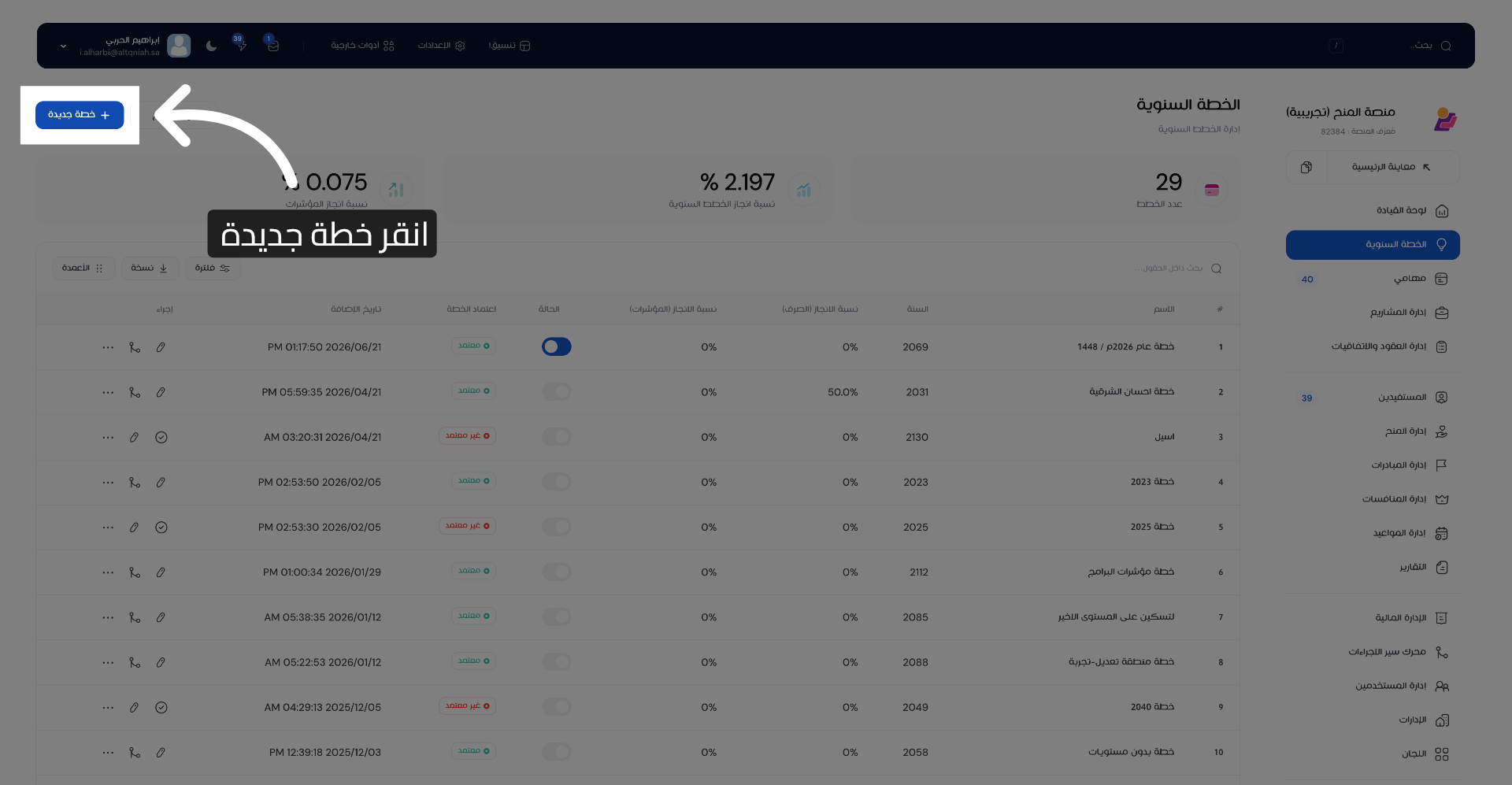
2- بدء خطة جديدة
انقر "خطة جديدة" لبدء إنشاء خطة سنوية جديدة في المنصة.
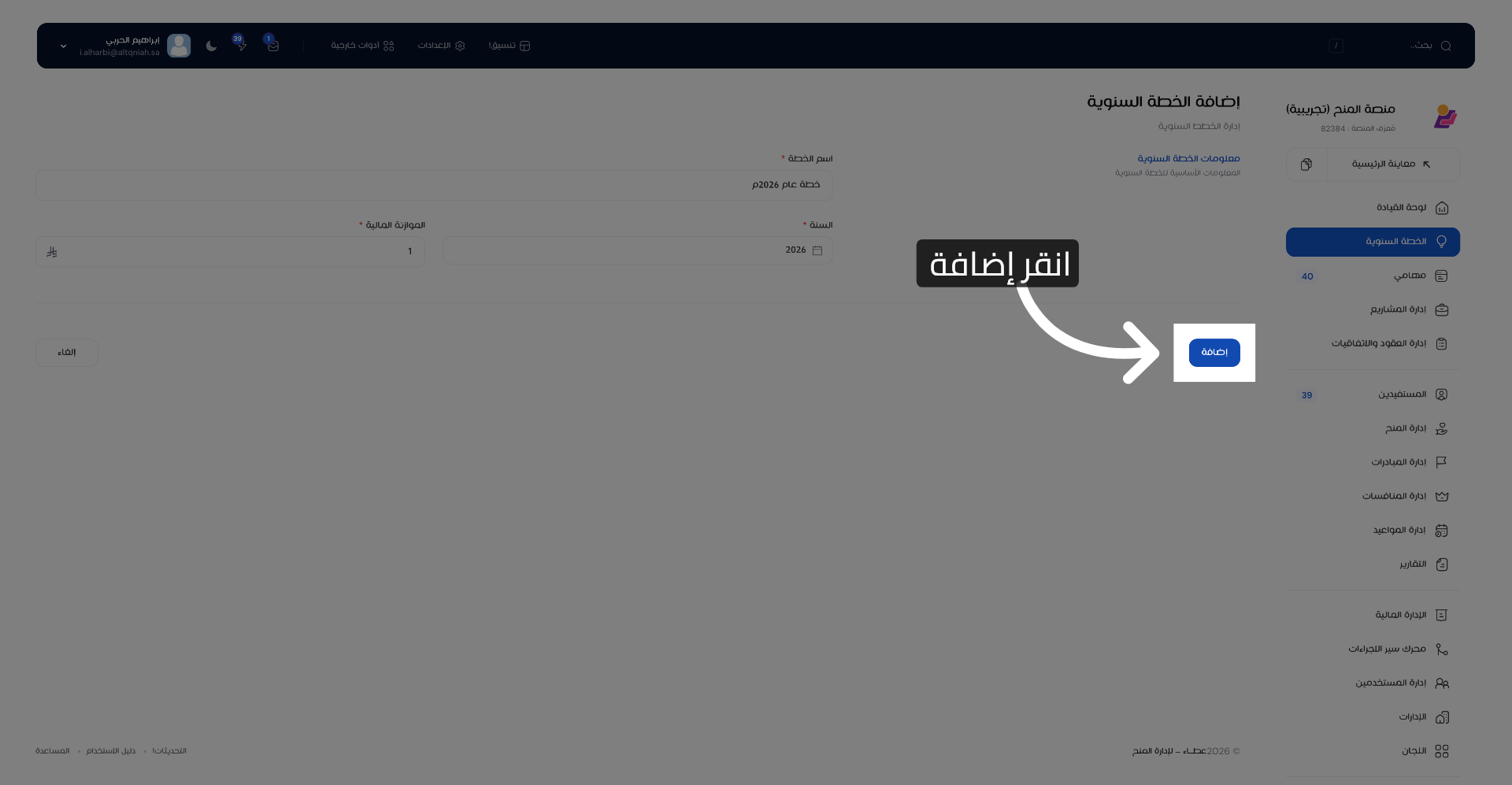
3- إضافة الخطة الجديدة
بعد استكمال البيانات انقر "إضافة" لإضافة الخطة السنوية الجديدة إلى المنصة.
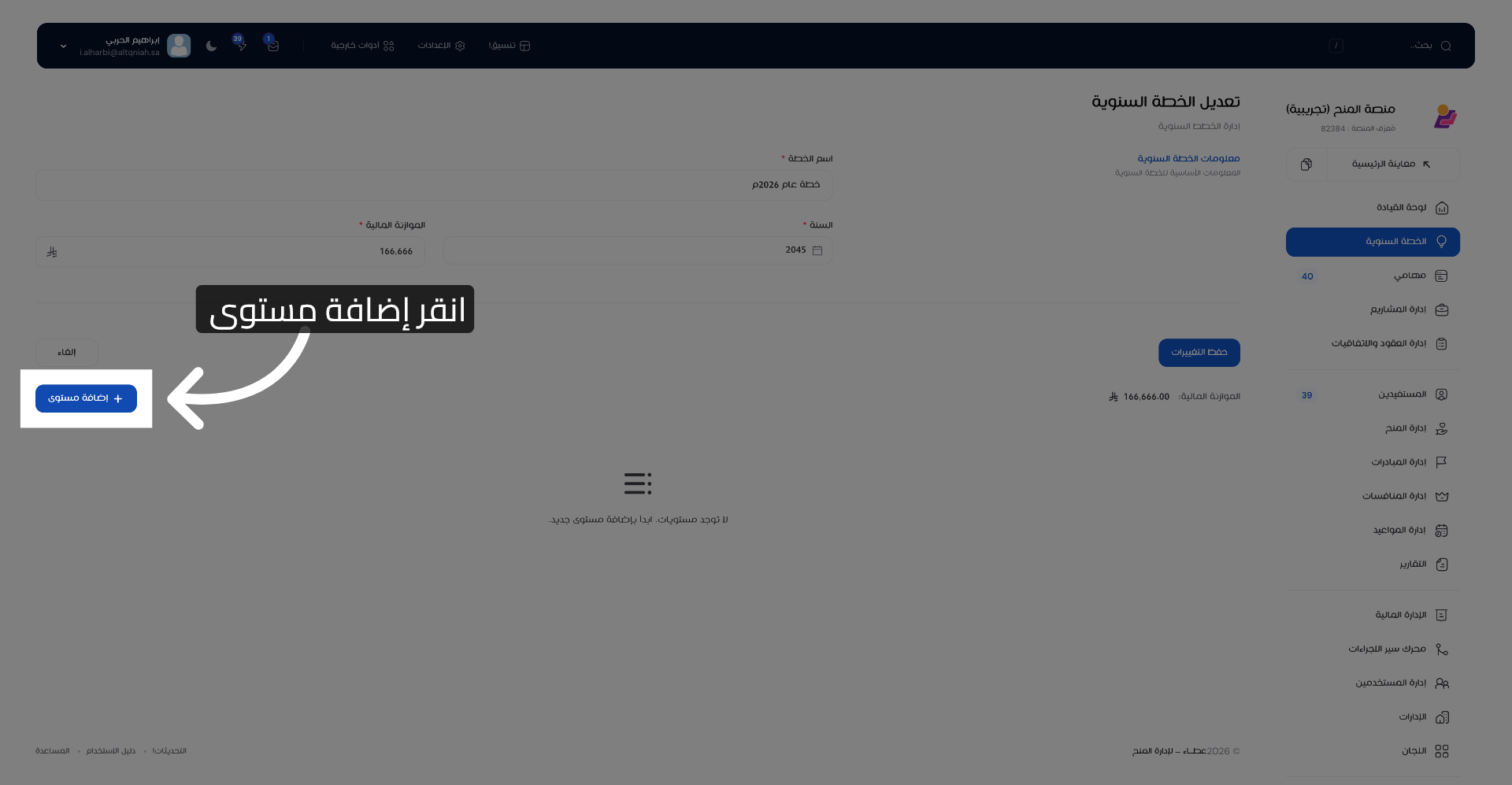
4- إضافة مستوى جديد
هنا يتم إضافة مستويات (بنود)الخطة انقر "إضافة مستوى" لإضافة مستوى جديد ضمن الخطة السنوية حيث يمكن إضافة العديد من المستويات في الخطة.
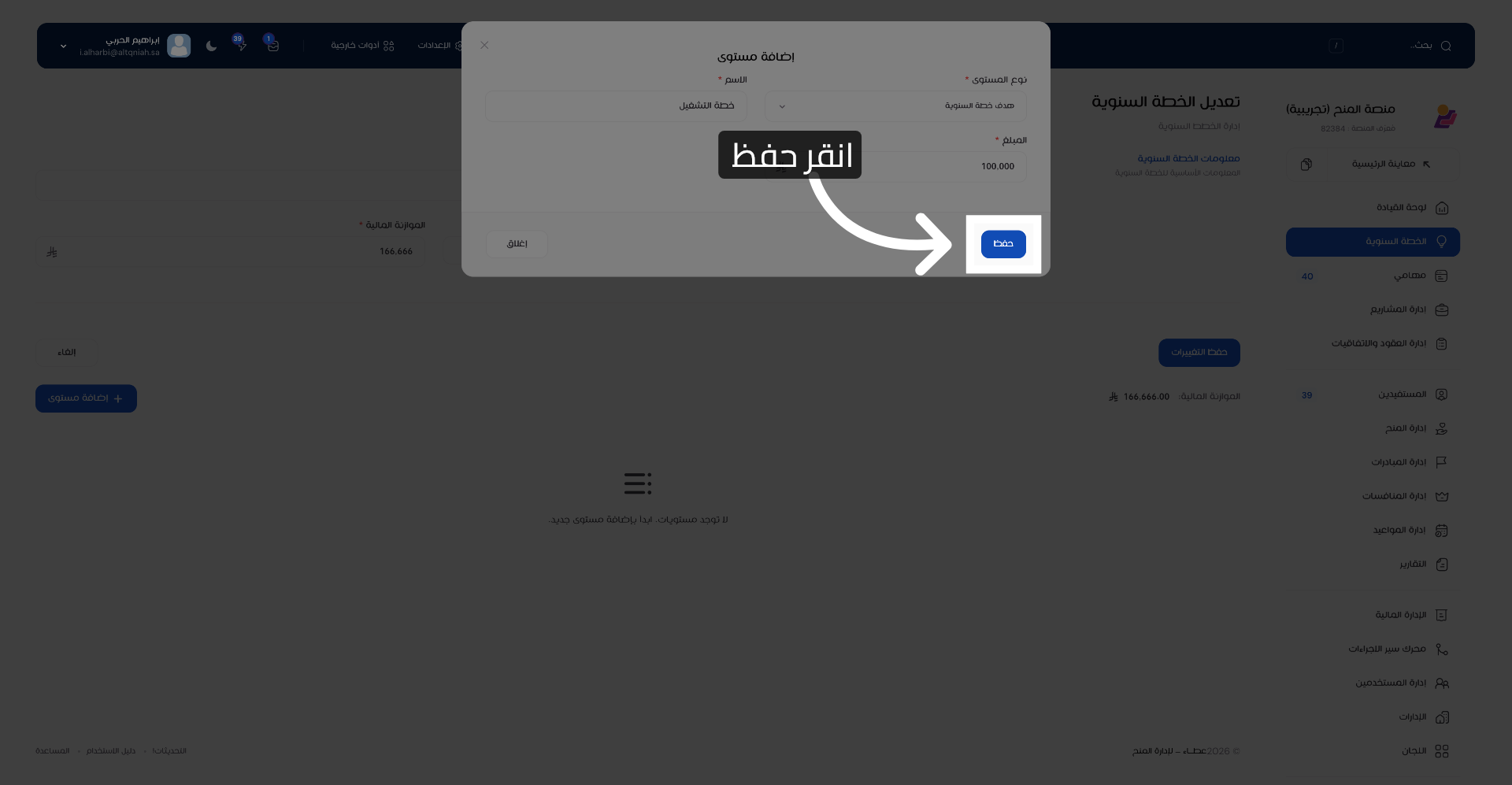
5- ادخال بيانات مستوى الخطة
بعد ادخال كافة بيانات البنود / المستويات مثل نوع المستوى والاسم والمبلغ انقر "حفظ" لحفظ المدخلات التي أجريتها على الخطة السنوية.
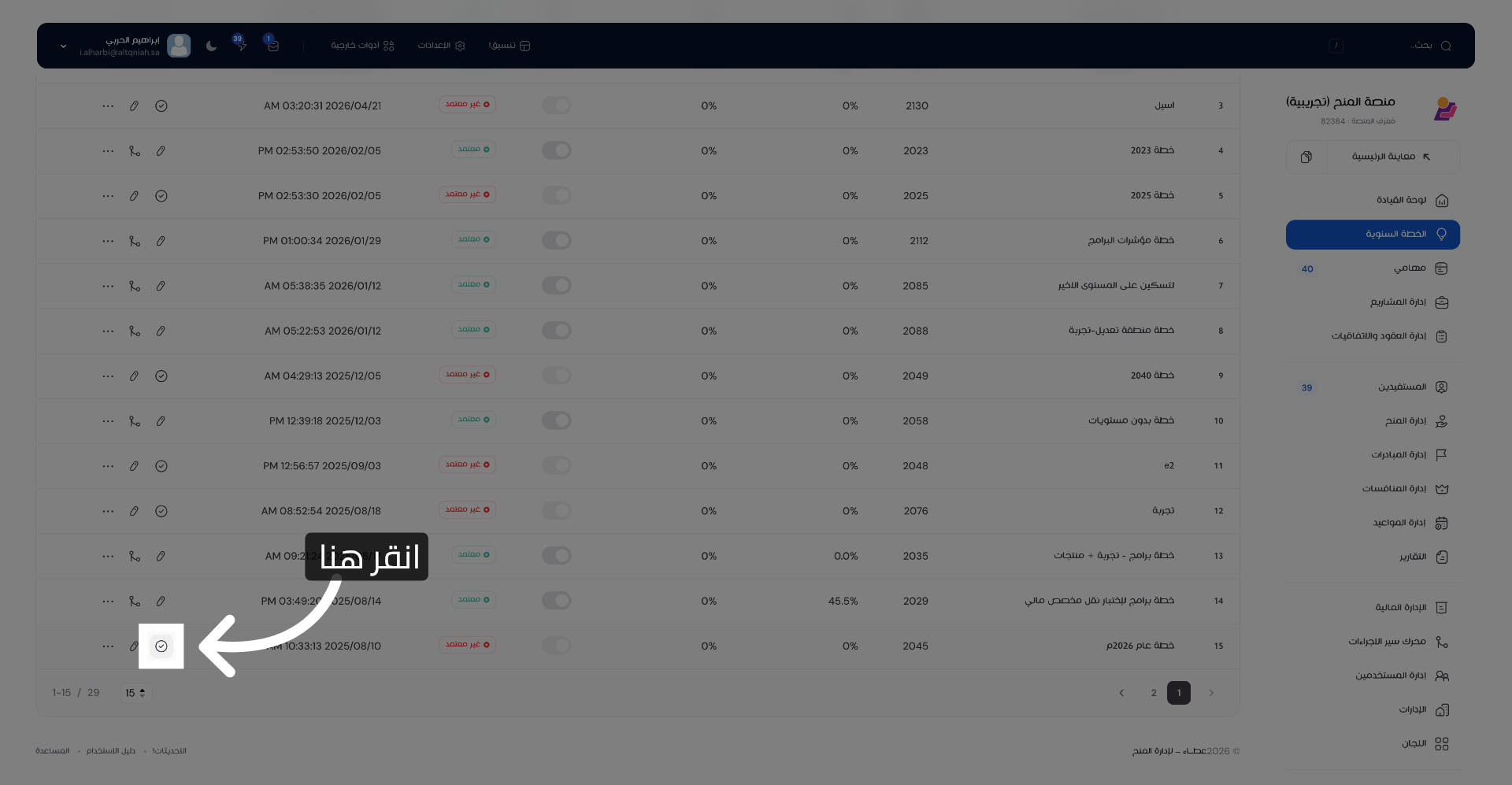
6- اعتماد الخطة
انقر هنا لاعتماد الخطة السنوية بعد اضافة المستويات حيث لا يمكن اعتماد خطة سنوية دون مستويات.
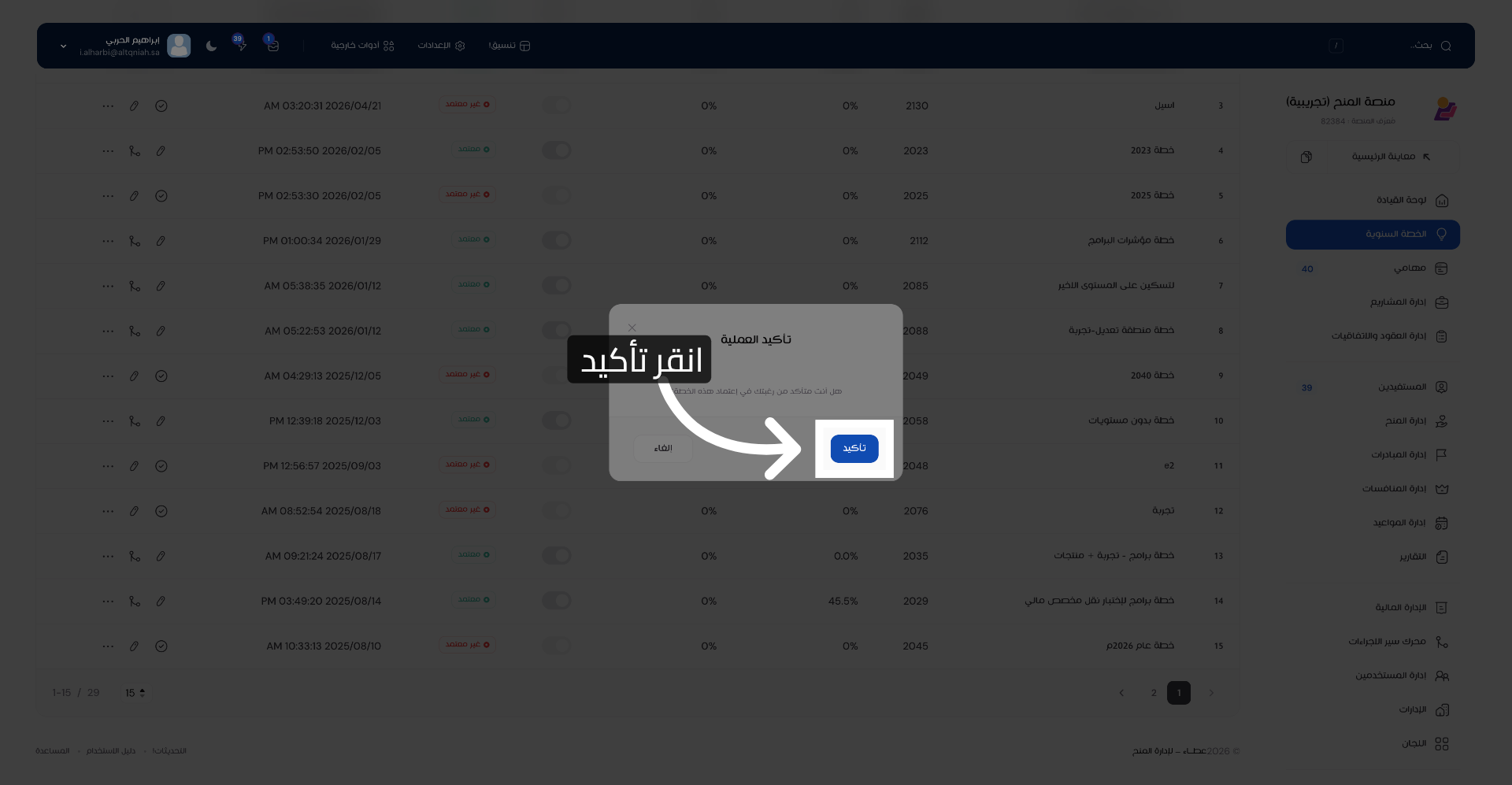
7- تأكيد الاعتماد
انقر "تأكيد" لتأكيد الاعتماد النهائي على الخطة السنوية.
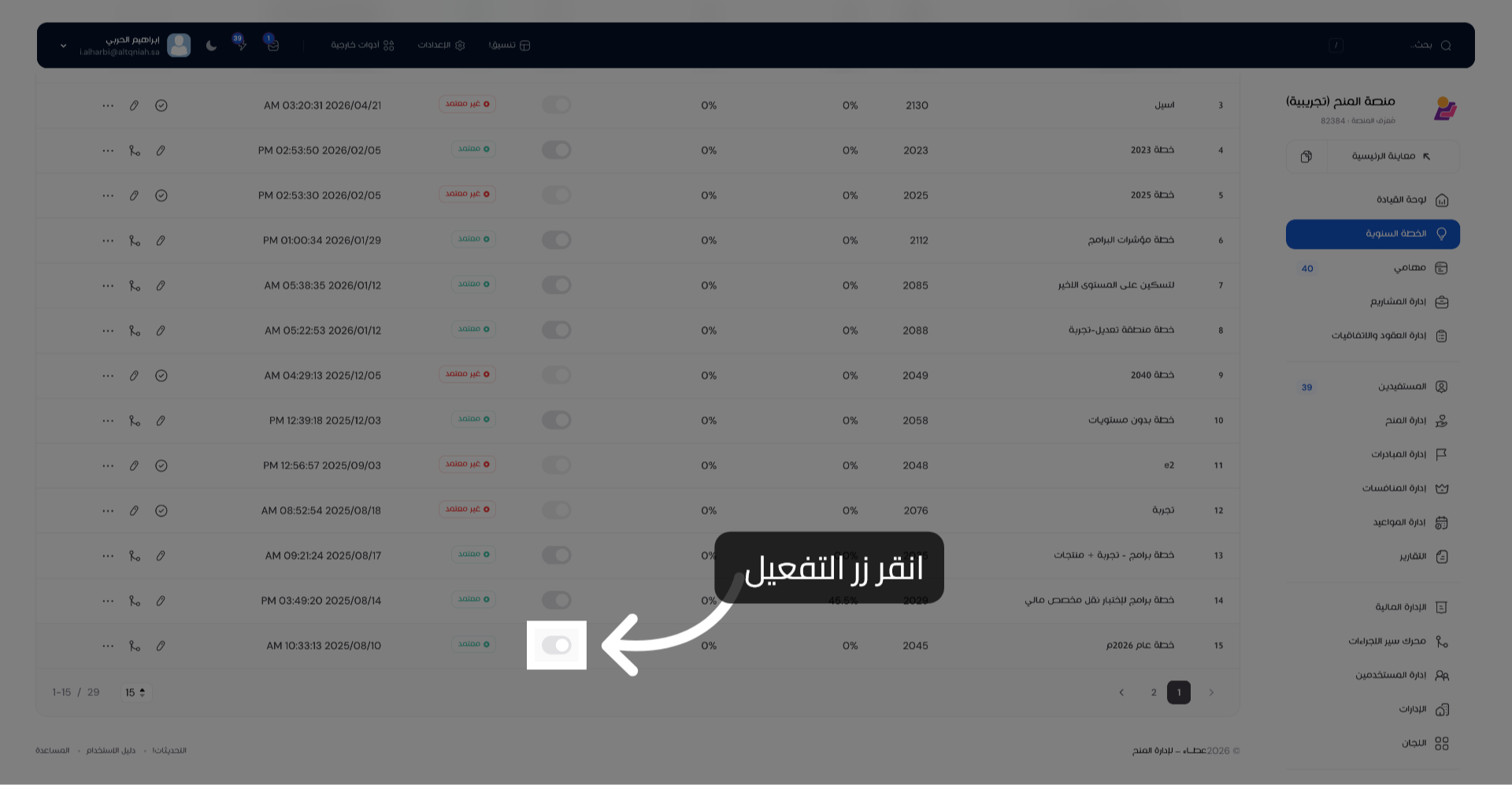
8- تفعيل الخطة
انقر الزر لتفعيل الخيار المحدد ضمن إعدادات الخطة.
*تنبيه : المنصة لا تتيح تفعيل أكثر من خطة سنوية واحدة في نفس الوقت ، حيث يتعين عليك إيقاف تفعيل الخطة السابقة في حال تفعيل خطة أخرى.
ثانيًا/ تسجيل و إدارة المستخدمين
يهدف هذا الدليل إلى توضيح كيفية إدارة المستخدمين وإضافة مستخدم جديد مع تحديد صلاحياته في لوحة التحكم. ستتعلم كيفية الوصول إلى قسم إدارة المستخدمين وتعيين الأدوار والصلاحيات المناسبة لكل مستخدم.
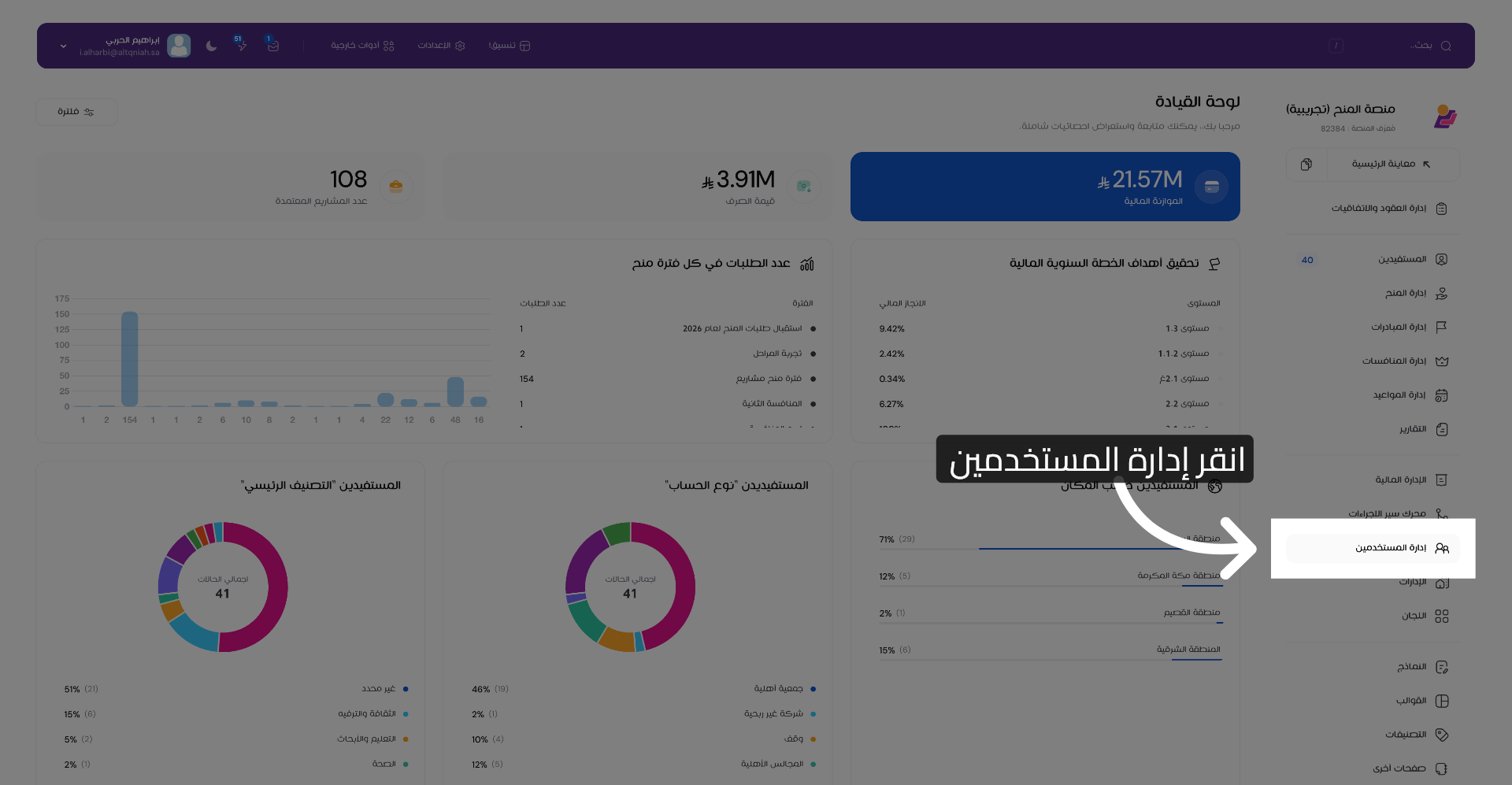
1- الوصول إلى إدارة المستخدمين
انقر "إدارة المستخدمين" للوصول إلى قسم إدارة المستخدمين.
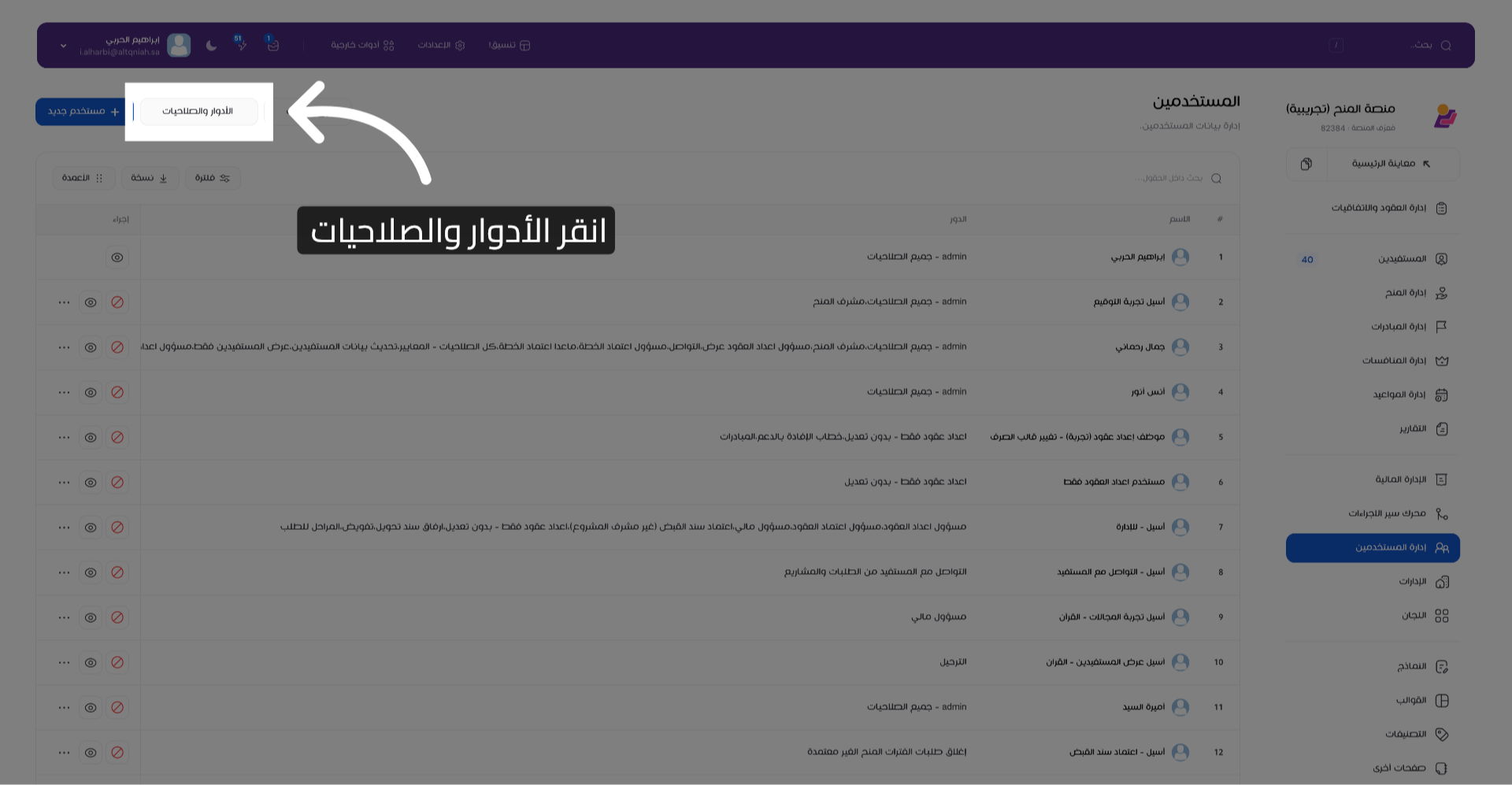
2- فتح قسم الأدوار والصلاحيات
انقر "الأدوار والصلاحيات" لعرض إعدادات الأدوار والصلاحيات المتاحة.
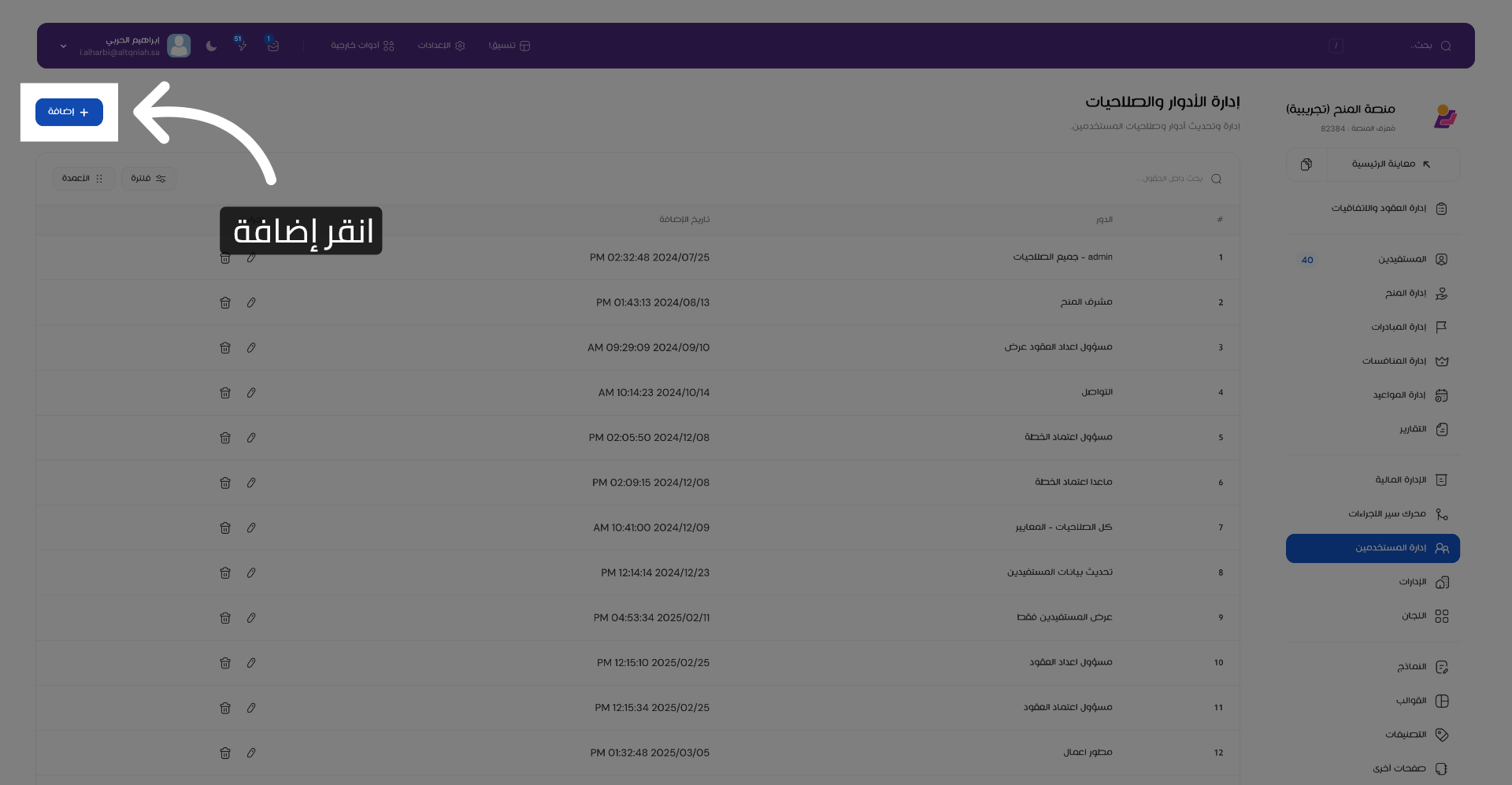
3- بدء إضافة دور جديد
انقر "إضافة" لبدء إنشاء دور جديد في النظام.
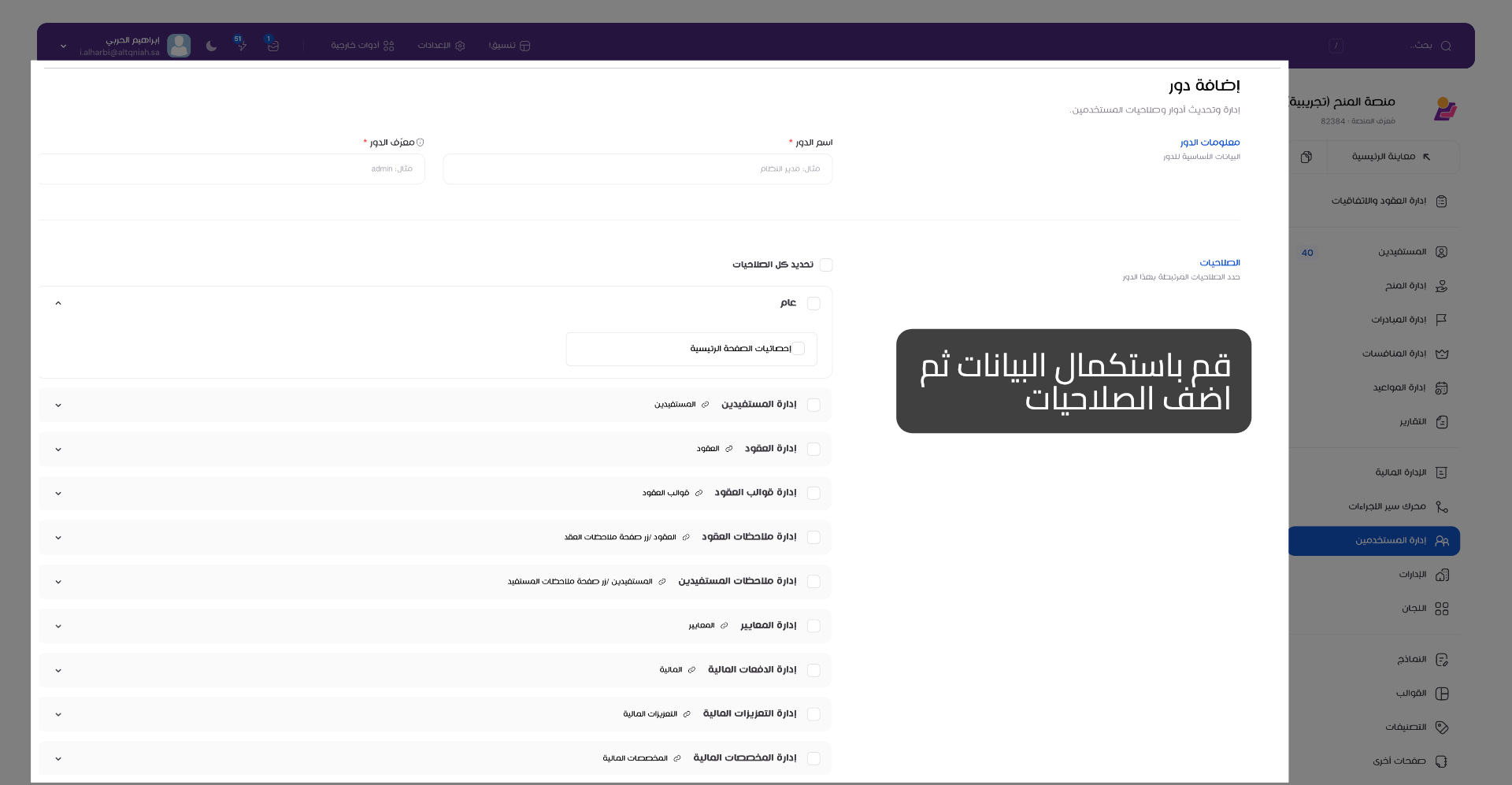
4- تحديد الصلاحيات للدور الجديد
قم بادخال اسم الدور ، المعرف ثم حدد الصلاحيات المرتبطة بهذا الدور.
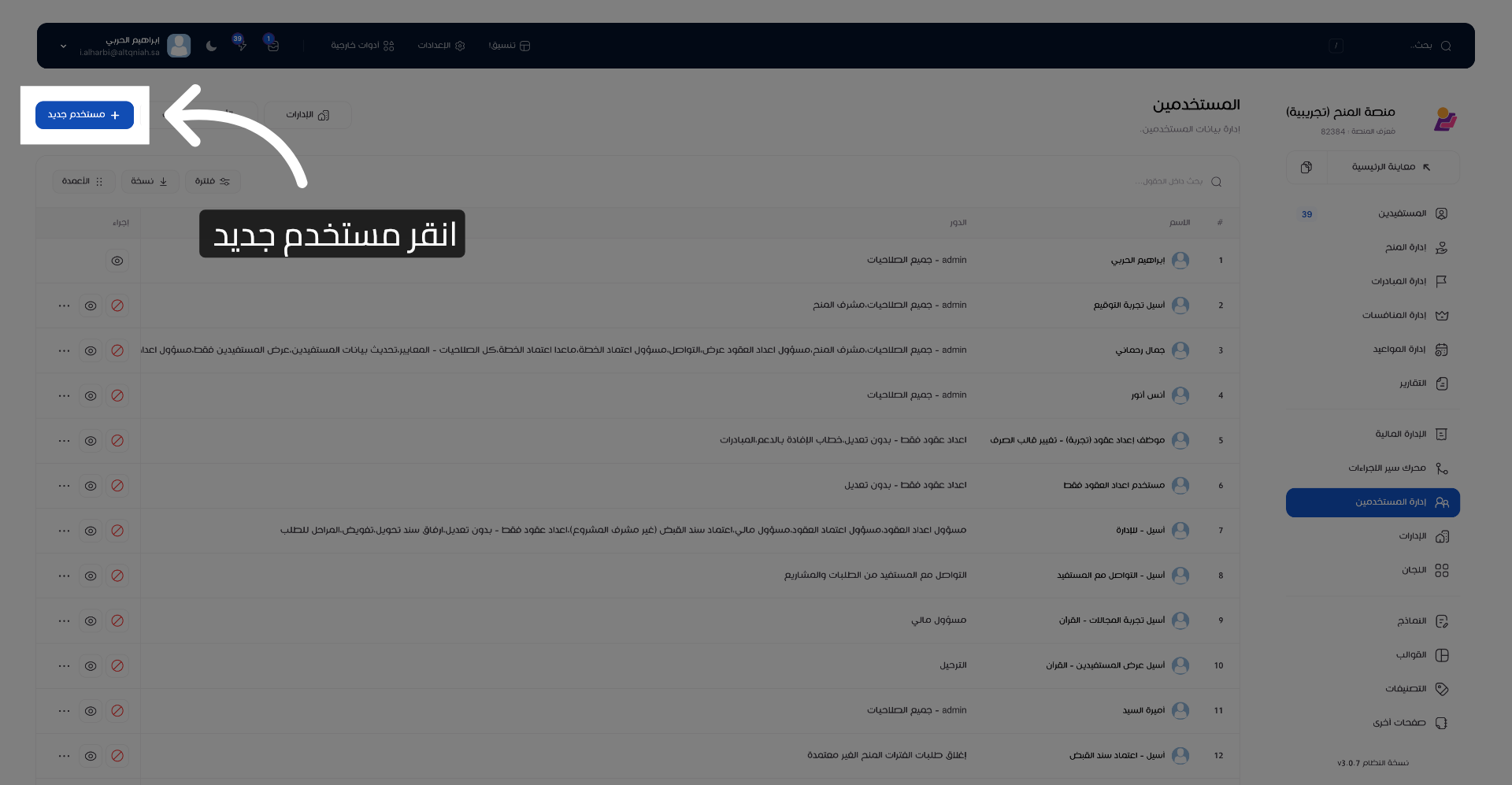
5- إضافة مستخدم جديد
انقر "مستخدم جديد" لبدء عملية إضافة مستخدم جديد إلى المنصة.
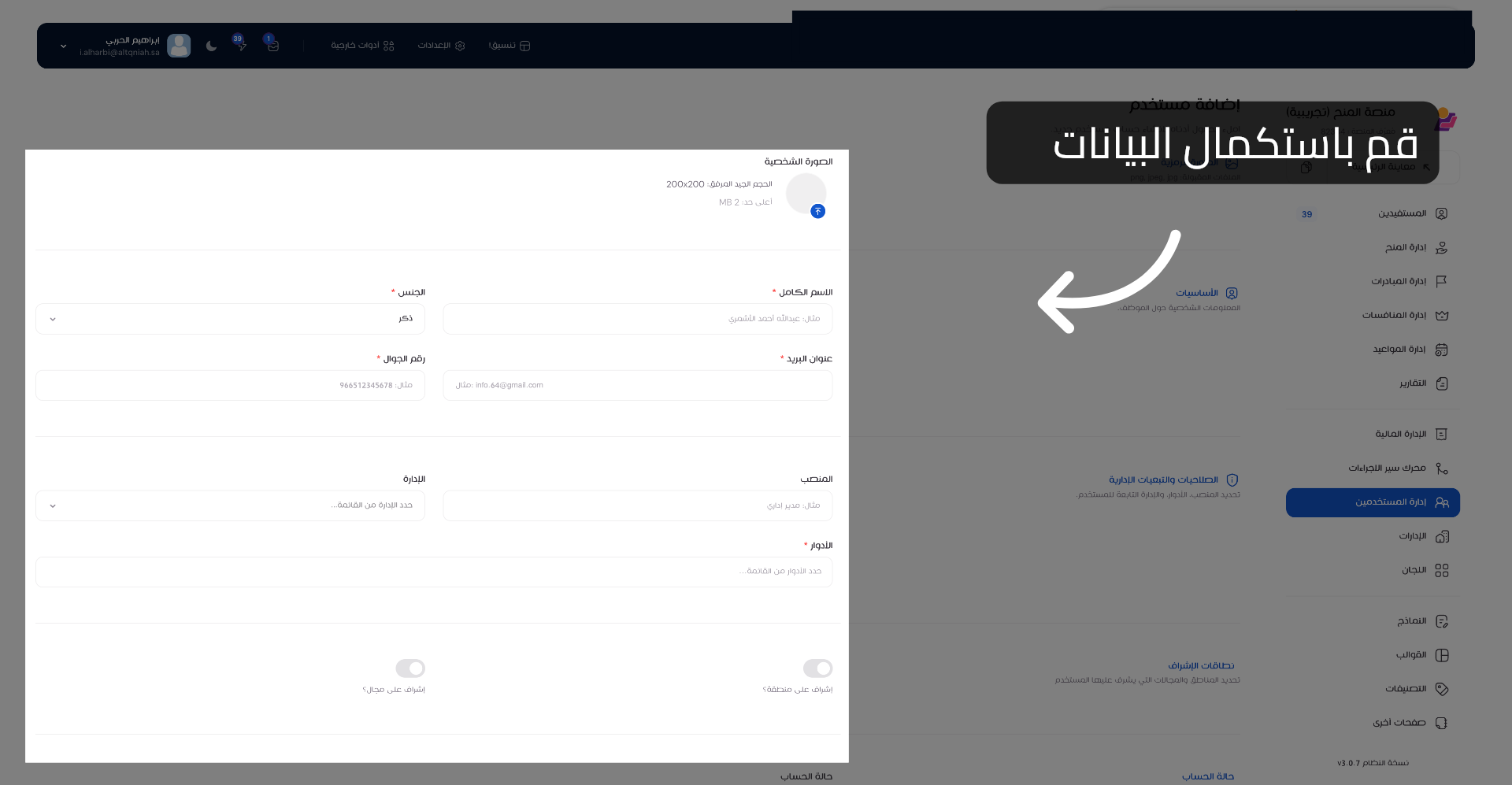
6- تحديد الصلاحيات والتبعيات الإدارية
قم باستكمال "البيانات الاساسية و تحديد المنصب، الأدوار، والإدارة التابعة للمستخدم." لتعيين المنصب والأدوار والصلاحيات الإدارية للمستخدم الجديد.
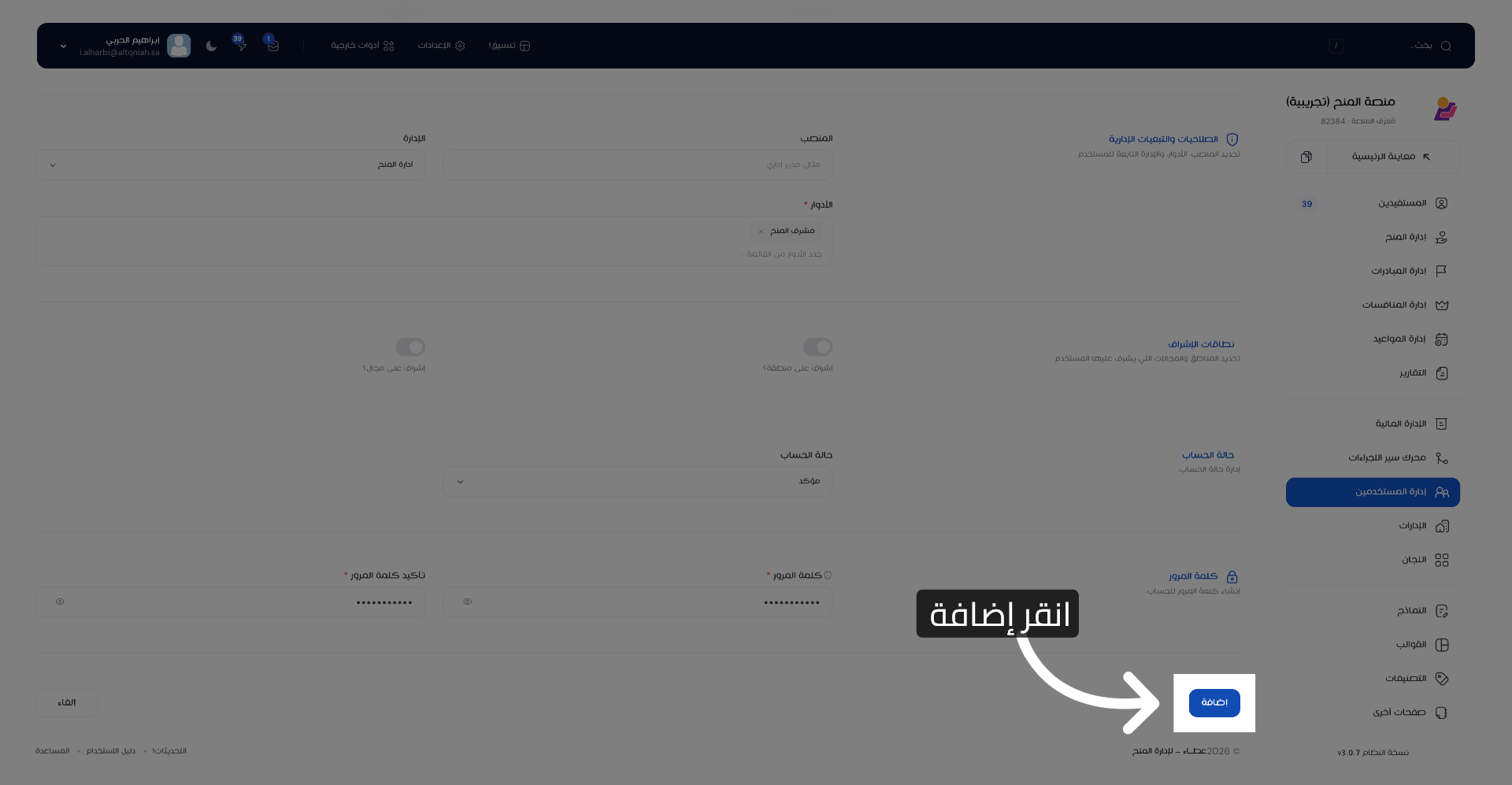
7- إضافة المستخدم الجديد
انقر "إضافة" لإتمام عملية إضافة المستخدم الجديد مع الصلاحيات المحددة.
ثالثًا/ محرك سير الإجراءات
يهدف هذا الدليل إلى مساعدتك في إنشاء محرك سير إجراءات جديد وتكوينه بشكل صحيح. ستتعلم كيفية إضافة مراحل وتحديد المعلومات الأساسية لكل مرحلة لضمان سير العمل بسلاسة.
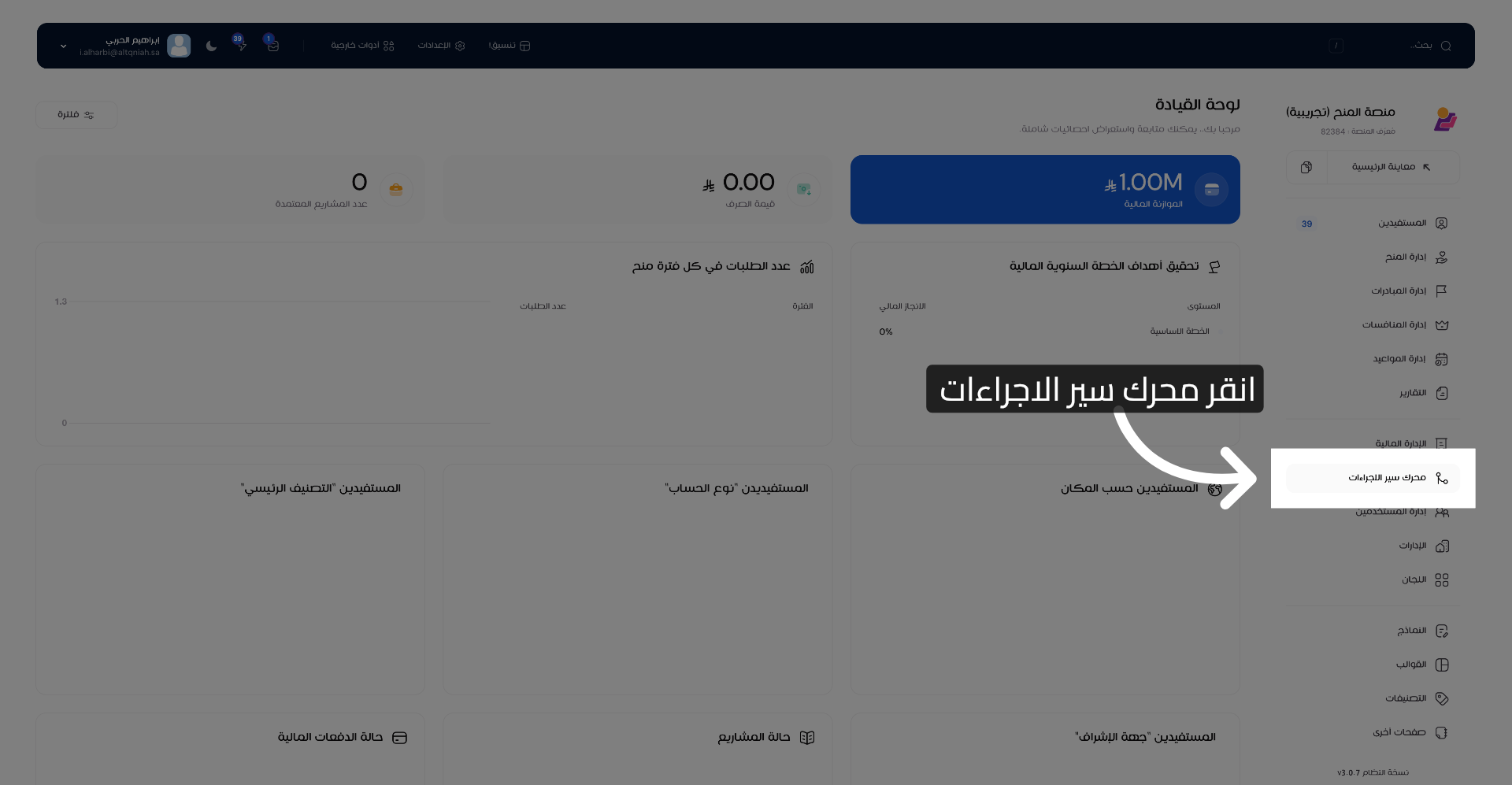
1- الوصول إلى محرك سير الإجراءات
انقر "محرك سير الاجراءات" للوصول إلى لوحة إدارة محركات سير الإجراءات في لوحة التحكم.
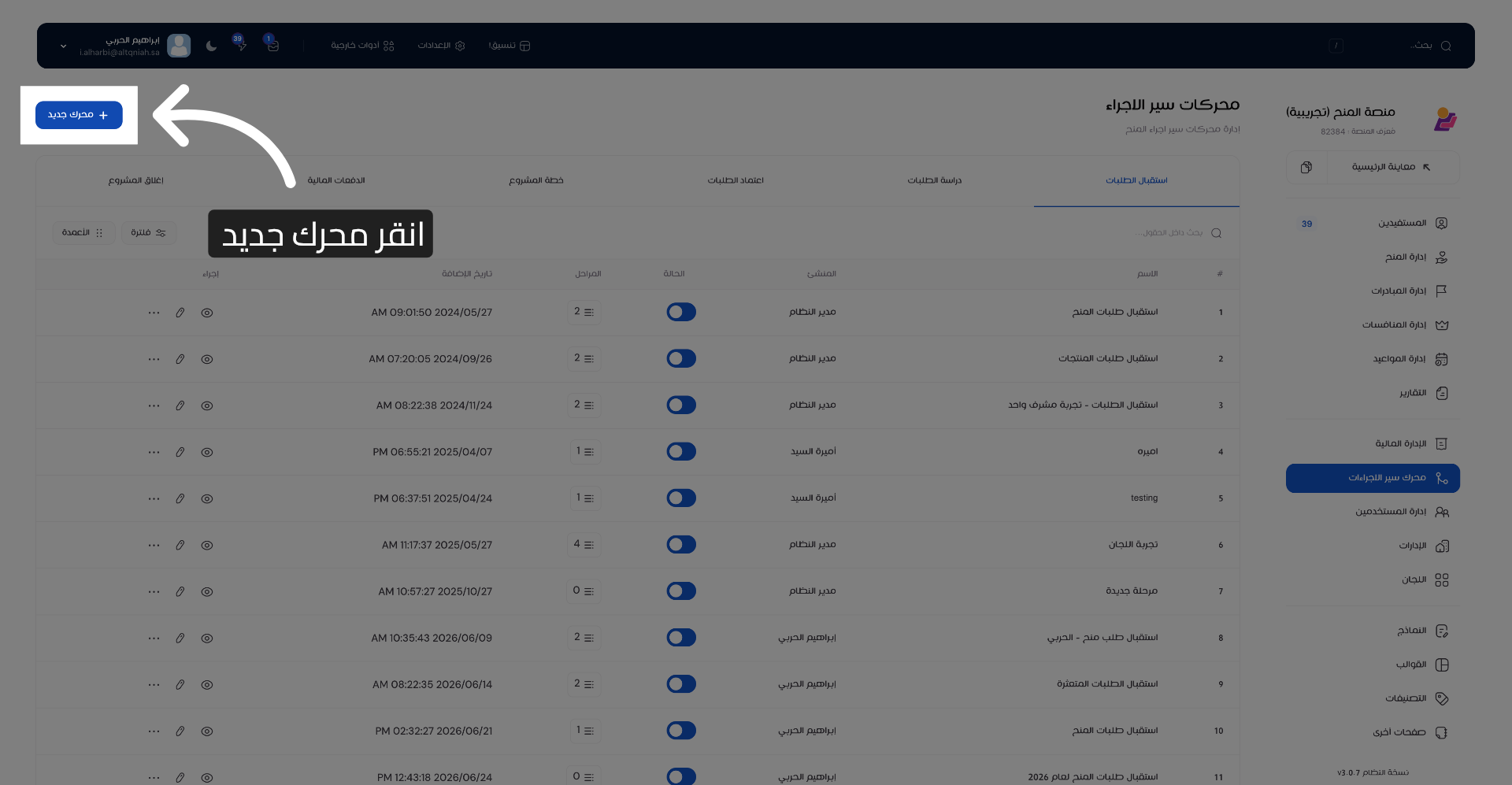
2- بدء إنشاء محرك جديد
انقر "محرك جديد" لبدء عملية إنشاء محرك سير إجراءات جديد في المنصة.
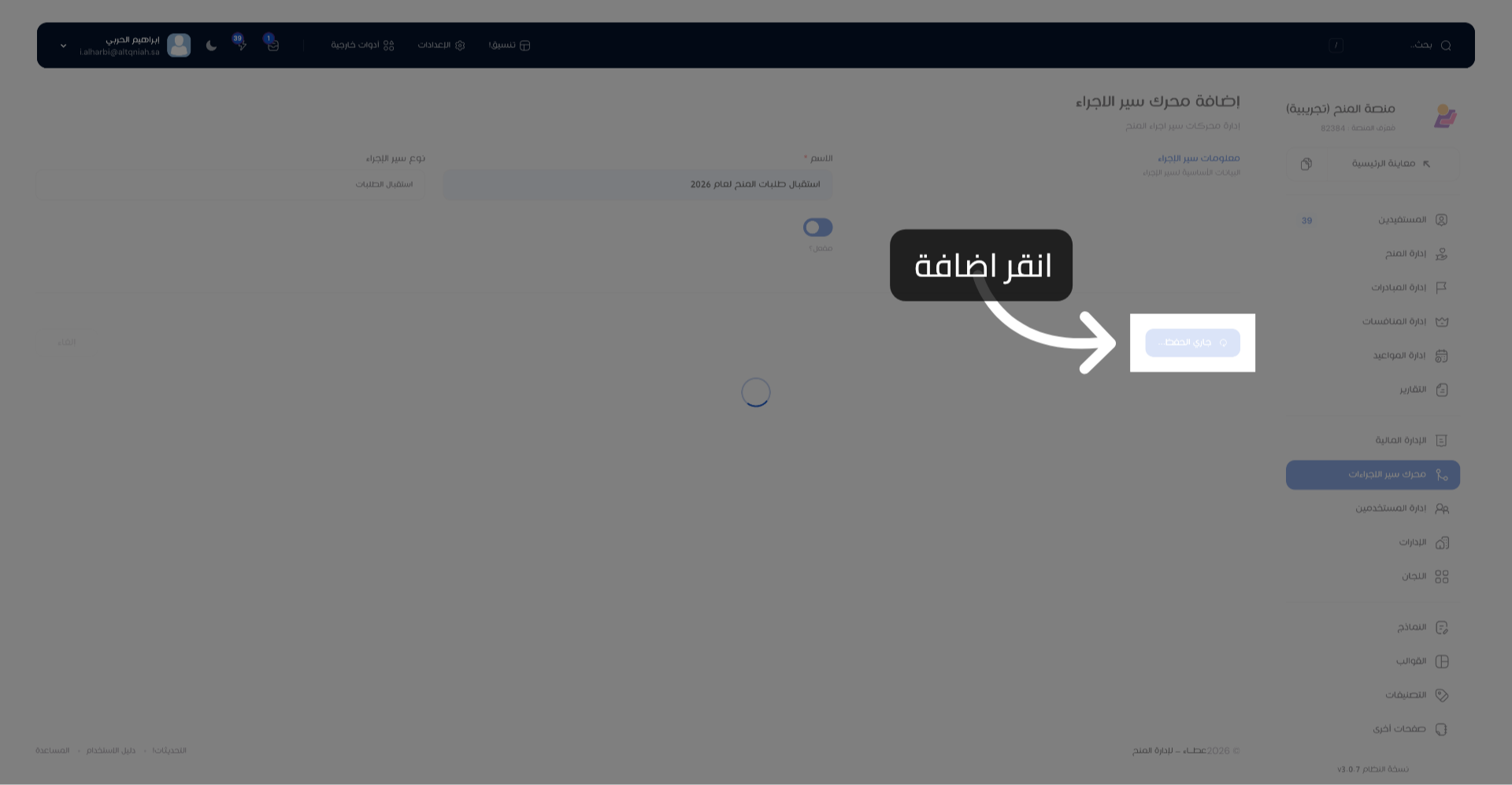
3- انتظار اضافة المحرك الجديد
انقر "اضافة." لتأكيد أن المنصة تقوم بحفظ المحرك الجديد.
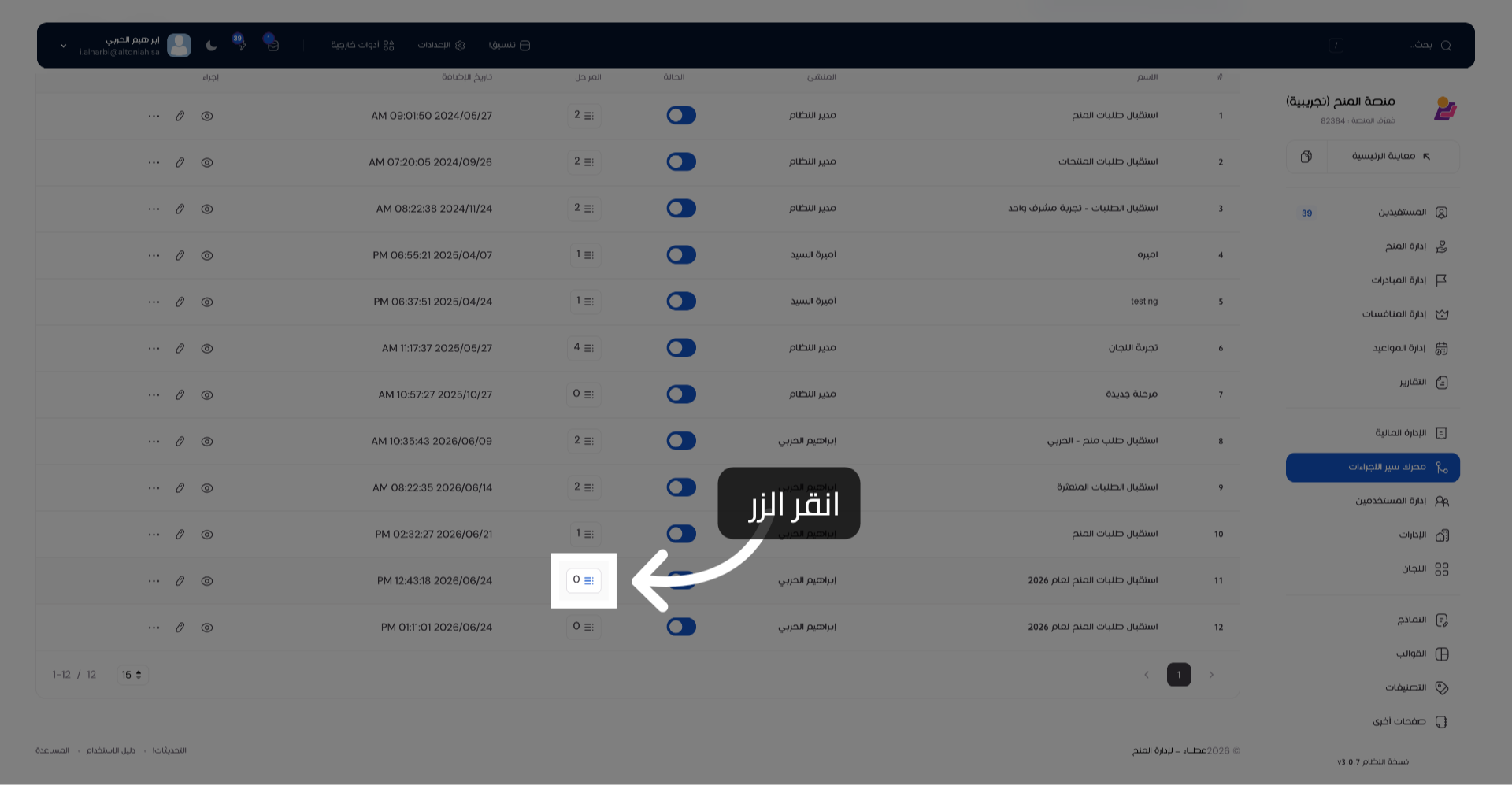
4- تحديد المحرك الجديد
انقر هذا الزر لاختيار المحرك الجديد الذي تم إنشاؤه للبدء في تخصيصه.
5- إضافة مرحلة جديدة للمحرك
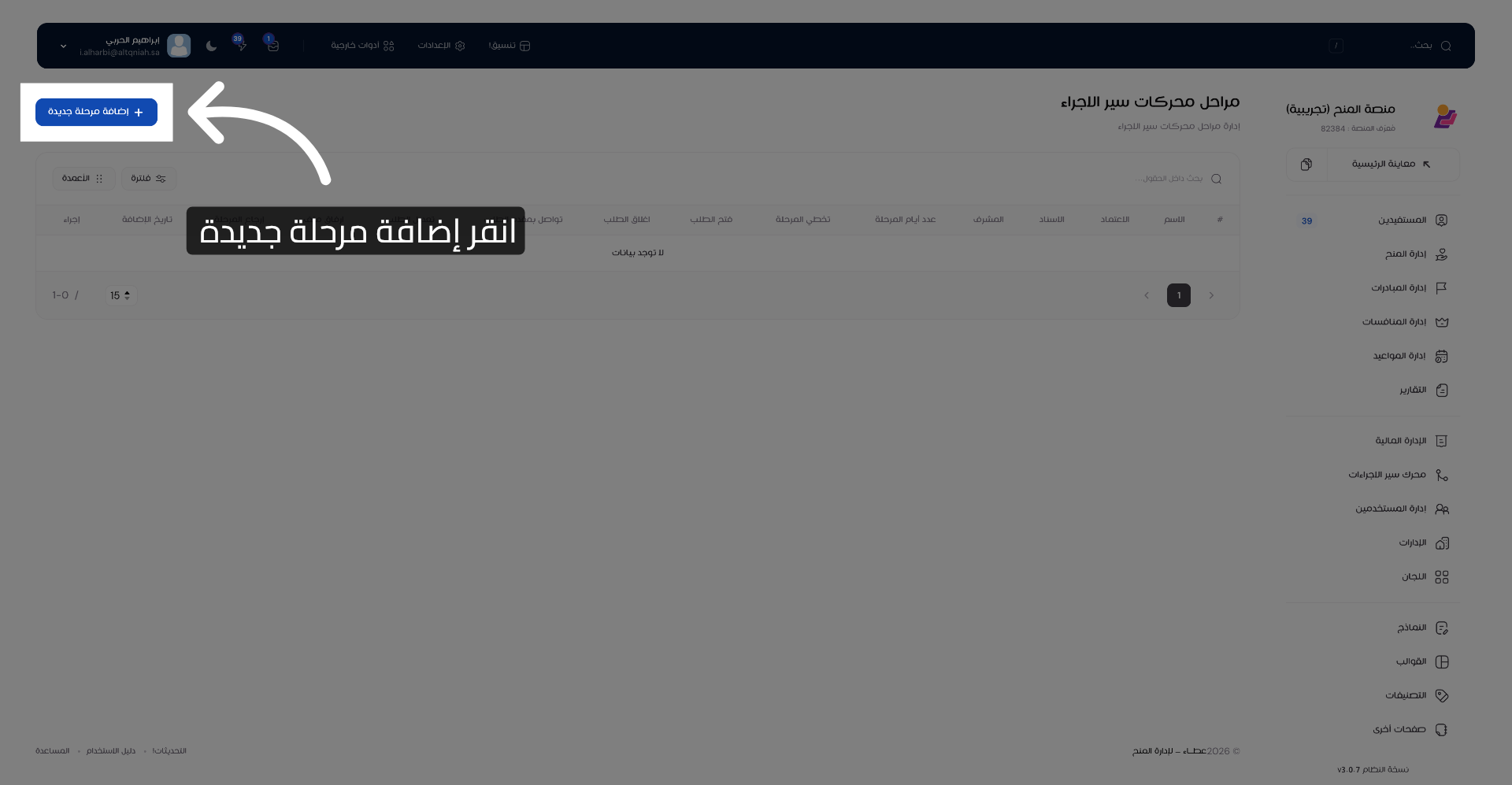
انقر "إضافة مرحلة جديدة" لإدخال مرحلة جديدة ضمن محرك سير الإجراءات الحالي.
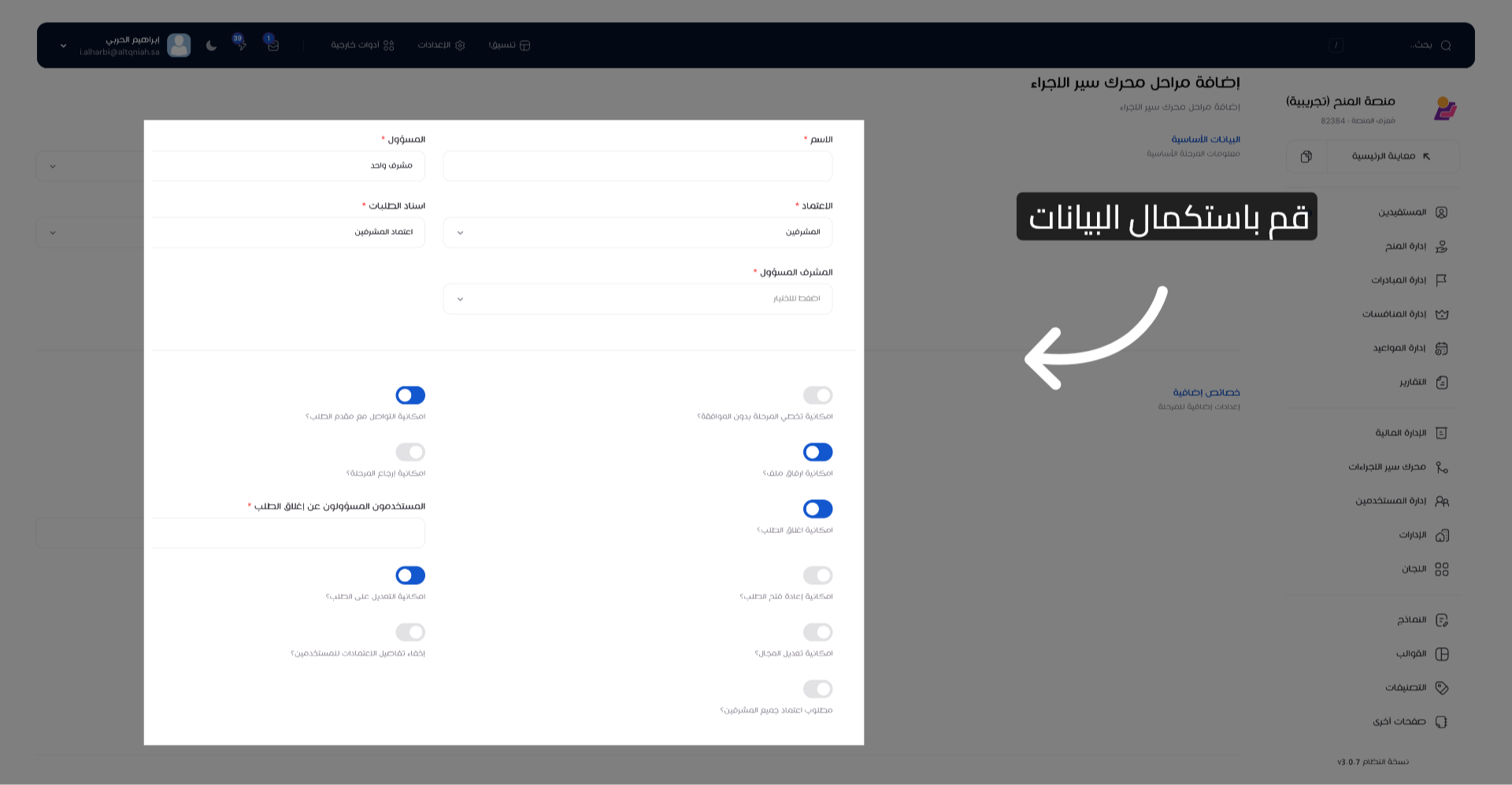
6- تعبئة معلومات المرحلة الأساسية
انقر "البيانات الأساسية معلومات المرحلة الأساسية" لفتح نموذج إدخال تفاصيل المرحلة الجديدة.
رابعًا/ إنشاء فترات المنح
يهدف هذا الدليل إلى توضيح خطوات إطلاق وإعداد فترات المنح. ستتعلم كيفية ربط الفترة بنماذج التقديم ومحركات سير العمل المعتمدة، وتفعيل الشروط والضوابط الآلية لاستقبال الطلبات المؤهلة فقط.
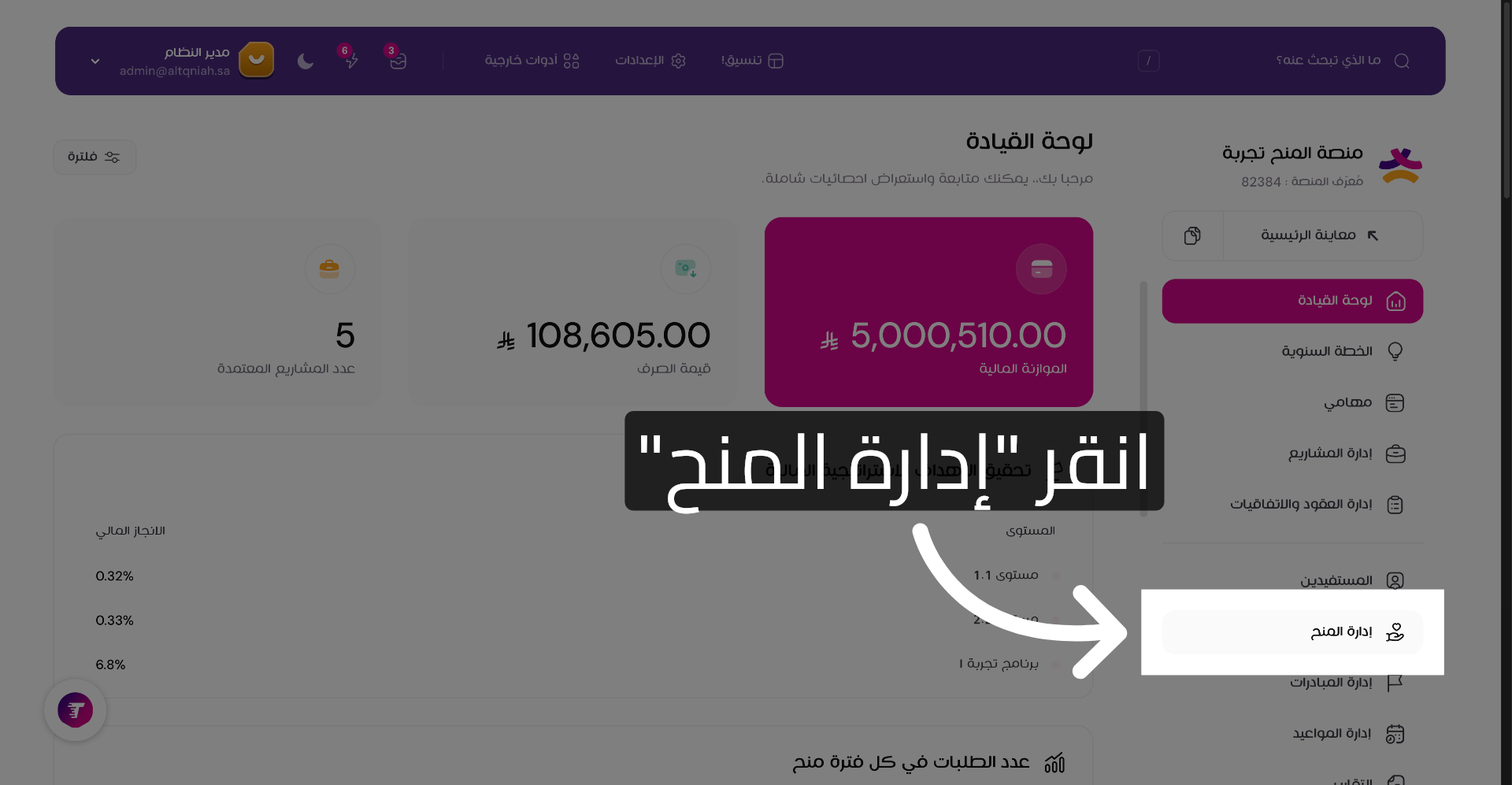
1- انقر إدارة المنح
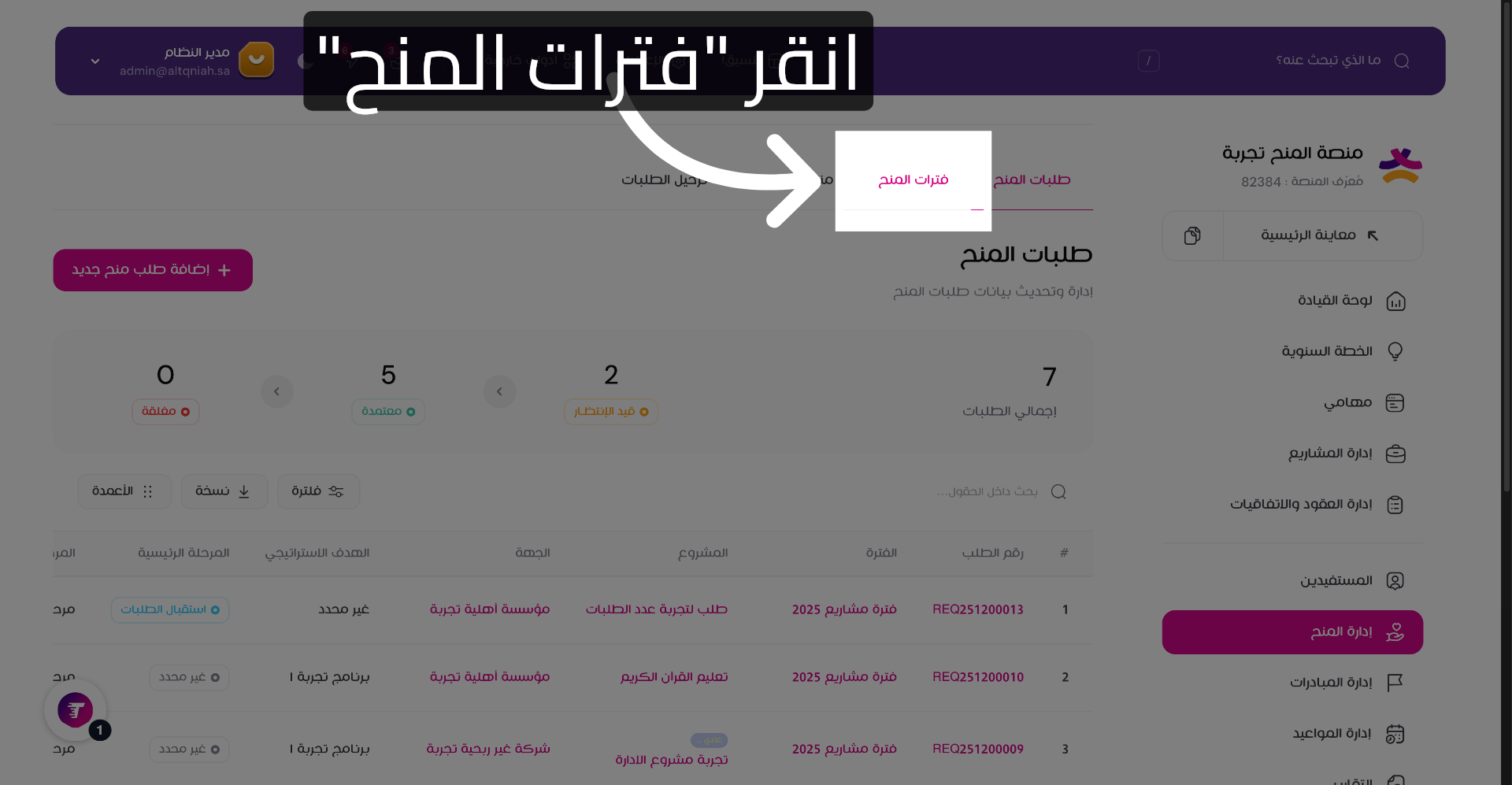
2- انقر فترات المنح
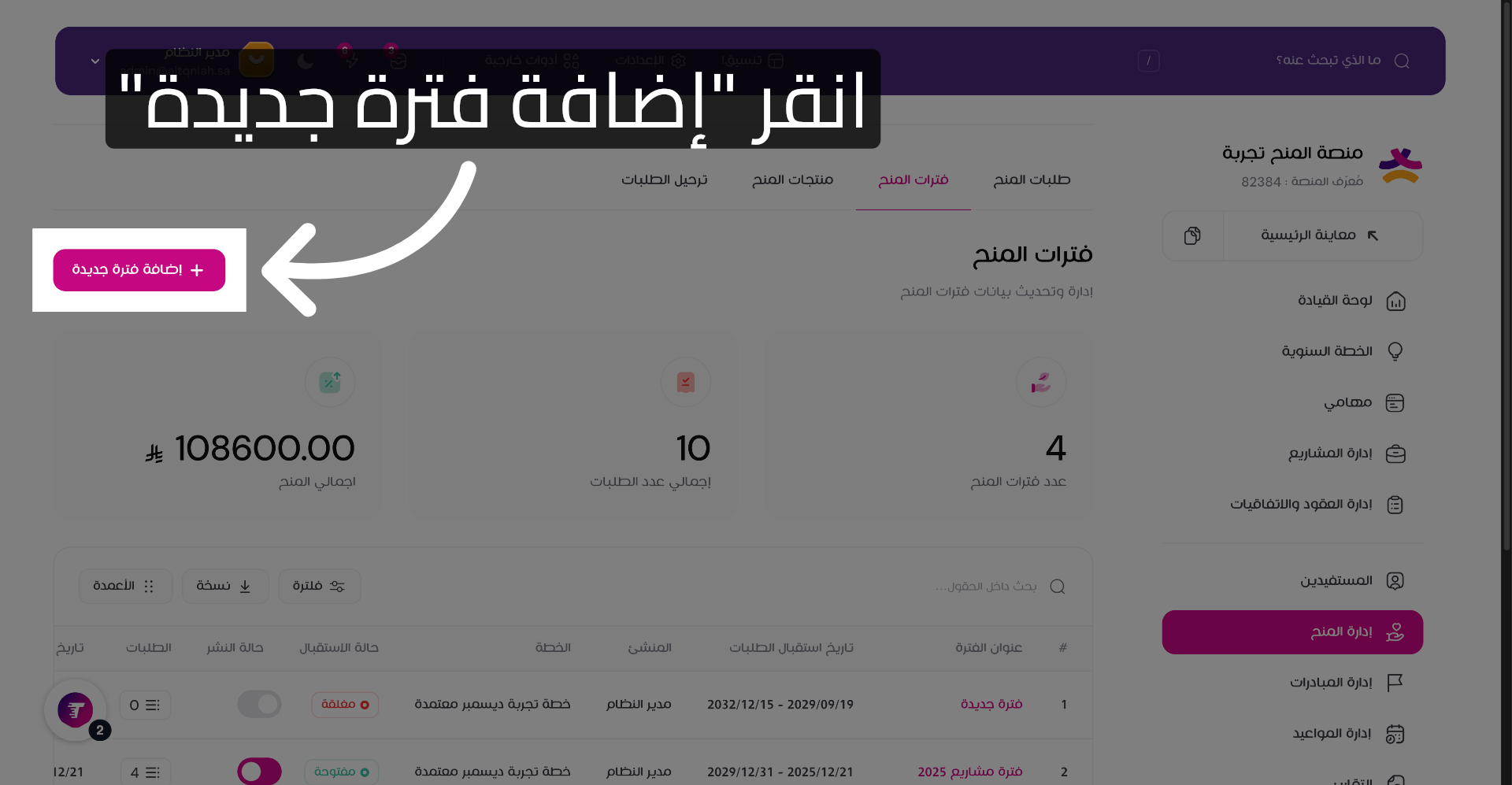
3- انقر إضافة فترة جديدة
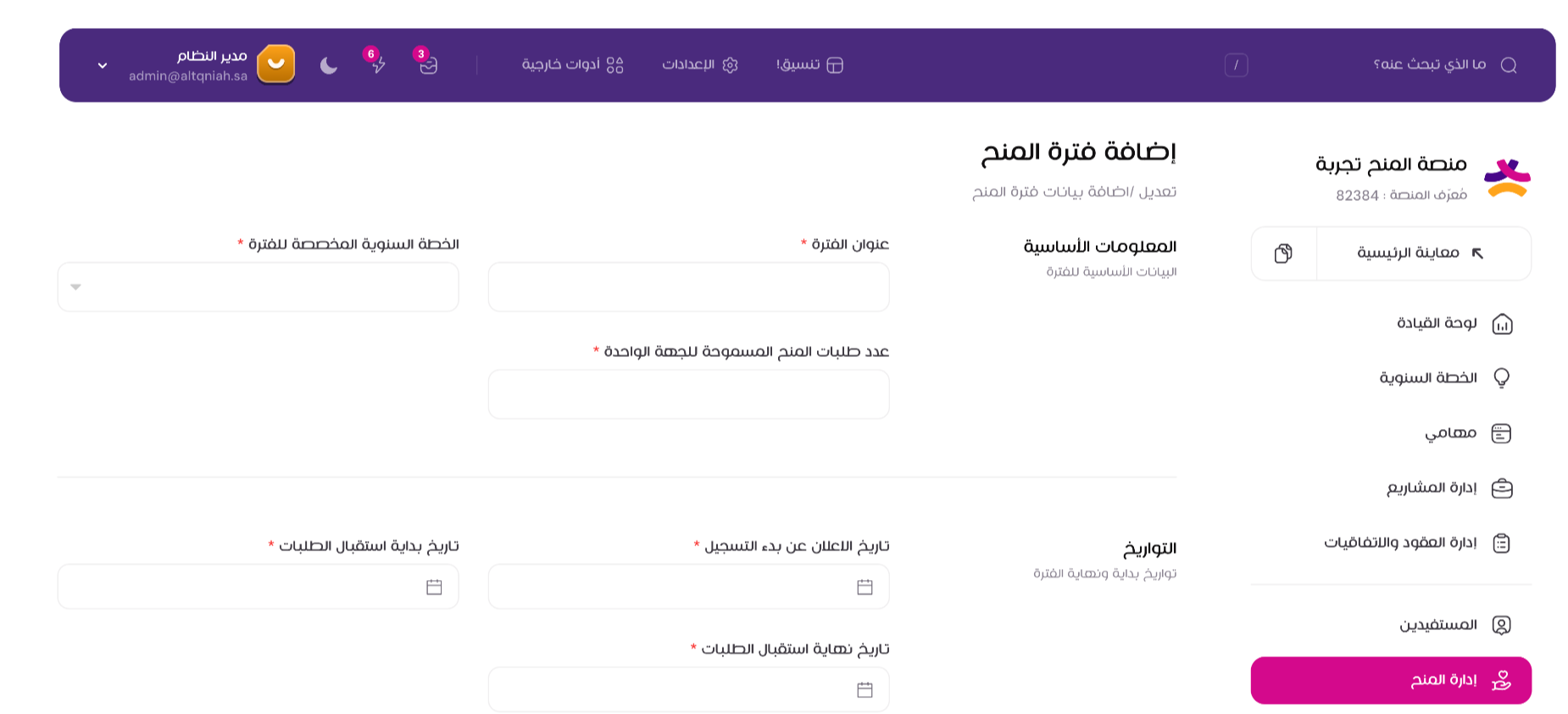
4- تعبئة النموذج إضافة فترة المنج
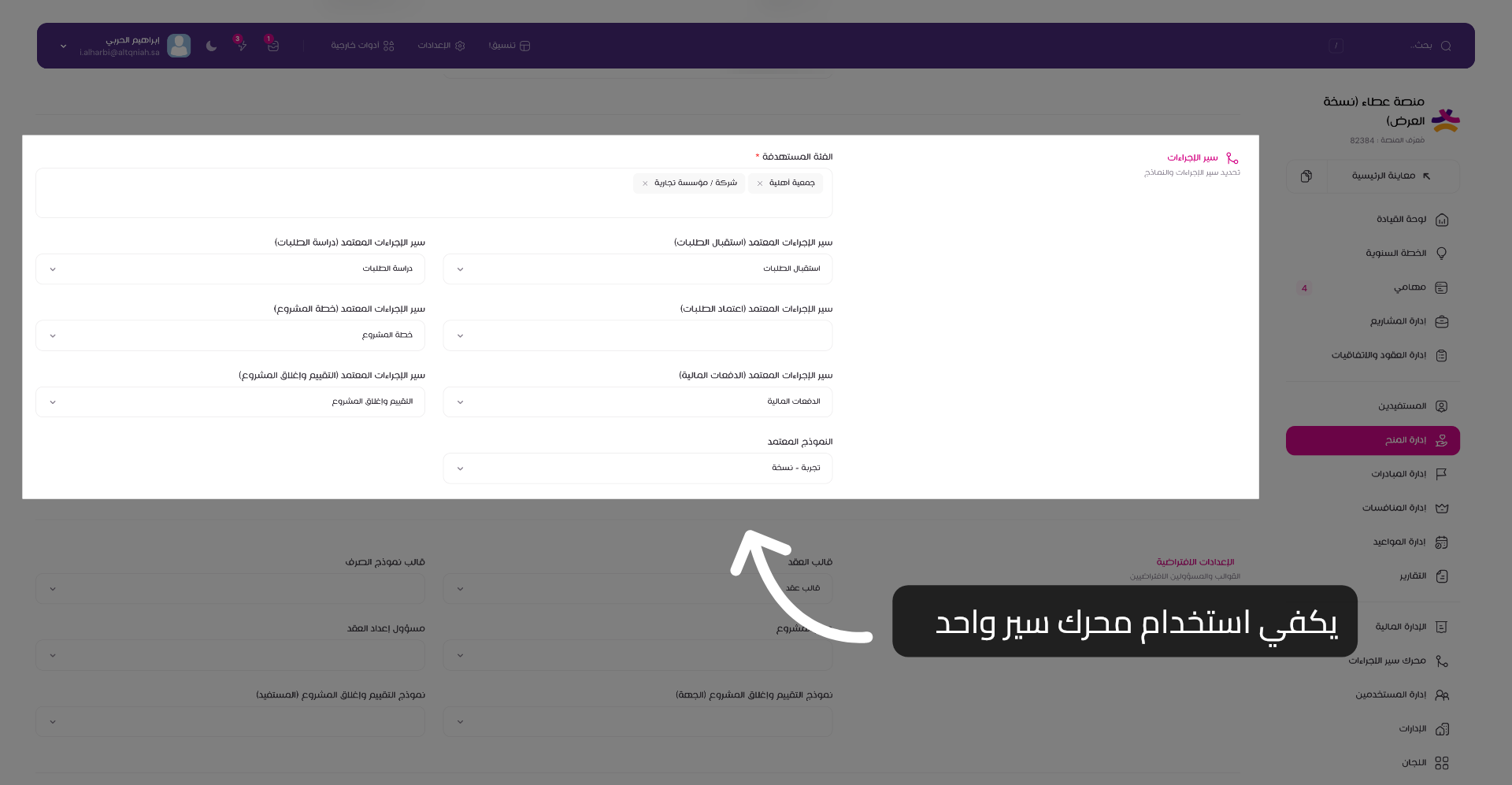
5- الوصول إلى إعدادات سير الإجراءات
في هذا القسم بامكانك تخصيص سير الإجراءات التي تمت اضافتها مسبقًا ، علمًا انه يكفي فقط اضافة محرك سير اجراء واحد.
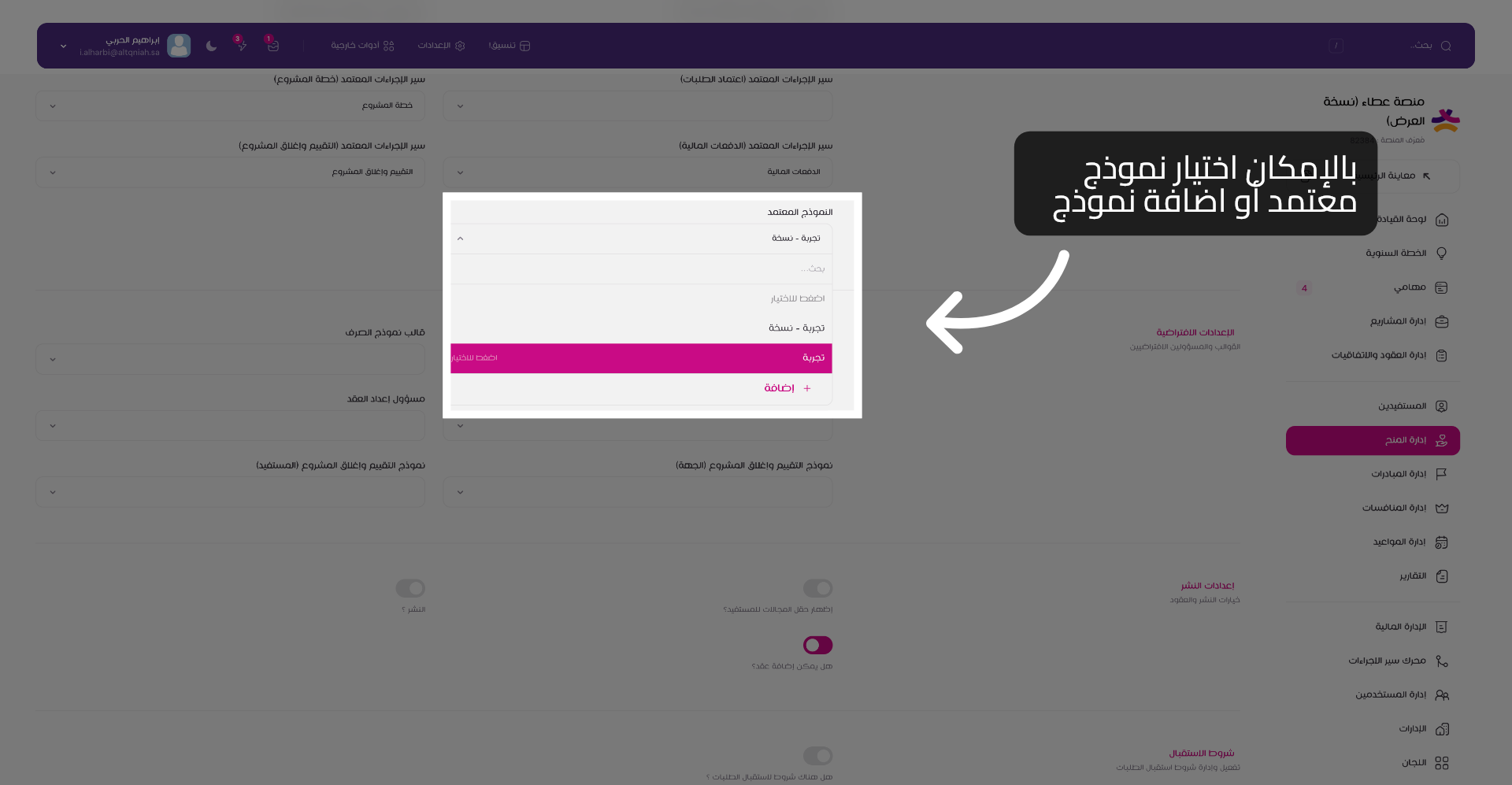
6- إضافة نموذج معتمد
هنا يمكنك إضافة نموذج موجود مسبقًا او إنشاء نموذج جديد بالنقر على زر إضافة.
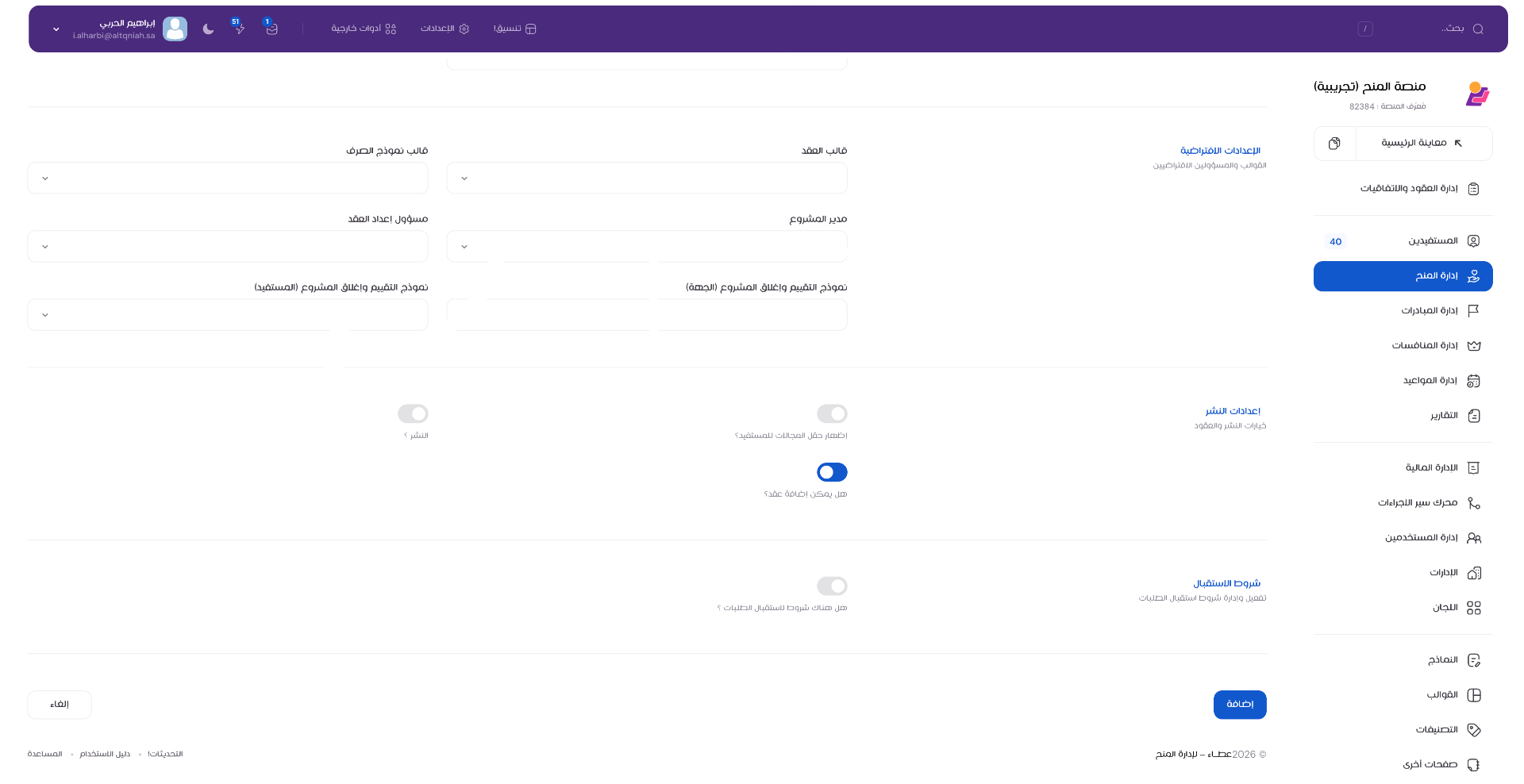
7- قسم الإعدادات الافتراضية
في قسم الإعدادات الافتراضية يمكنك اعدادها أو تجاوزها حسب الاحتياج.
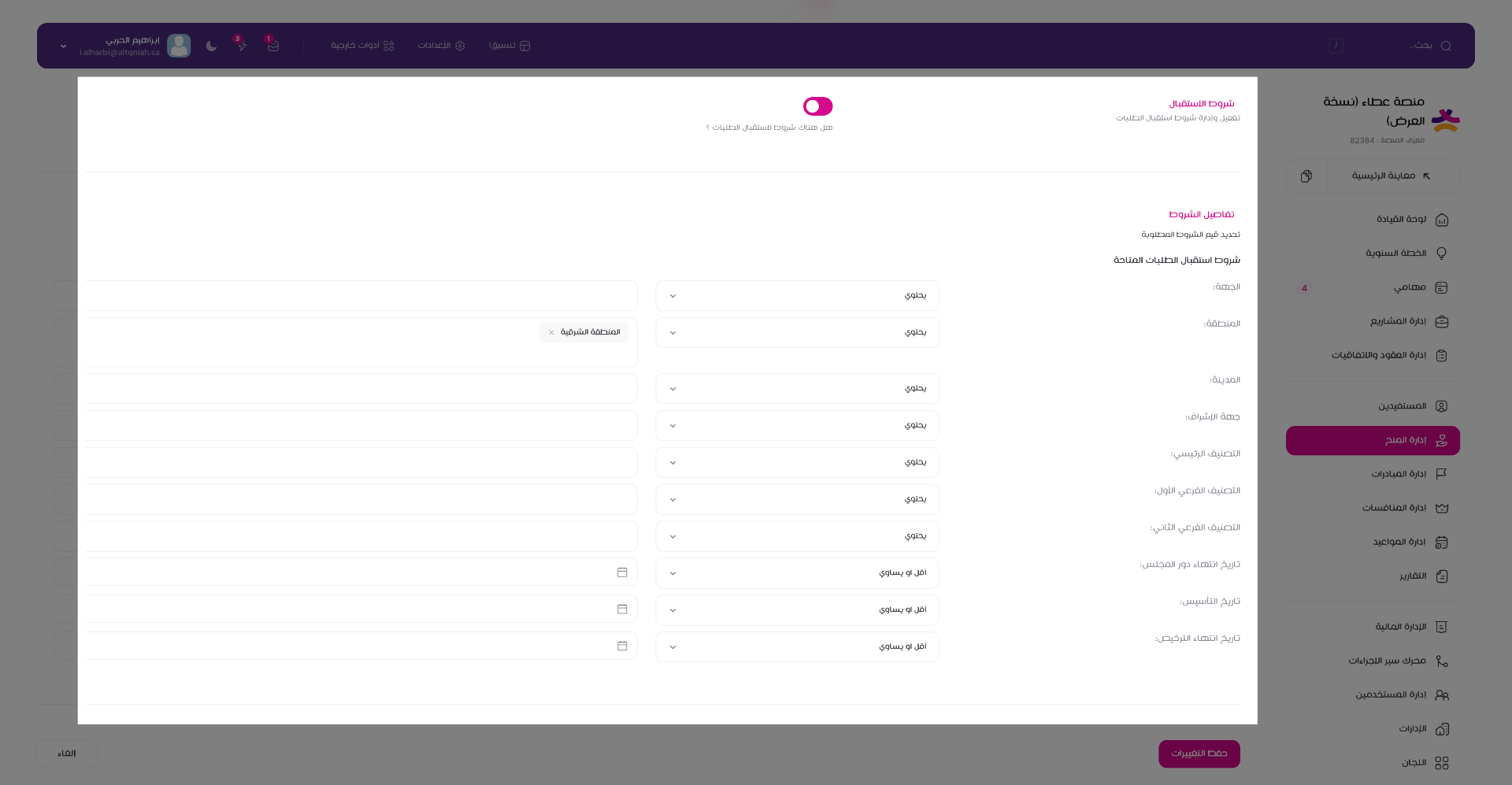
8- شروط الاستقبال
بامكانك تفعيل شروط الاستقبال وتخصيصها حسب متطلبات وشروط فترة المنح ليتم استقبال الطلبات التي تتوافق مع الشروط .
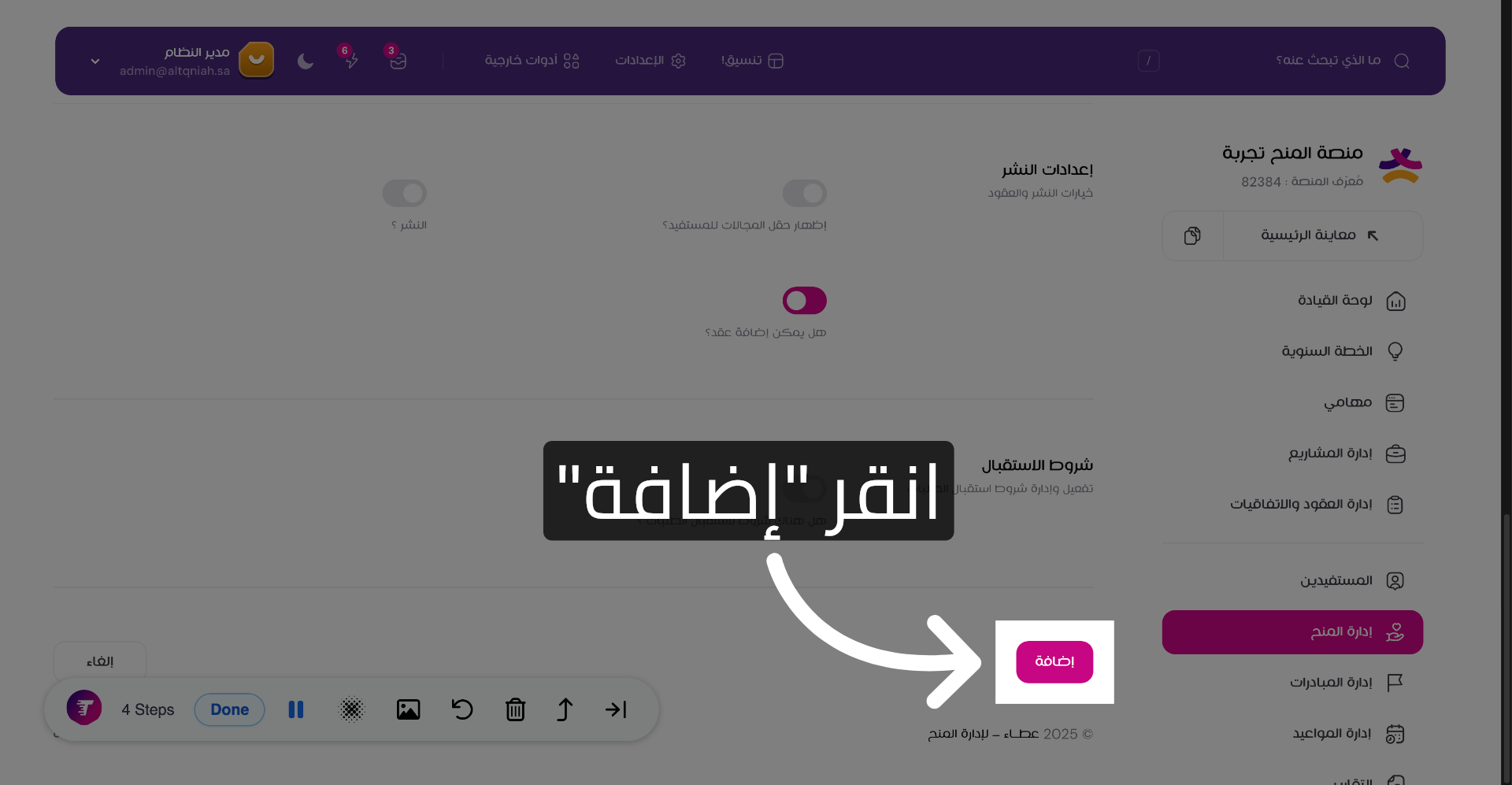
9- انقر إضافة
خامسًا/ إعدادات تسجيل المستفيدين
يهدف هذا الدليل إلى توضيح كيفية التحكم في تسجيل المستفيدين عبر المنصة. ستتعلم كيفية فتح وإغلاق بوابات التسجيل فورياً، وتحديد فئات ونوعية الحسابات والجهات التي يُسمح لها بإنشاء حسابات جديدة في المنصة.
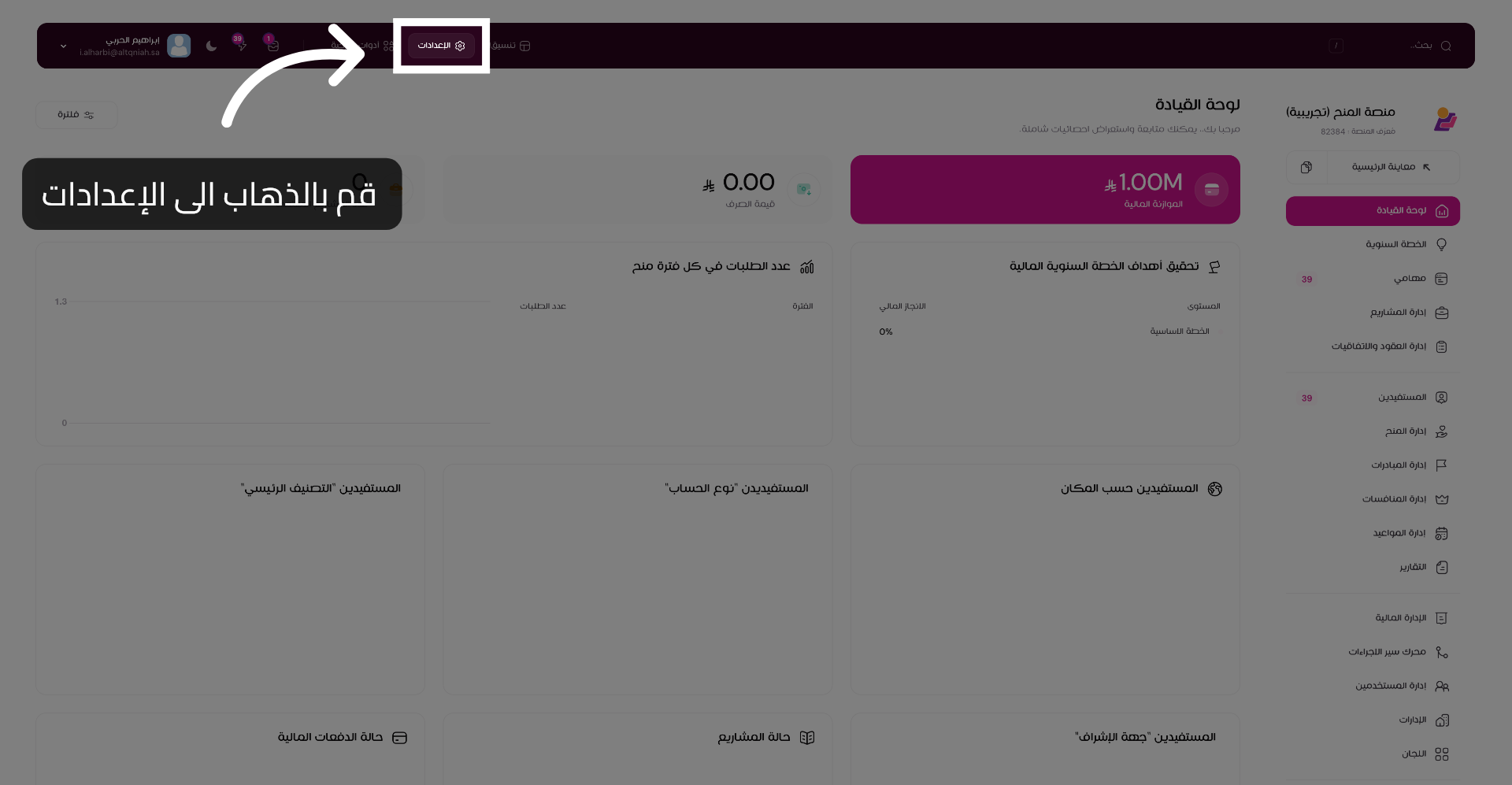
1- الذهاب للإعدادات
قم بالتوجه للاعدادات في الشريط العلوي.
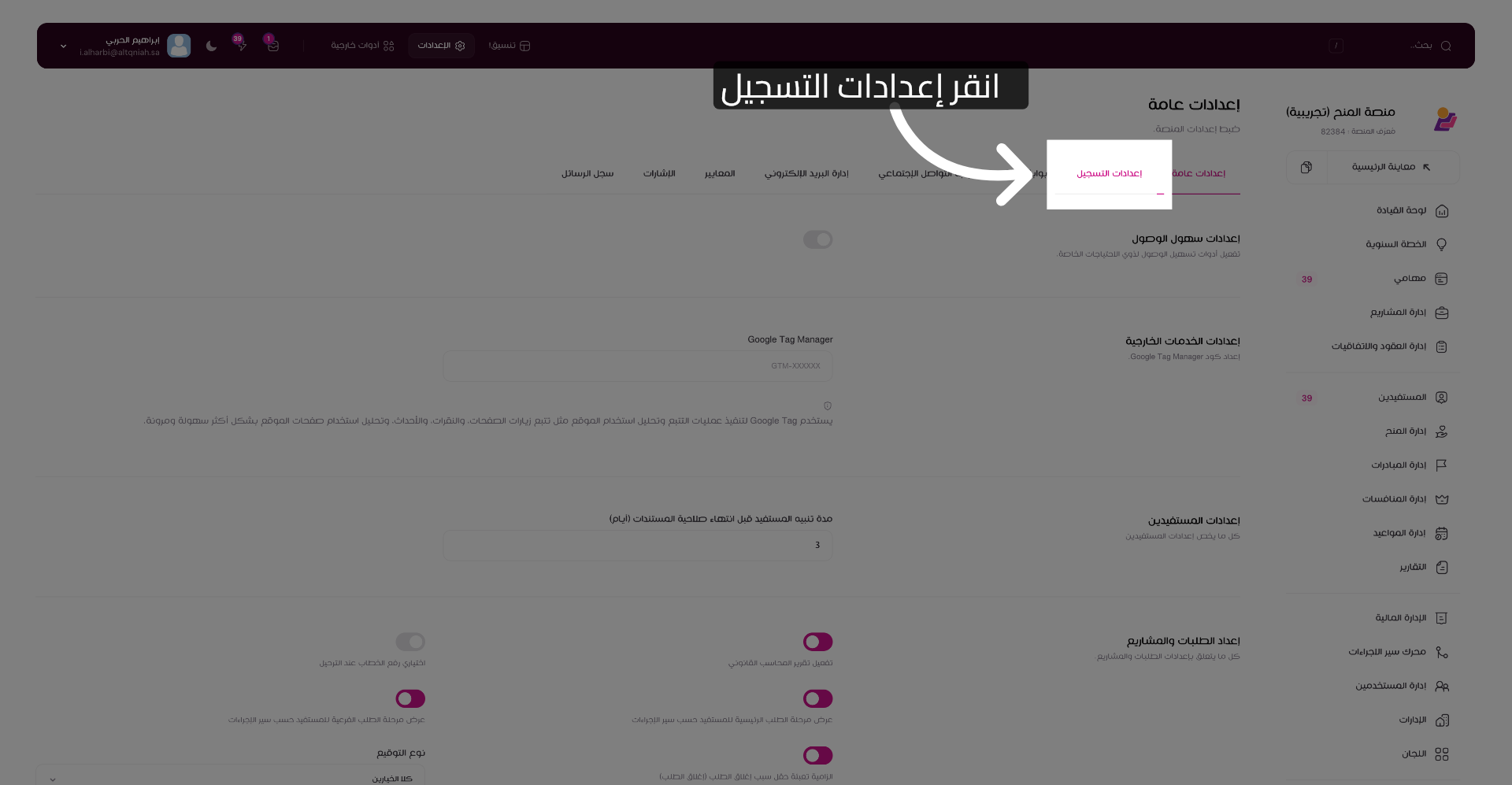
2- إعدادات التسجيل
قم بالذهاب الى إعدادات التسجيل.
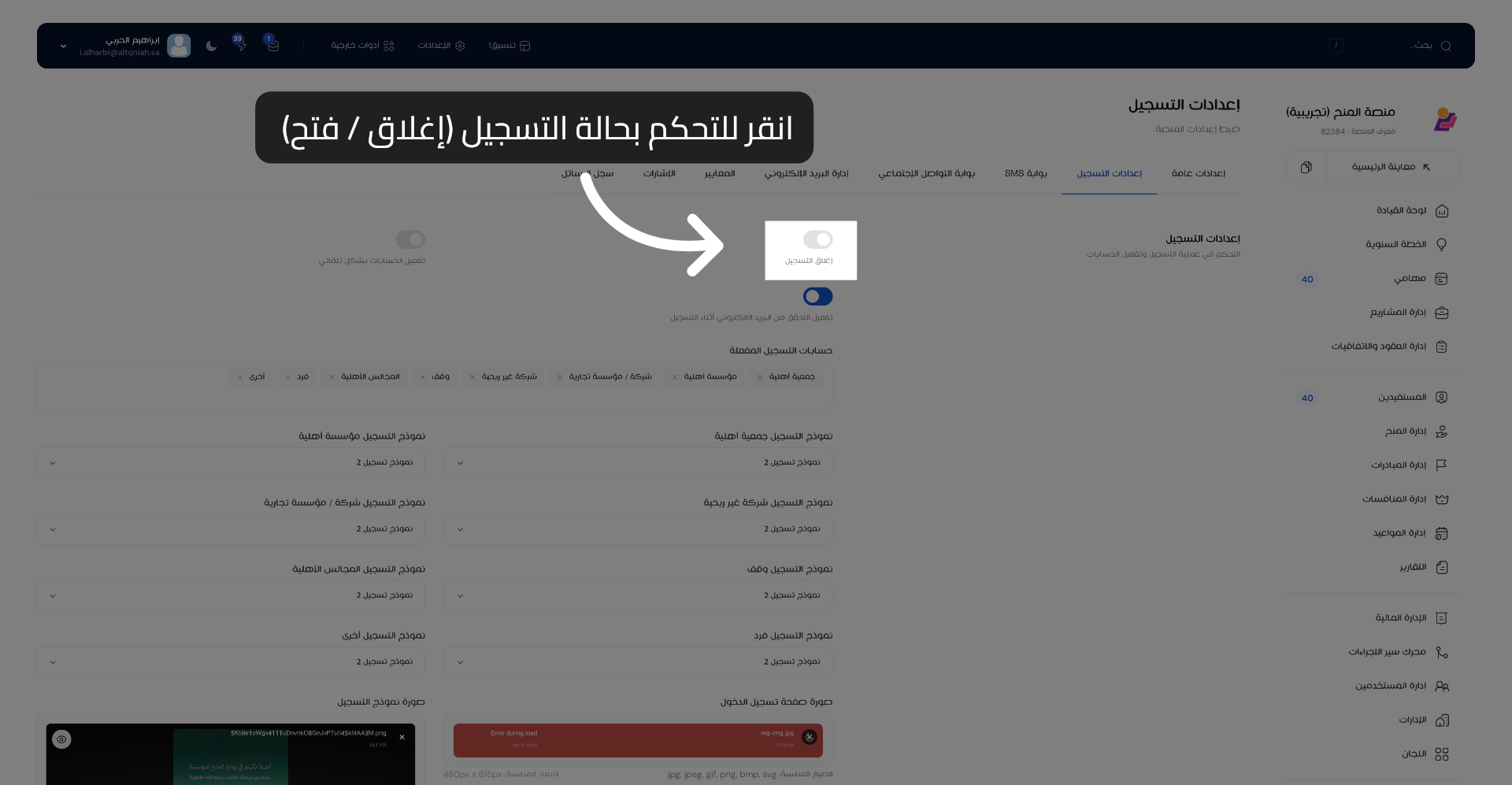
3- إغلاق وفتح التسجيل
انقر لإغلاق/ فتح التسجيل لعملية التسجيل الحالية.
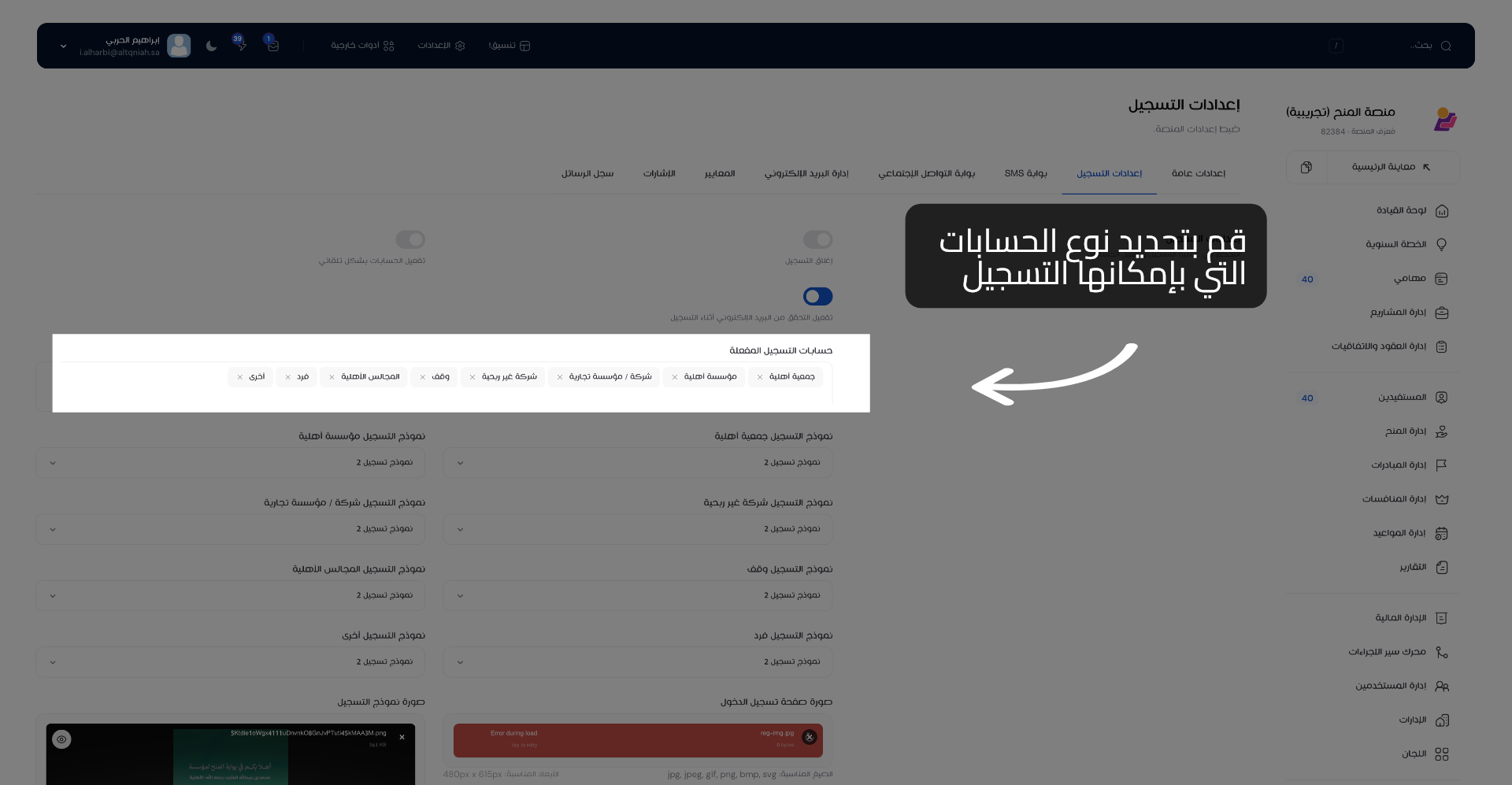
4- التحكم بحسابات التسجيل
قم بتحديد نوع الحسابات التي يمكنها التسجيل من خلال القائمة.
أولاً / ملخص الخطة السنوية
1- صفحة الخطة السنوية
انقر هنا للوصول إلى لوحة التحكم الخاصة بالخطة السنوية.
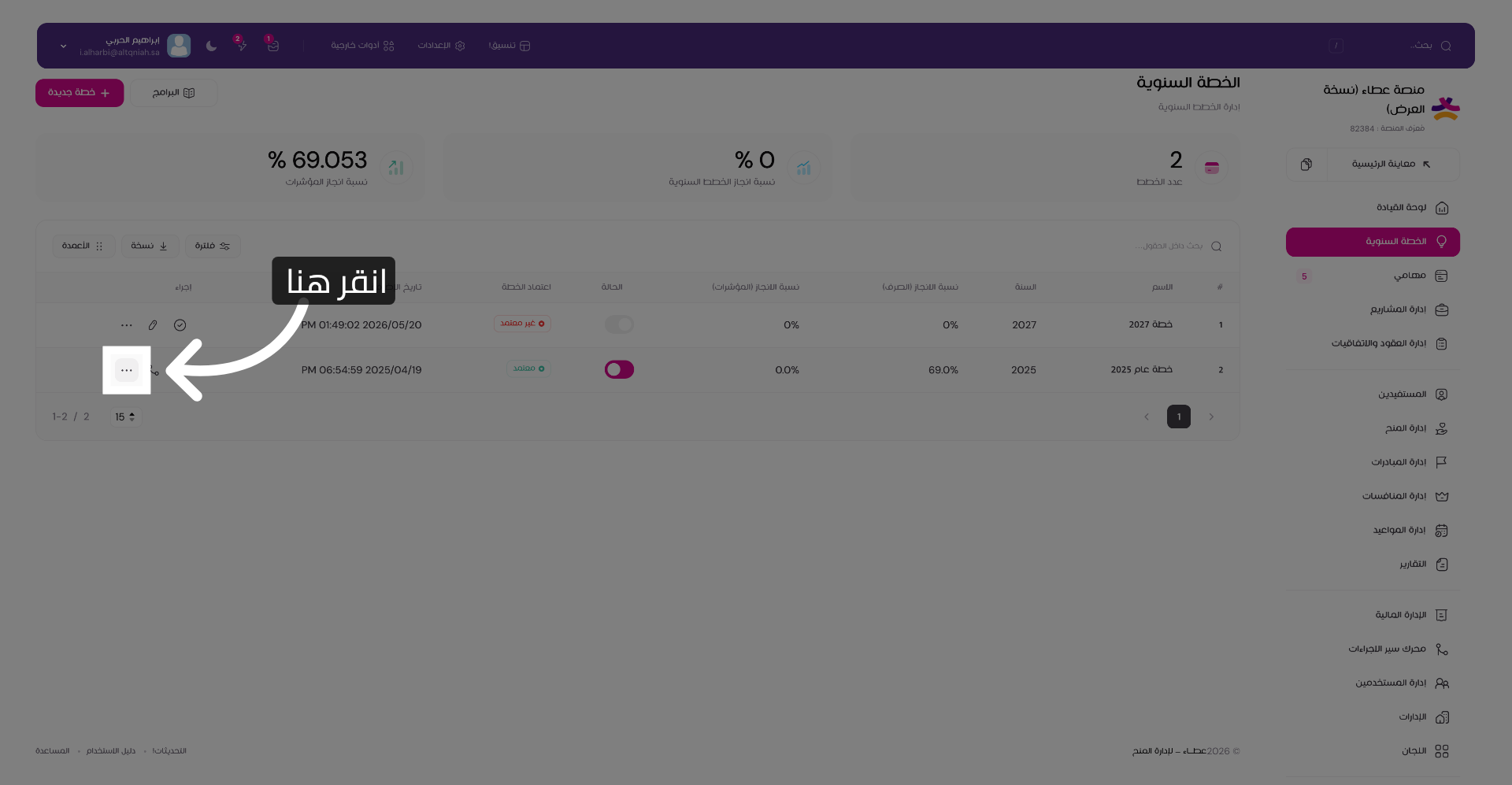
2- فتح ملخص الخطة
انقر "ملخص الخطة" لعرض تفاصيل الخطة السنوية.
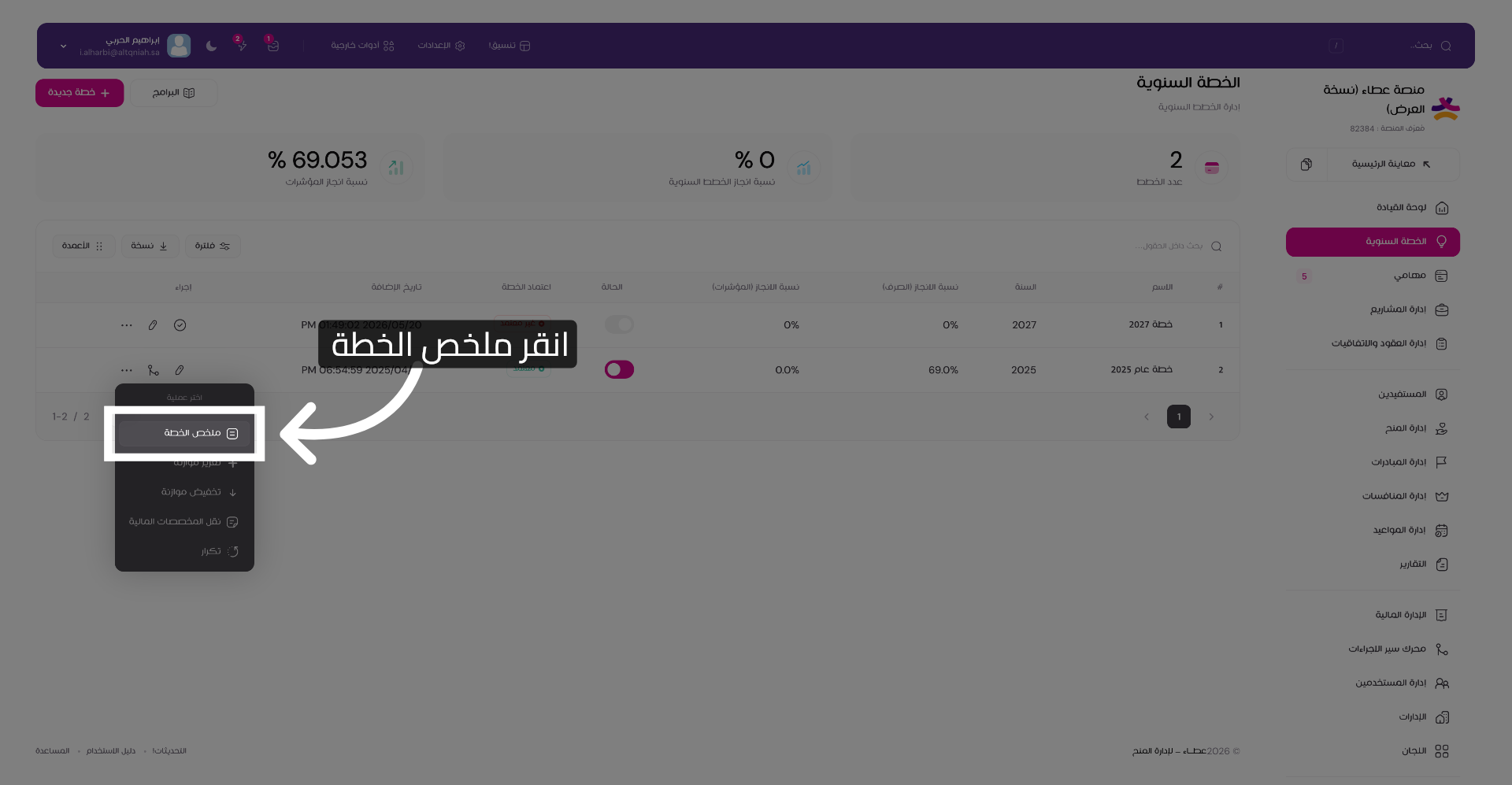
3- عرض ملخص الخطة السنوية
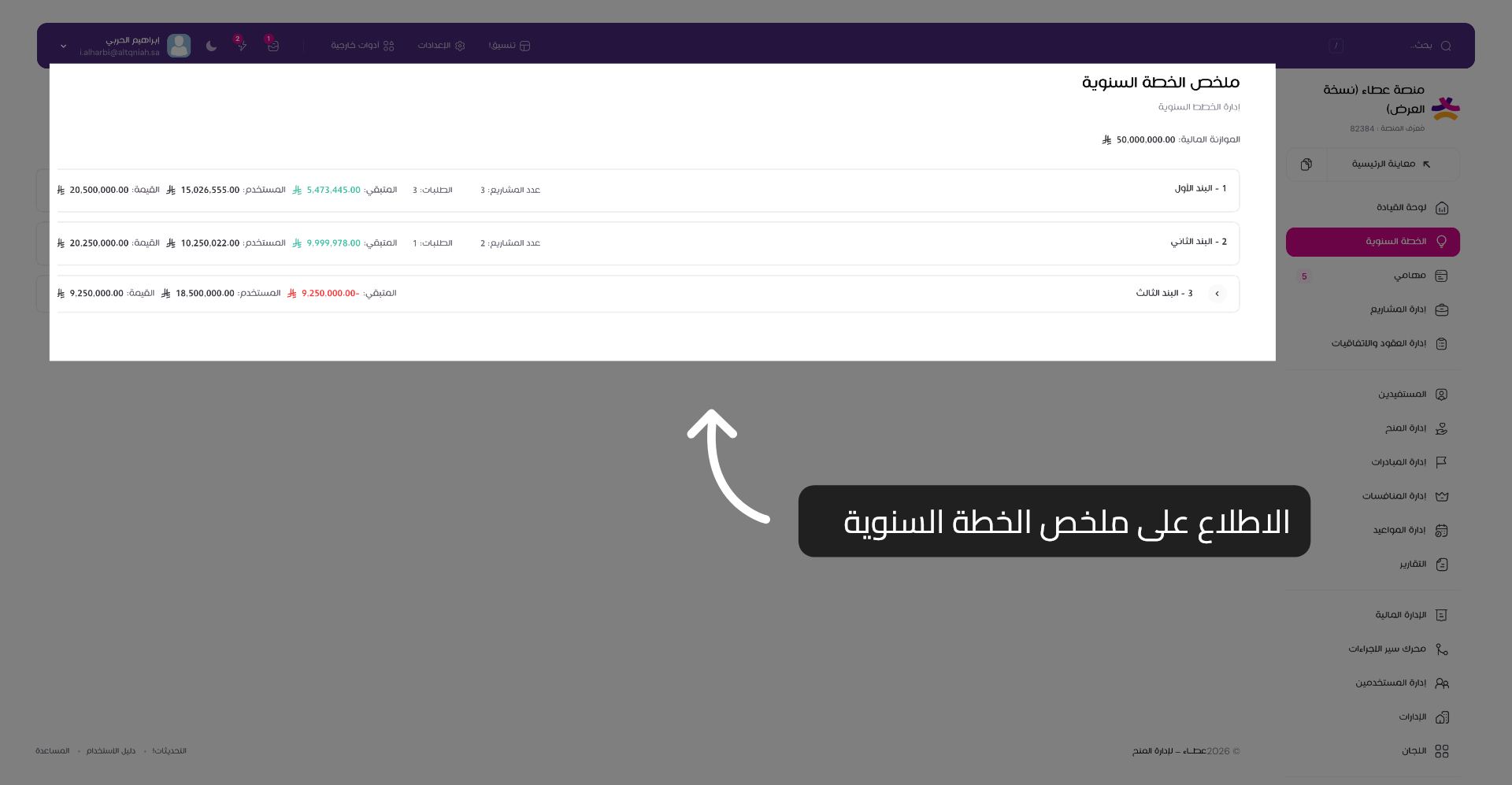
انقر على ملخص الخطة السنوية لعرض تفاصيل إدارة الخطط السنوية والموازنة المالية والمشاريع والطلبات المتبقية.
ثانيًا / محرك سير الإجراء
1- تحديد المحرك
في صفحة محركات سير الاجراءات حدد المحرك ثم انقر هذا الزر لاختيار المحرك الذي تخصيصه.
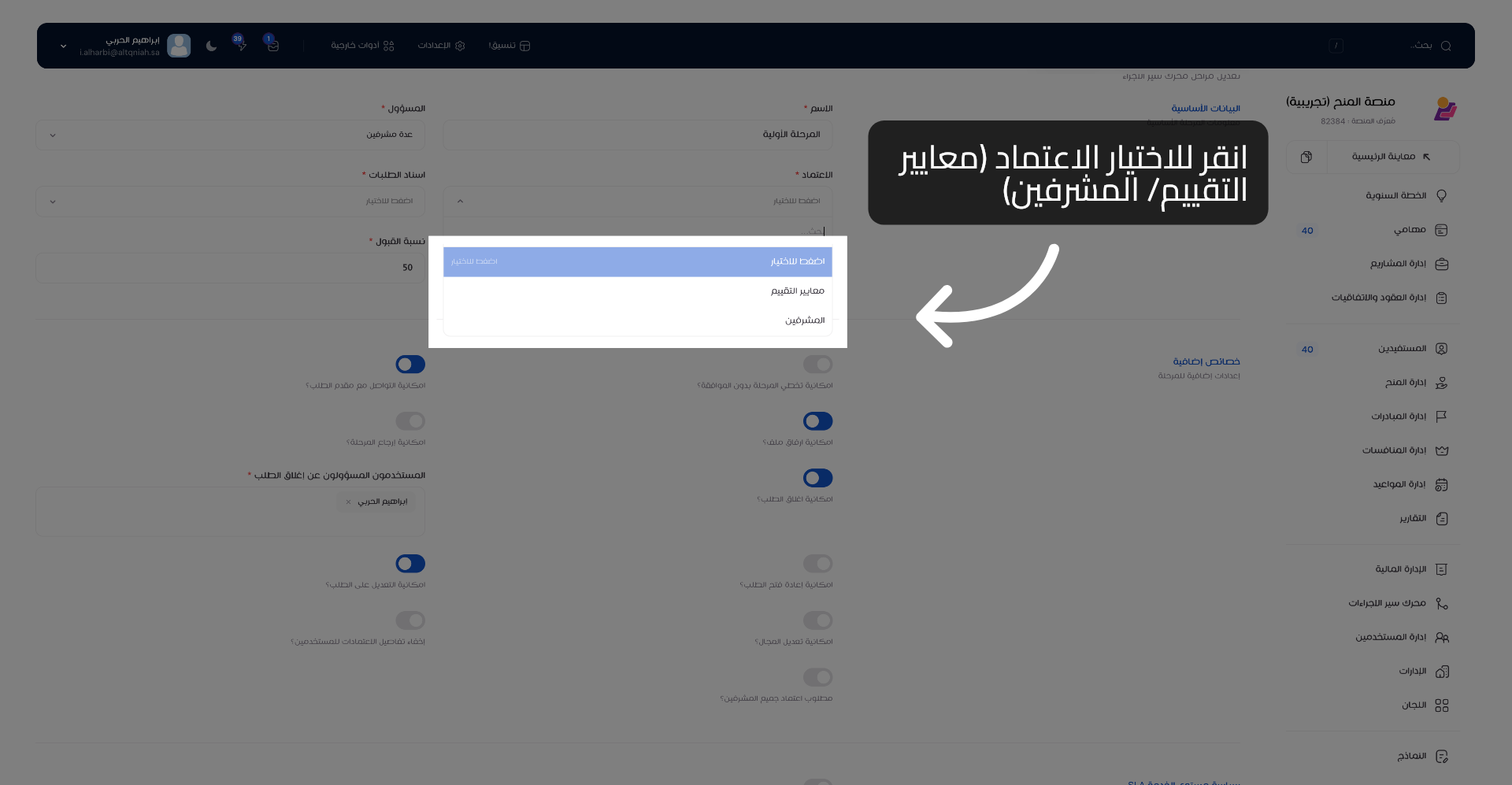
2 - اختيار الاعتماد
في صفحة تعديل مراحل محرك سير الاجراء بالإمكان تحديد خيار الاعتماد الى معايير التقييم / المشرفين ، انقر "اضغط للاختيار" لاختيار الاعتماد ضمن مراحل المحرك.
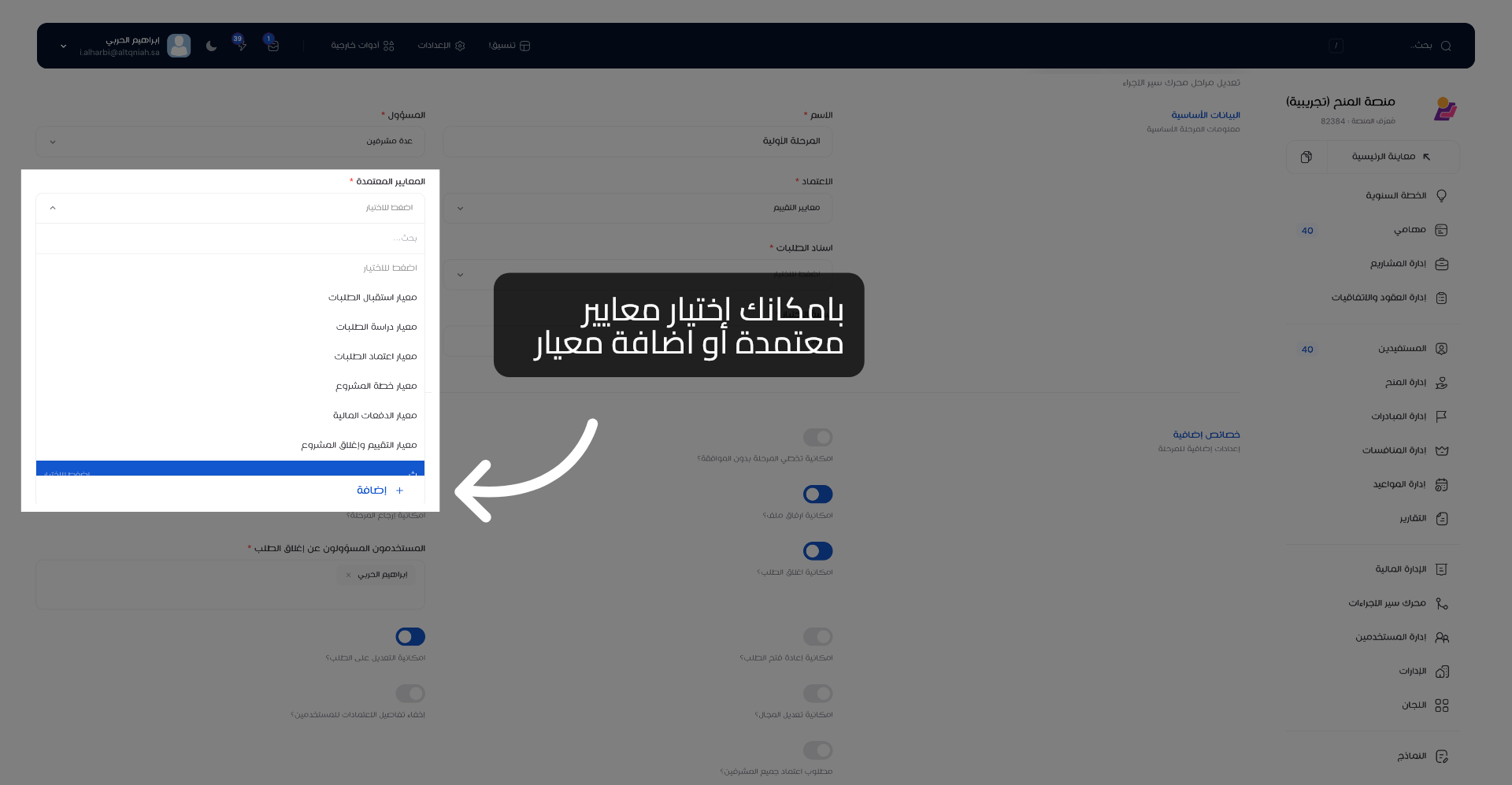
3- عند اختيار اعتماد معايير التقييم
قم باختيار معيار معتمد او انقر "إضافة" لإضافة معيار جديد إلى مراحل محرك سير الإجراءات.
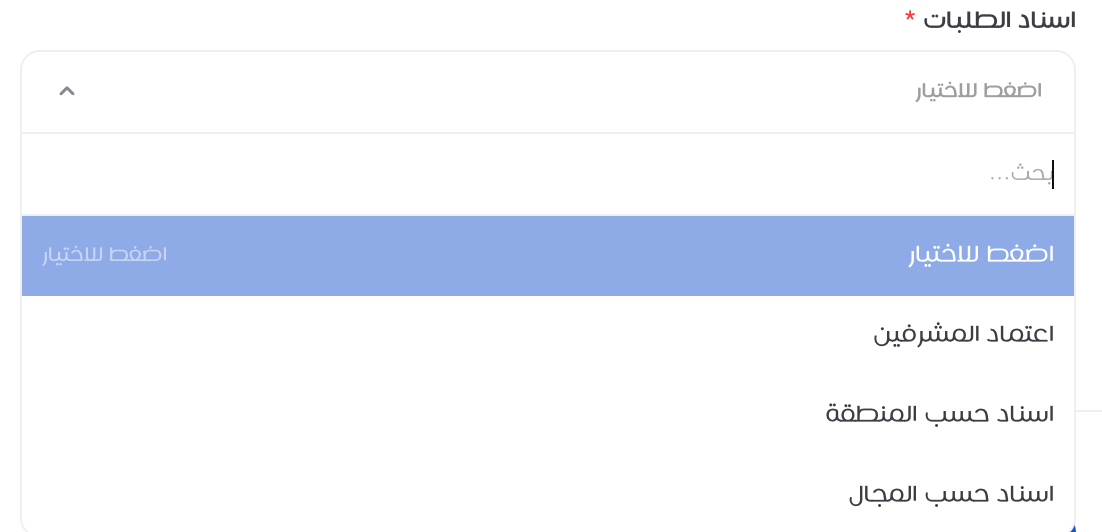
4- اسناد الطلبات
:من قائمة اسناد الطلبات المتاحة بإمكانك تحديد
.اعتماد مشرفين : بحيث ان الطلب يتم اسناده للمشرفين المحددين ليتم اعتماده -
.اسناد حسب المنطقة: يتم اسناد الطلب حسب المنطقة للمشرف -
.اسناد حسب المجال: يتم اسناد الطلب حسب المجال المخصص للمشرف -
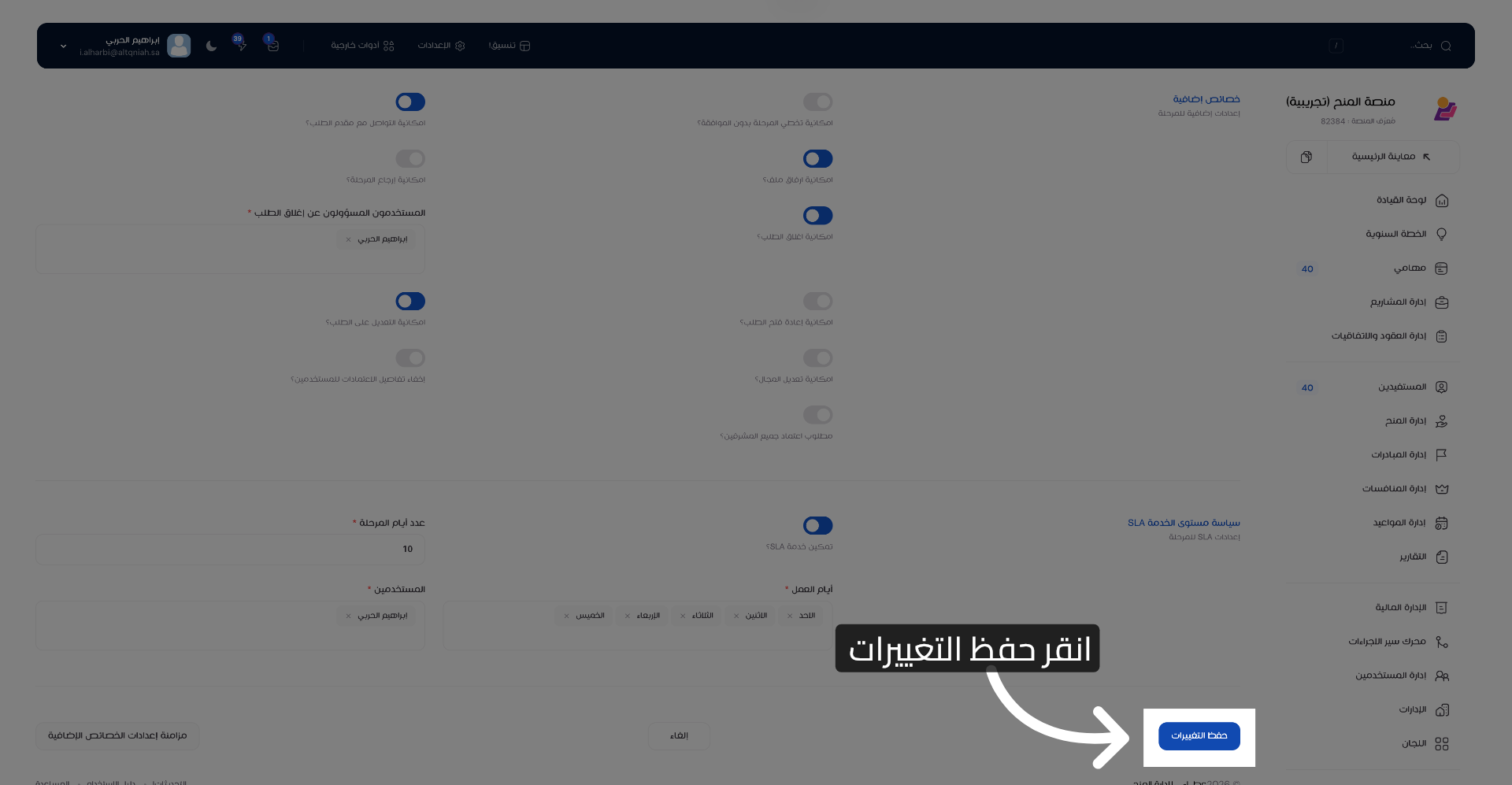
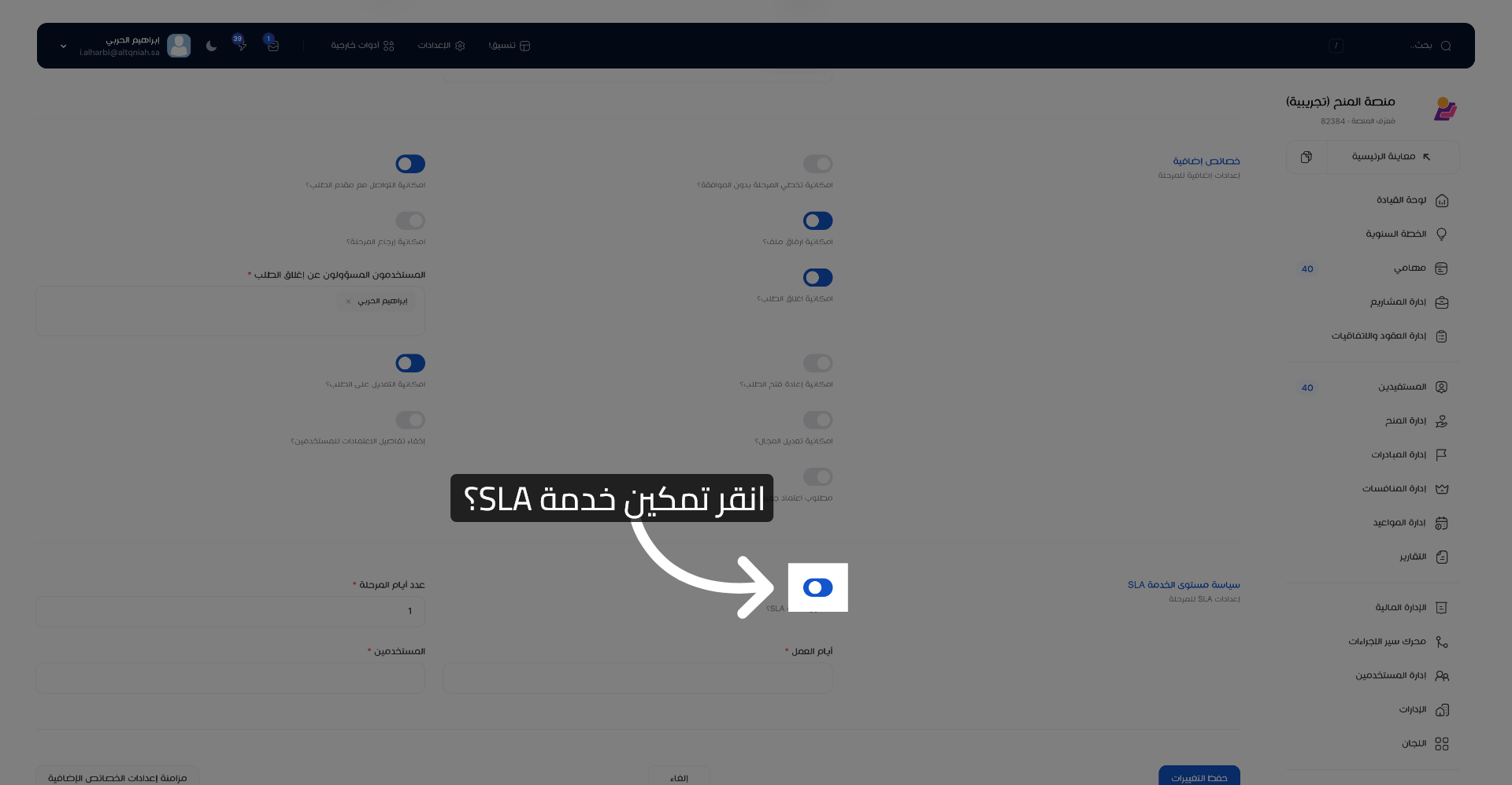
5- تمكين خدمة SLA
خدمة SLA هي خدمة تتيح تزمين عدد ايام المرحلة وتحديد المستخدمين الذين سيتم اشعارهم، للتفعيل انقر "تمكين خدمة SLA" لتفعيل خدمة اتفاقية مستوى الخدمة.
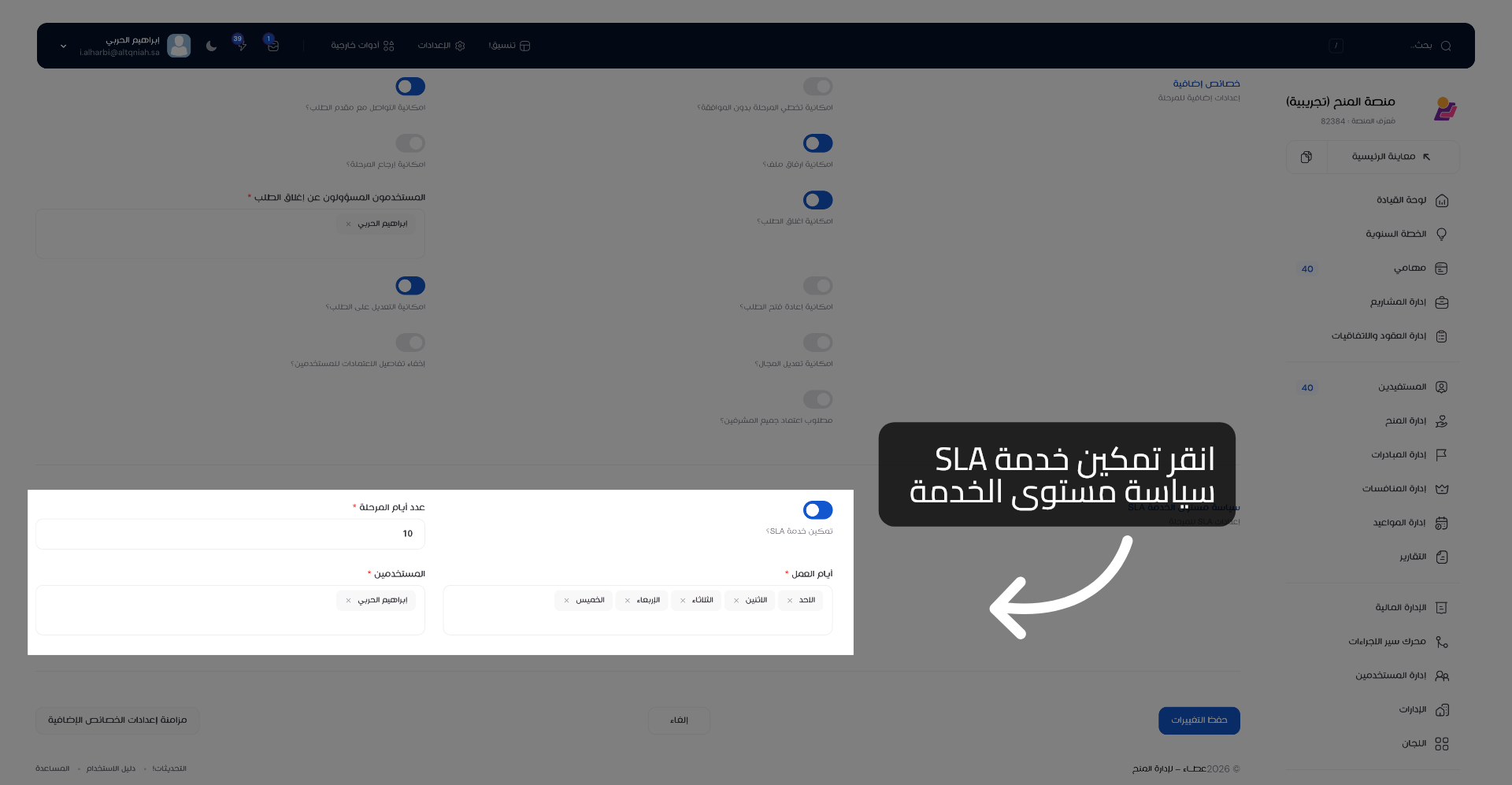
6- إعادة تمكين خدمة SLA
قم باستكمال الحقول المناسبة لخدمة اتفاقية مستوى الخدمة.
7- حفظ التغييرات النهائية
انقر "حفظ التغييرات" لحفظ جميع التعديلات التي أجريتها على مراحل المحرك.