إعدادت المواقع الجغرافية للتحضير
يُستخدم الموقع الجغرافي في نظام كيان لتحديد نطاق الحضور والانصراف المعتمد، بحيث يتم تفعيل تسجيل الحضور أو الانصراف تلقائيًا عند وصول الموظف إلى الموقع المحدد على الخريطة.كما يتيح النظام إمكانية إضافة أكثر من موقع جغرافي وربطه بعدد من الموظفين وفق طبيعة مواقع العمل المعتمدة لدى الجهة.
الدخول إلى إعدادات الحضور والانصراف
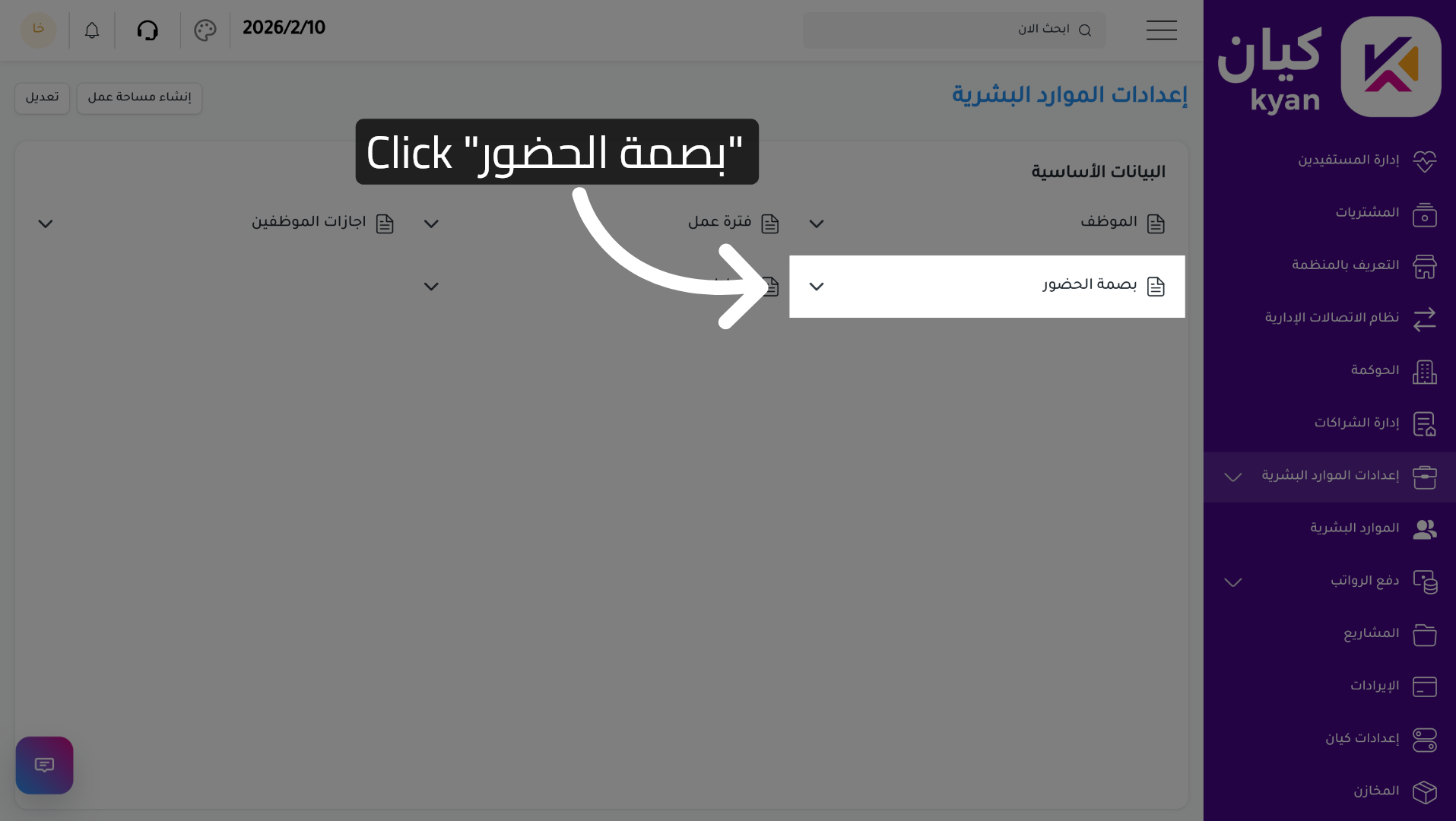
يتم الانتقال إلى إعدادات الموارد البشرية ثم اختيار بصمة الحضور لبدء إعداد بيانات الموقع.
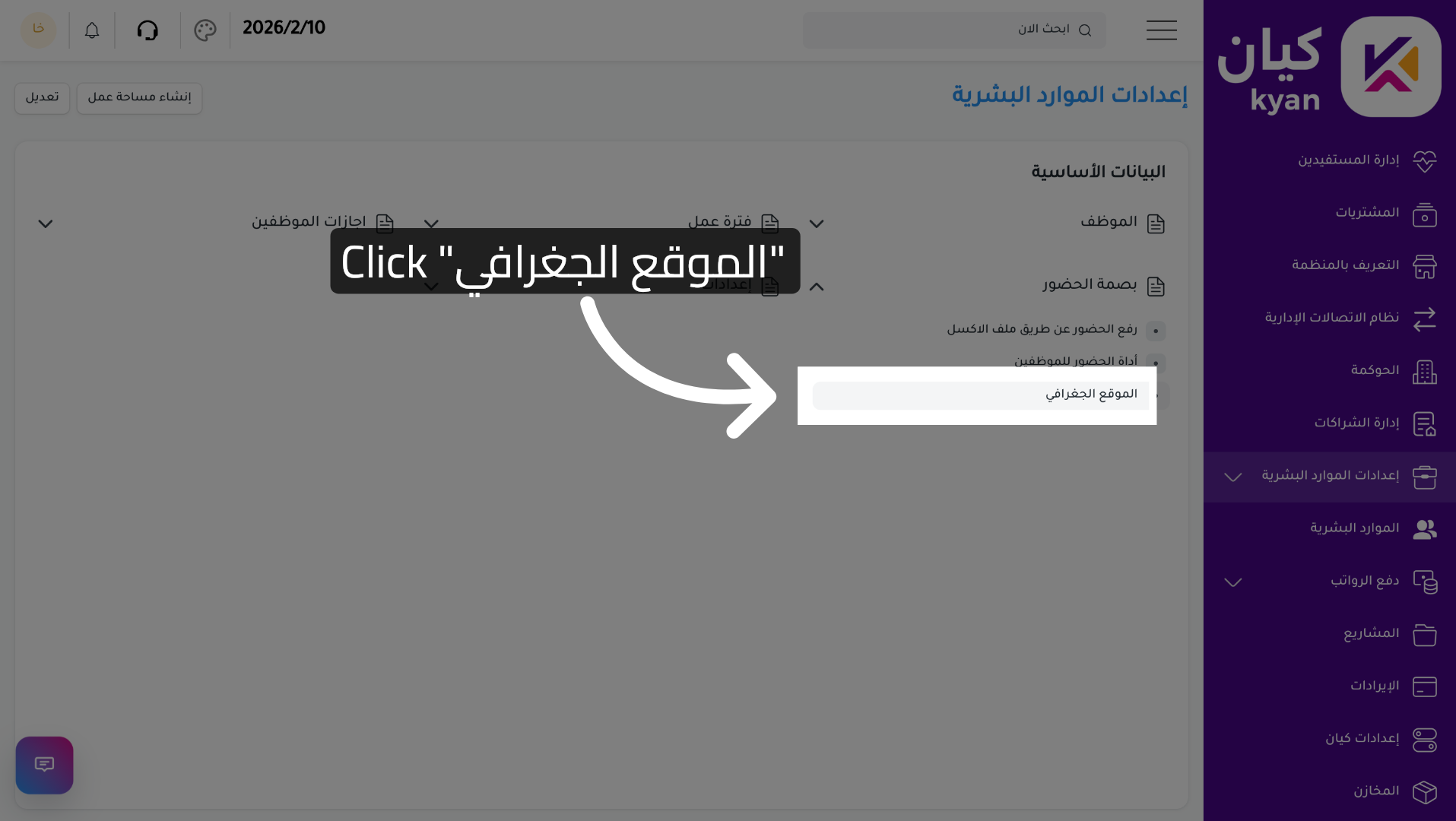
فتح قائمة الموقع الجغرافي
يتم اختيار الموقع الجغرافي للوصول إلى شاشة إدارة المواقع.
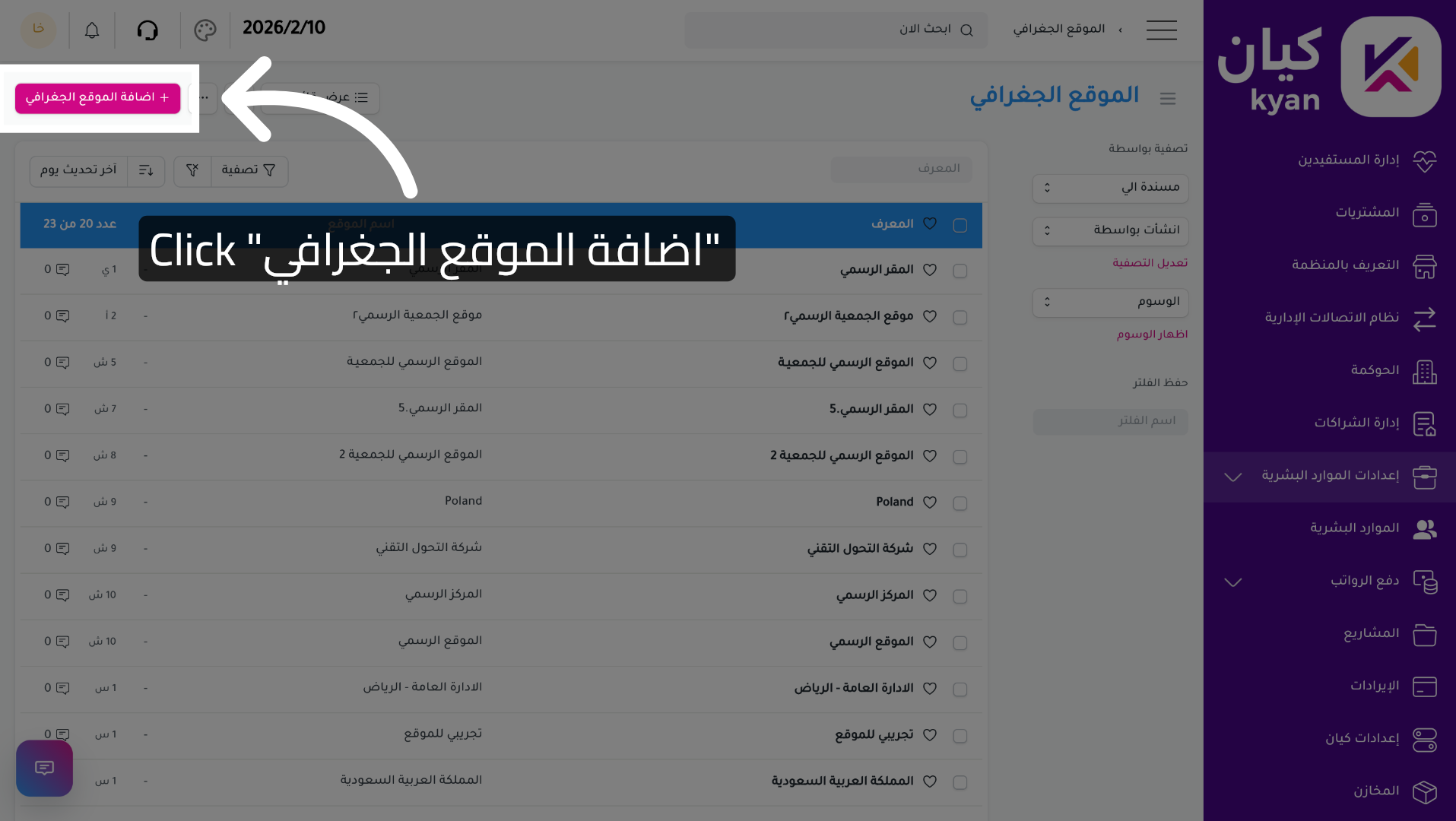
إضافة موقع جغرافي جديد
يتم الضغط على إضافة موقع جغرافي لإنشاء موقع رسمي جديد للجهة.
إدخال اسم الموقع الرسمي
يتم إدخال الاسم الرسمي للموقع في الحقل المخصص لتعريفه داخل النظام.
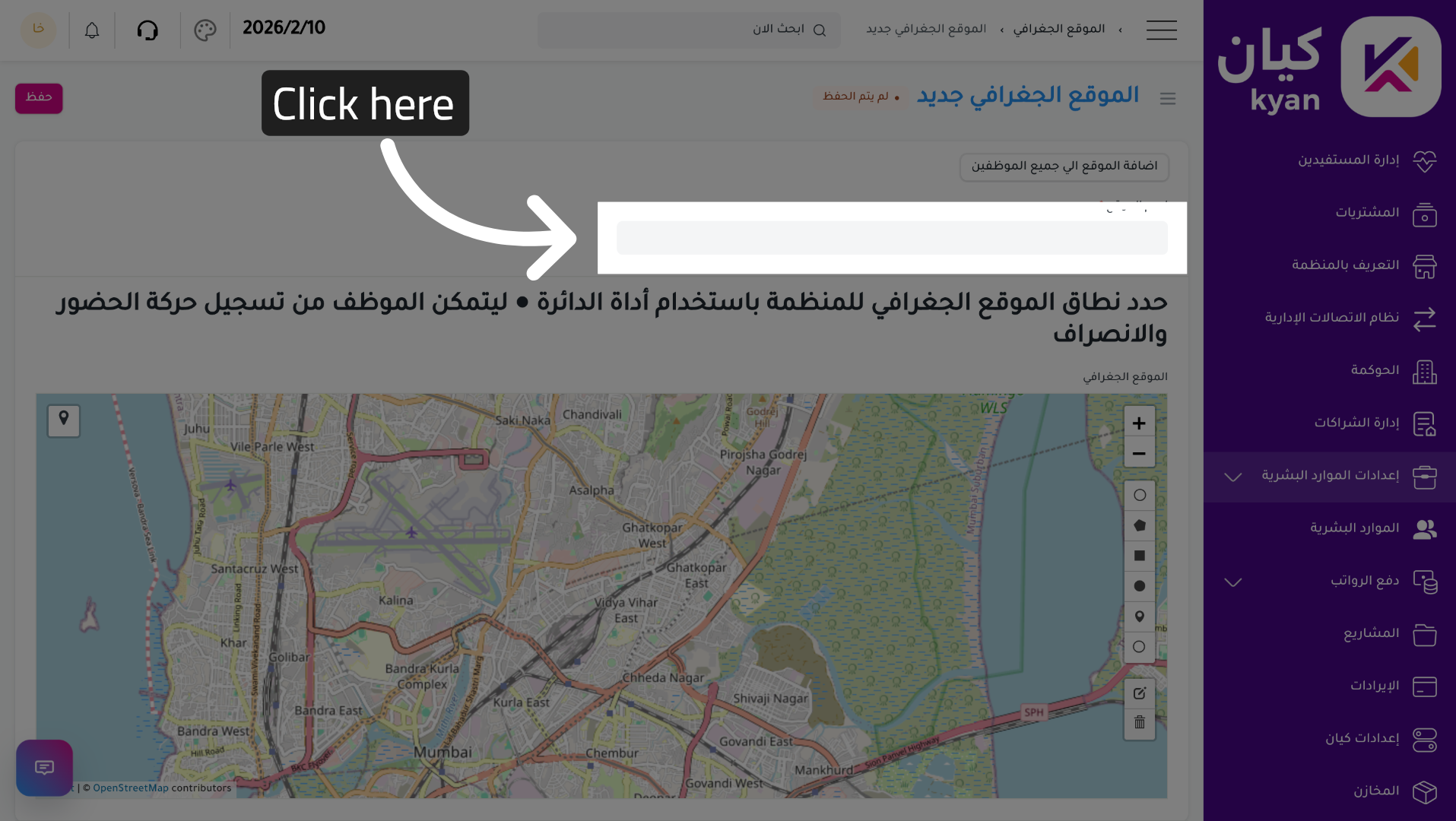
الانتقال إلى إعداد الخريطة
يتم التوجه إلى قسم الخريطة لتحديد النطاق الجغرافي للموقع.
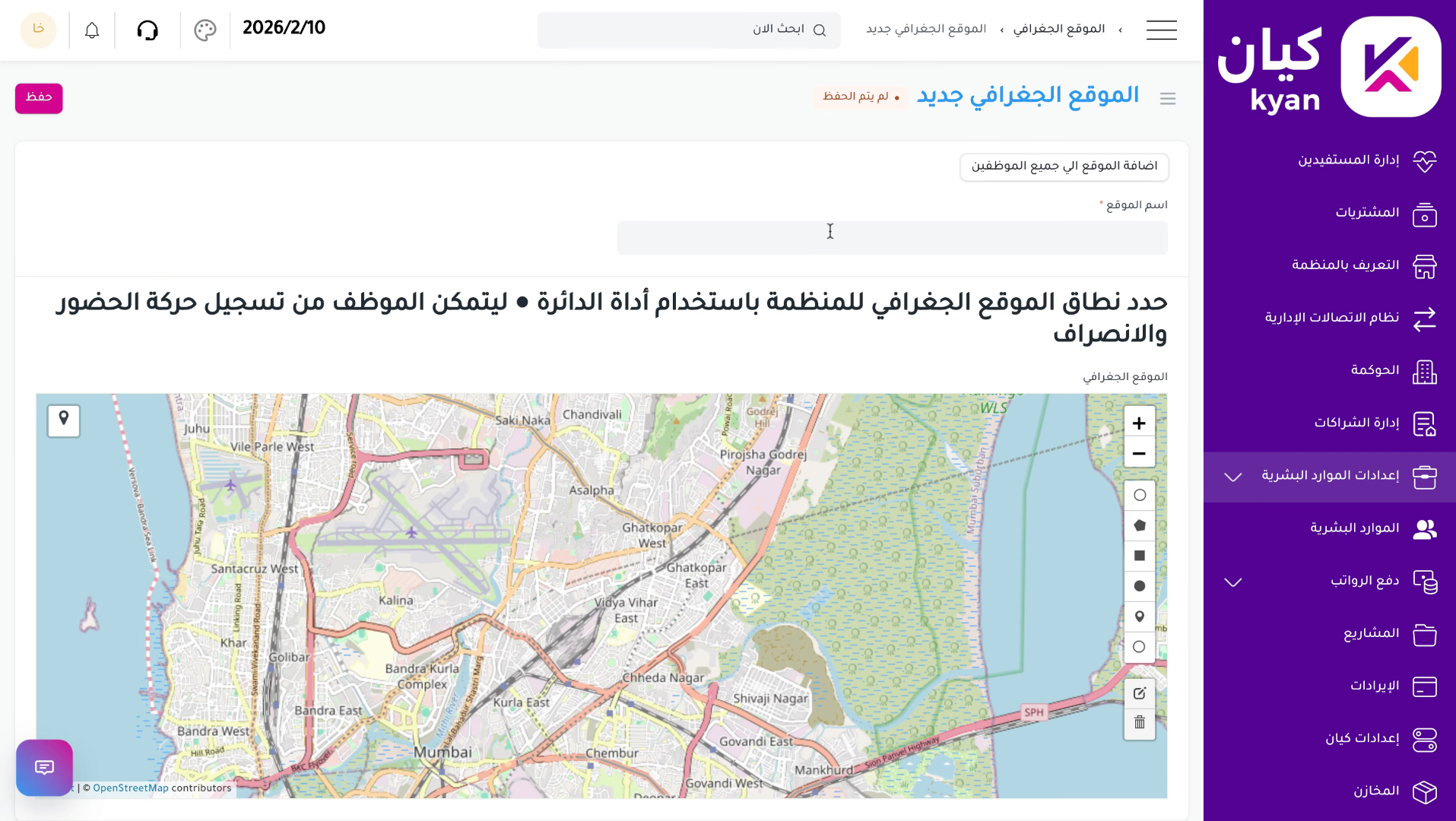
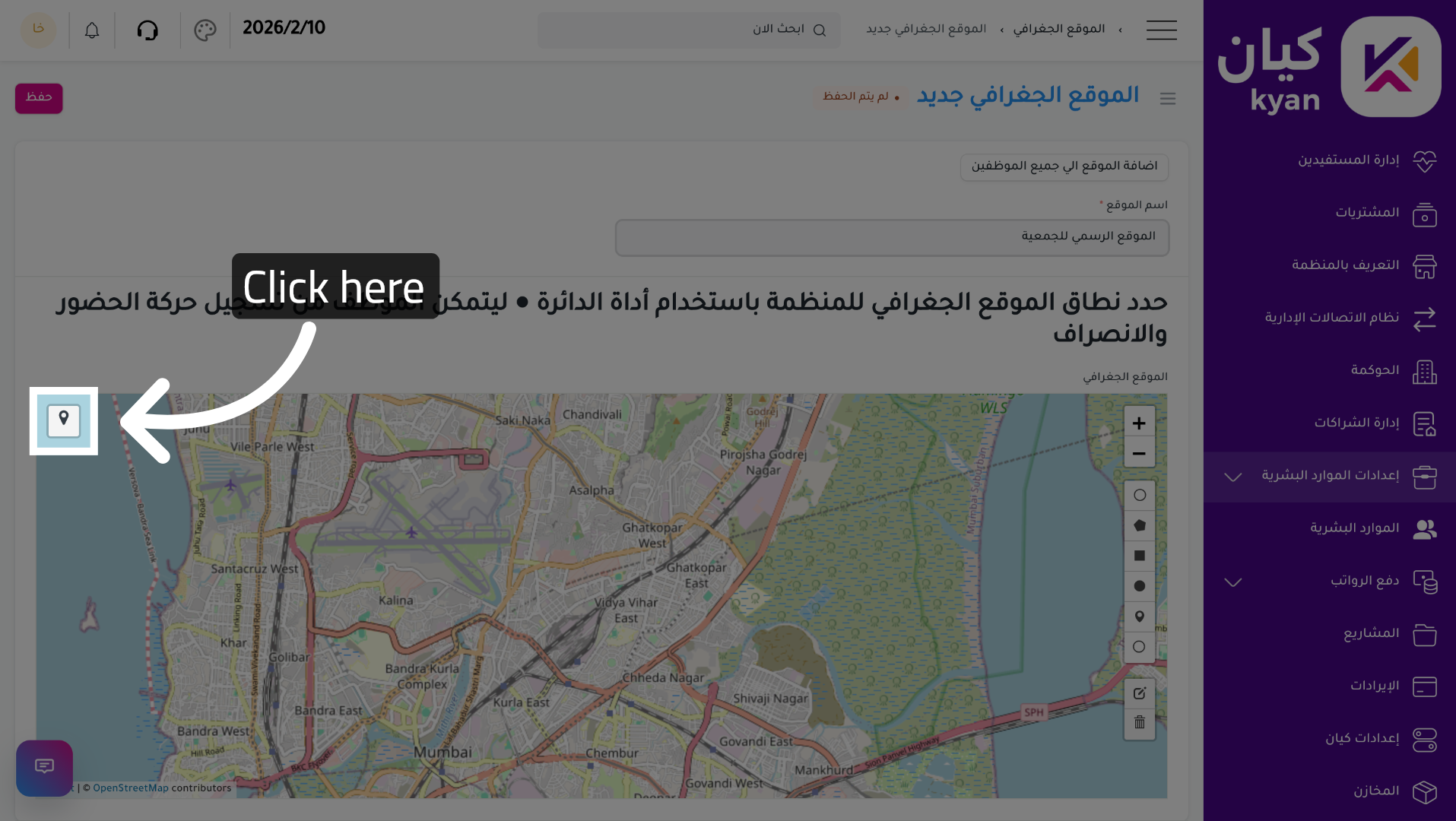
الوصول إلى موقعك الحالي
قبل البدء في تعيين الموقع الجغرافي، يجب التأكد من تفعيل إذن الوصول إلى الموقع من خلال المتصفح.عند النقر على أيقونة الموقع، سيتم تحديد موقعك الحالي مباشرة على الخريطة، ويمكنك بعد ذلك تعديل النطاق الجغرافي باستخدام أدوات الرسم لتحديد المساحة المطلوبة بدقة.
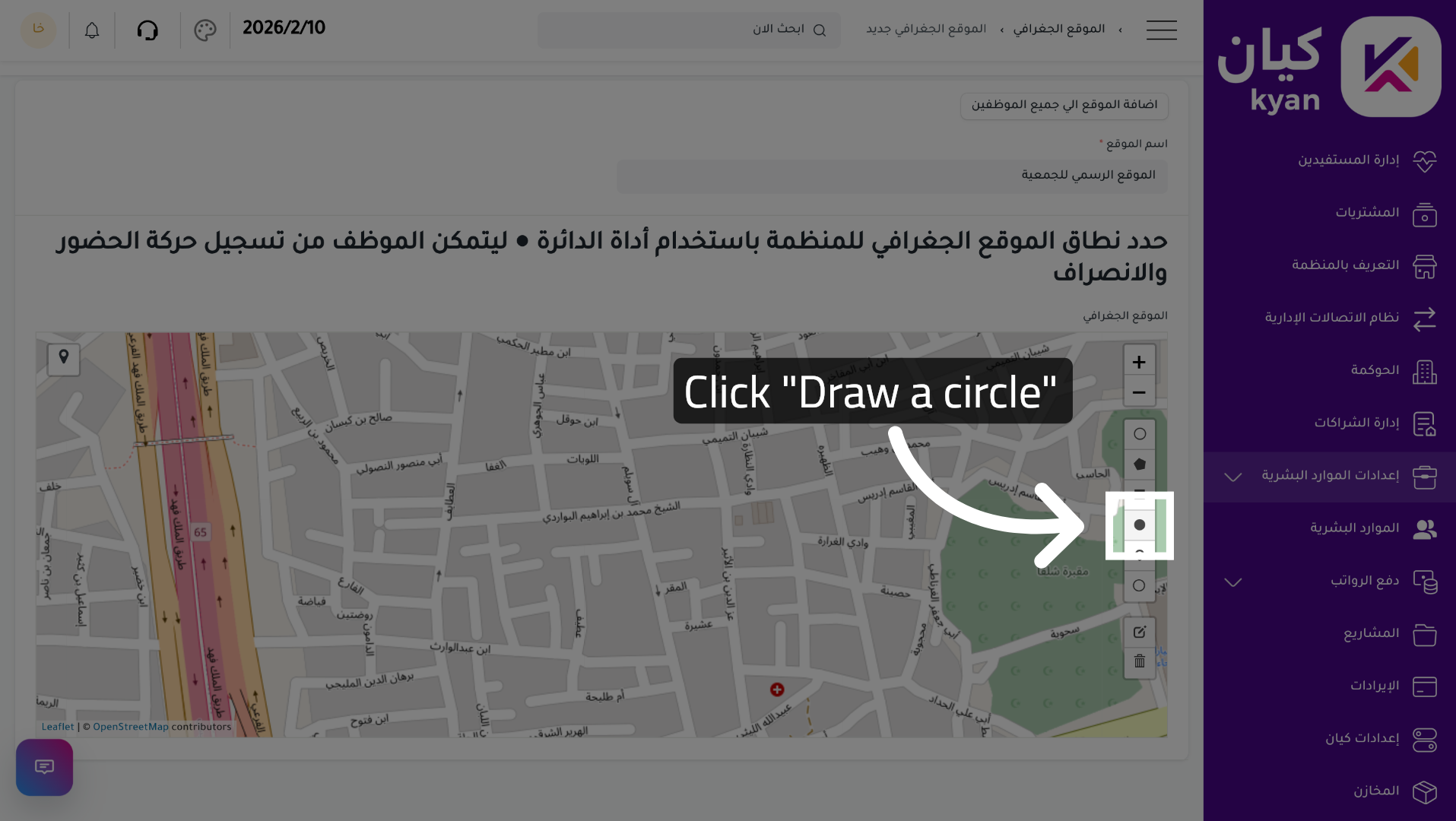
استخدام أدوات الرسم على الخريطة
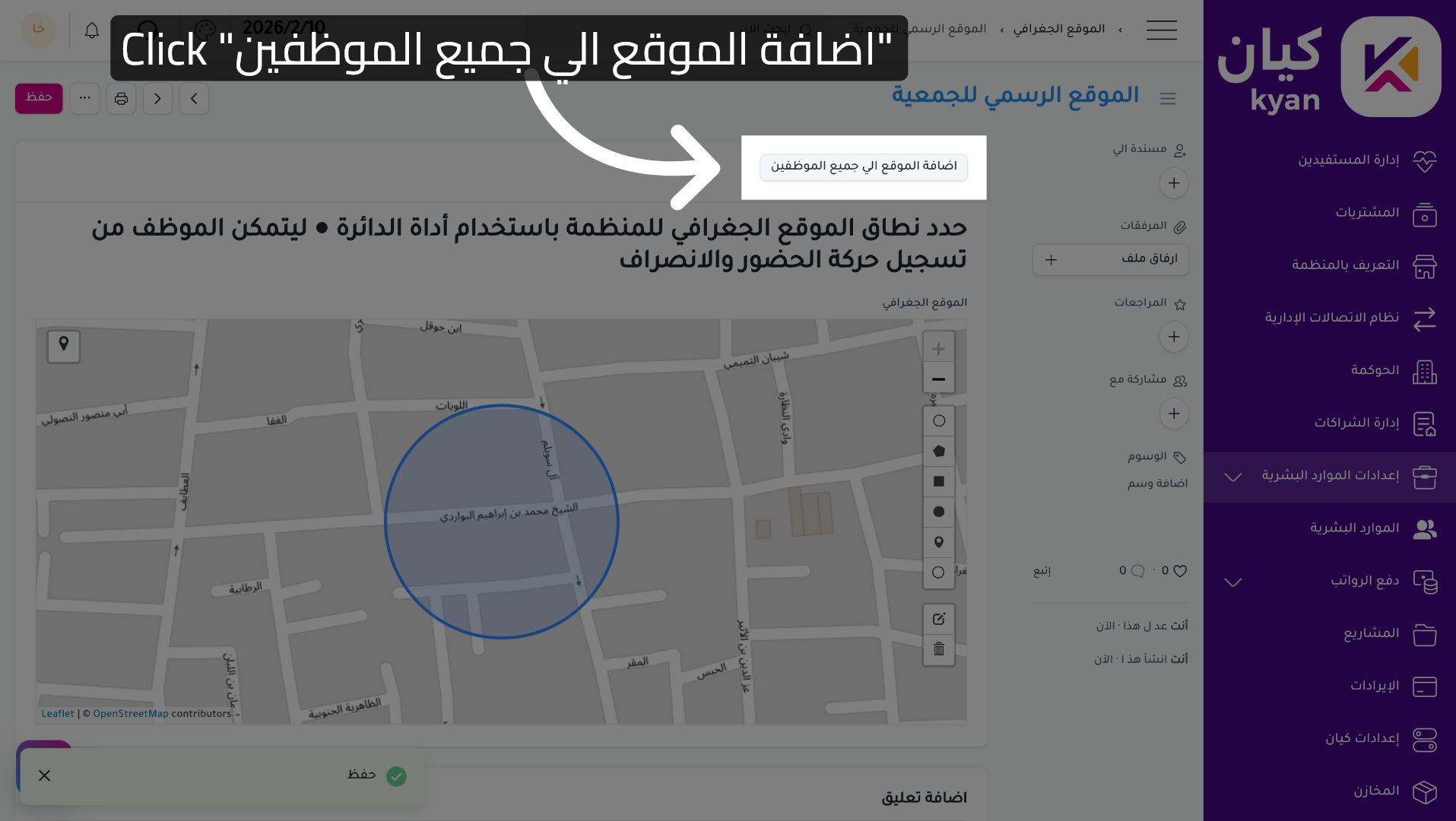
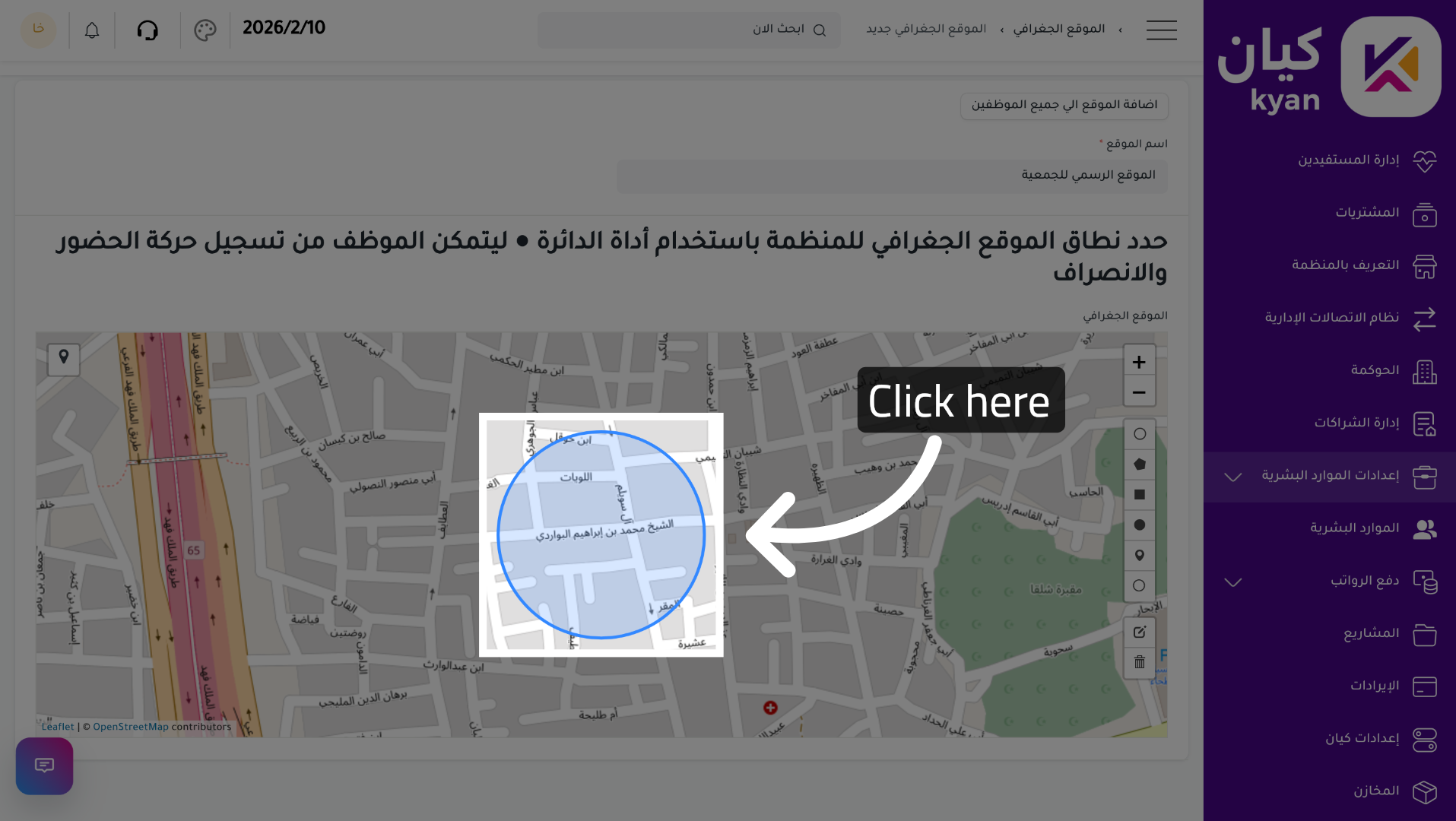
يتم استخدام أدوات الرسم المتاحة مثل:الدائرة وذلك لتحديد حدود الموقع الجغرافي بدقة.
تحديد نطاق الموقع الجغرافي
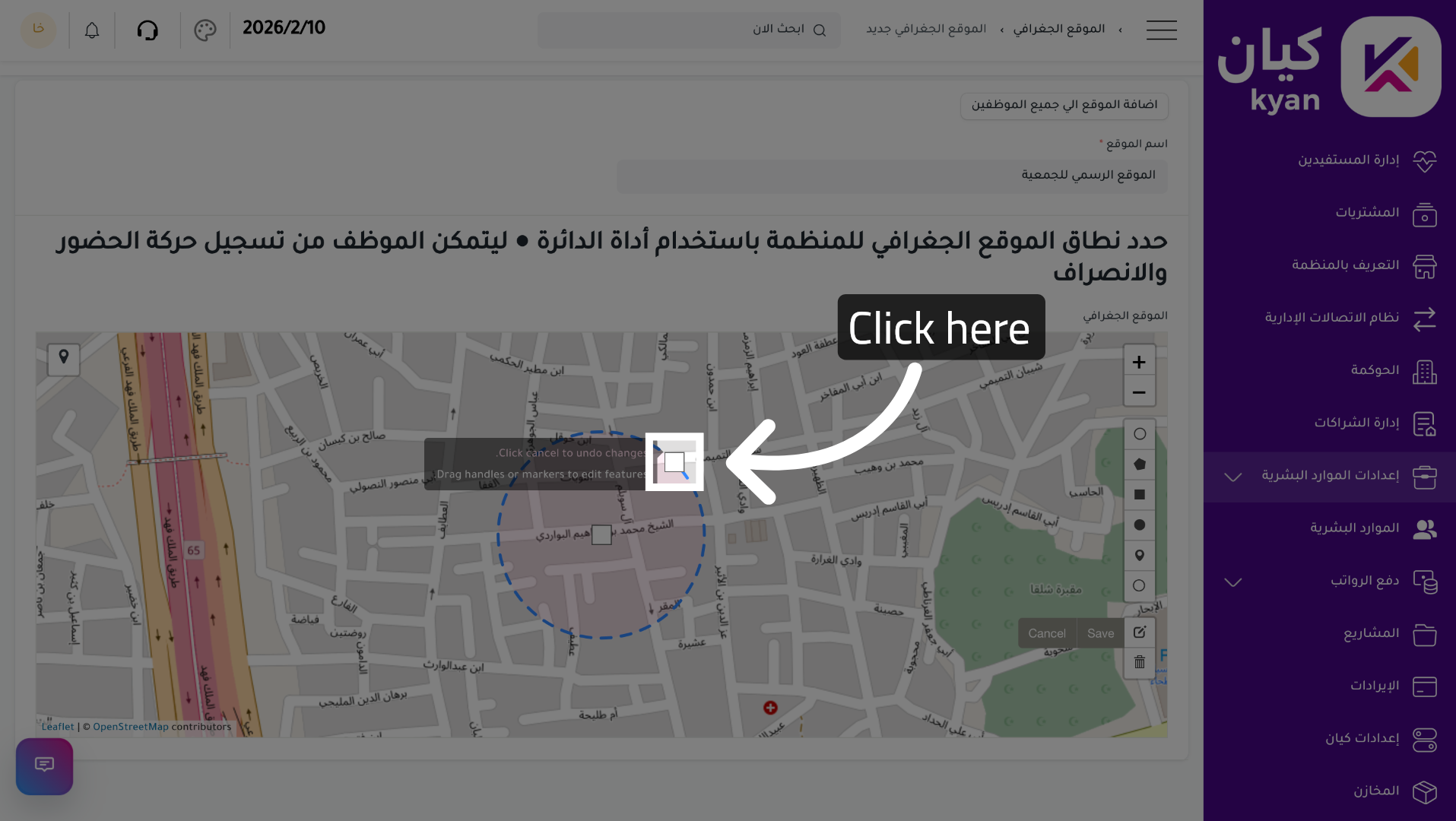
يتم رسم حدود الموقع على الخريطة وفق المساحة المعتمدة للجهة، مع إمكانية تعديل الشكل أو إعادة ضبطه عند الحاجة.
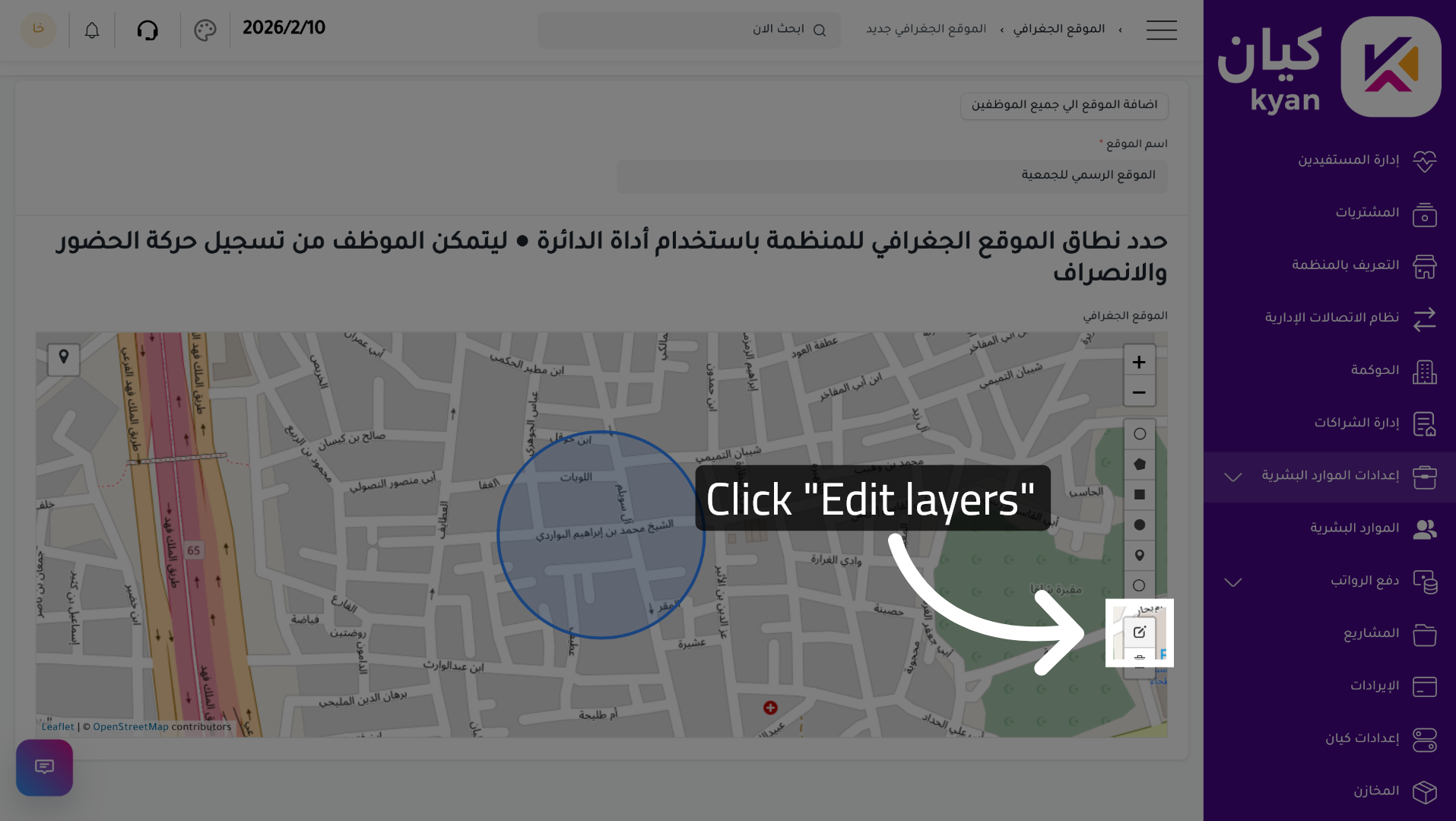
تعديل وإدارة طبقات الخريطة
يمكن إدارة الطبقات وتحرير عناصر الرسم لضبط حدود الموقع بشكل دقيق.
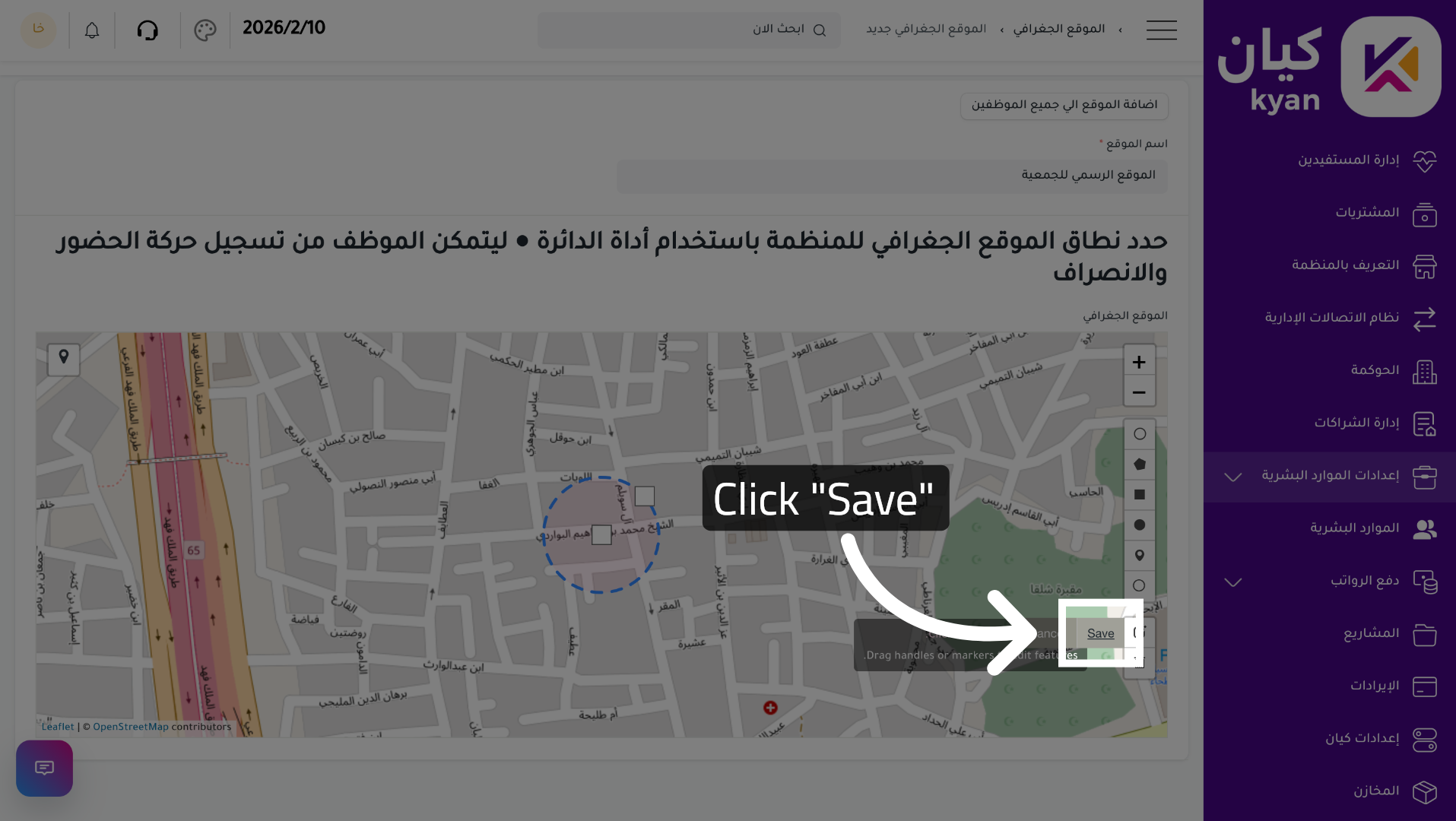
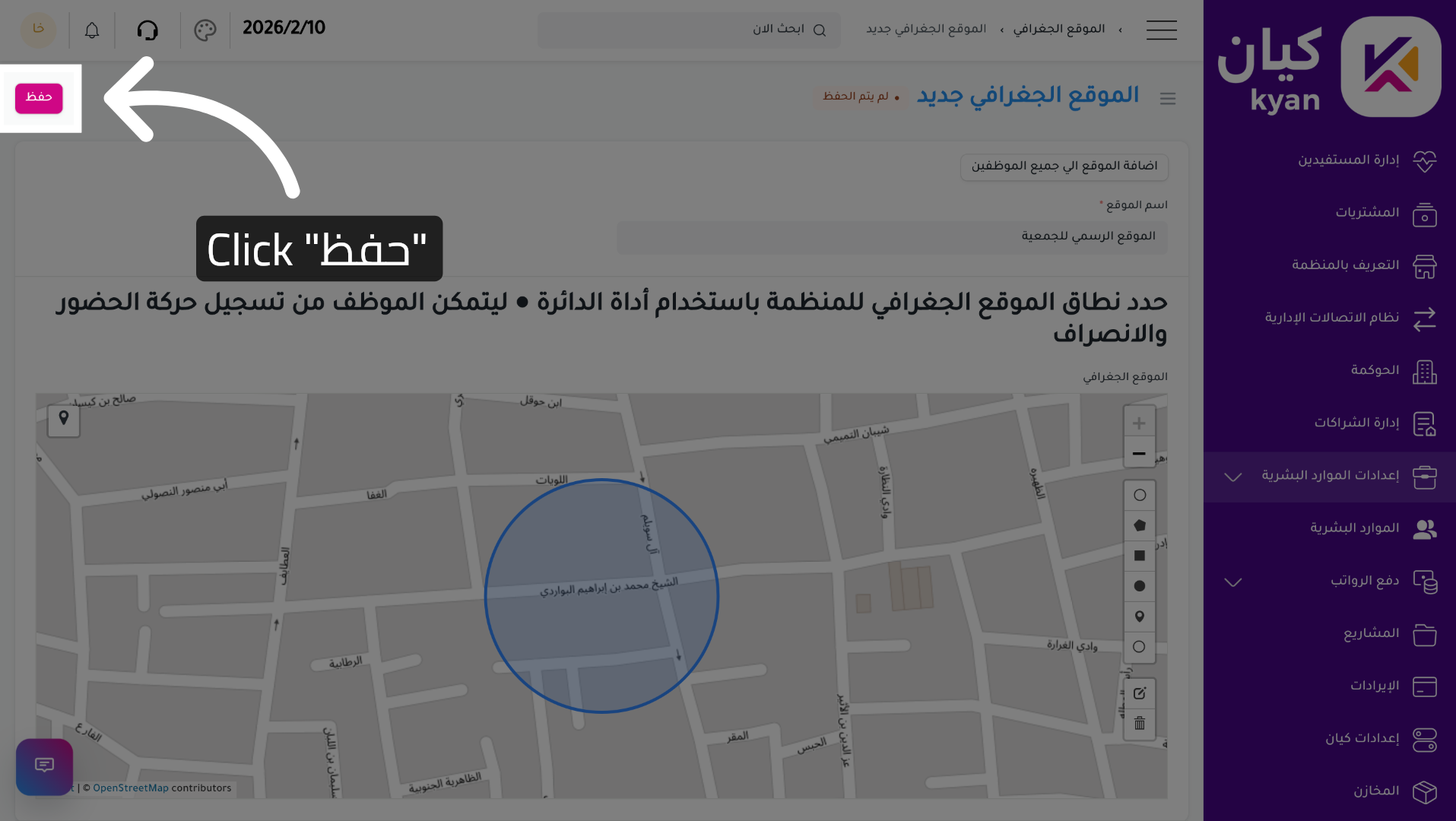
حفظ إعدادات الموقع
بعد الانتهاء من تحديد النطاق الجغرافي، يتم الضغط على حفظ لاعتماد إعدادات الموقع.
ربط الموقع بالموظفين
يمكن الضغط على إضافة الموقع لجميع الموظفين لربط الموقع الجغرافي بجميع الموظفين المعنيين بالحضور في هذا النطاق.