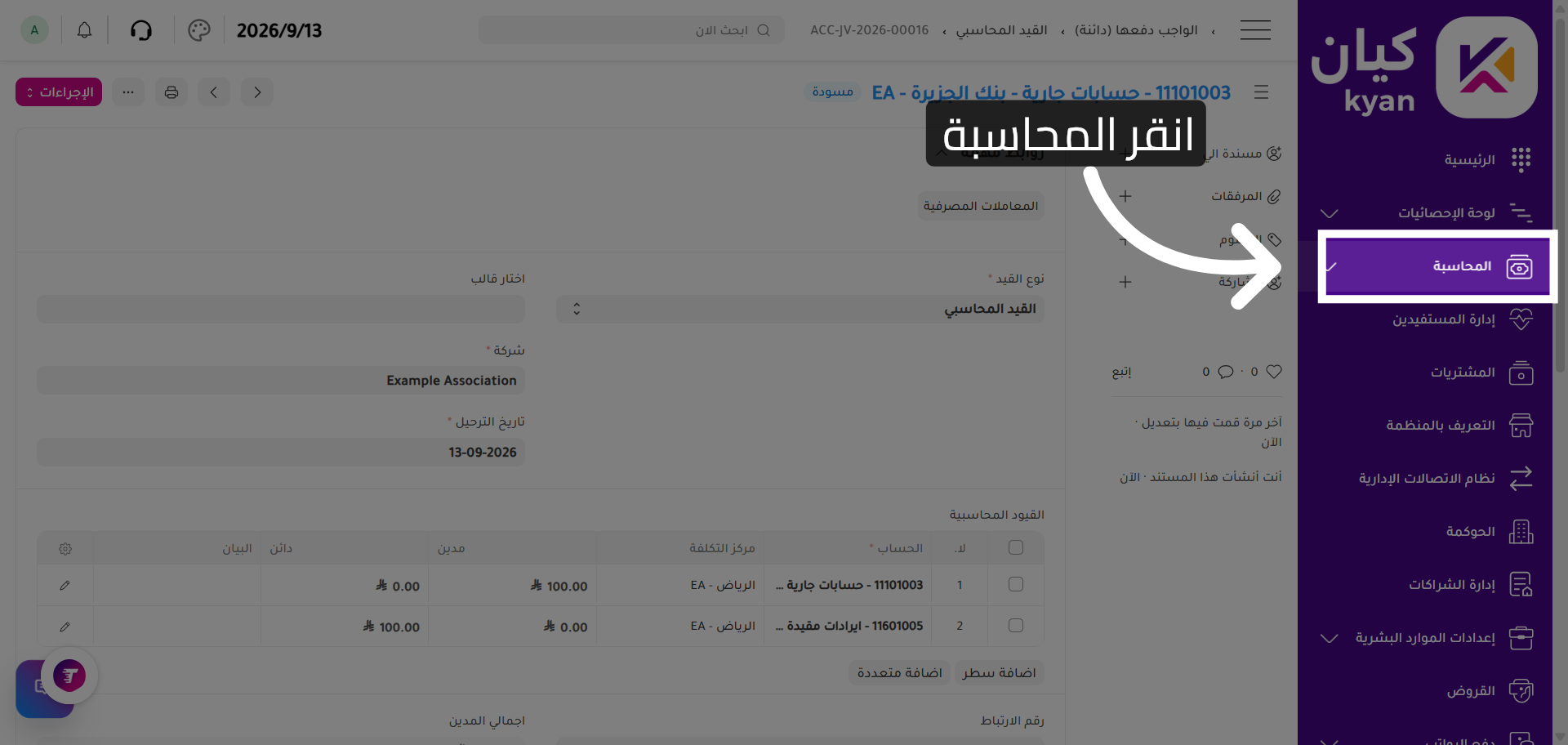
1. من القائمة الجانبية اختر المحاسبة
2. الوصول إلى قسم المحاسبة
ابدأ بالوصول إلى قسم المحاسبة في النظام لإدارة العمليات المالية المتعلقة بالحسابات.
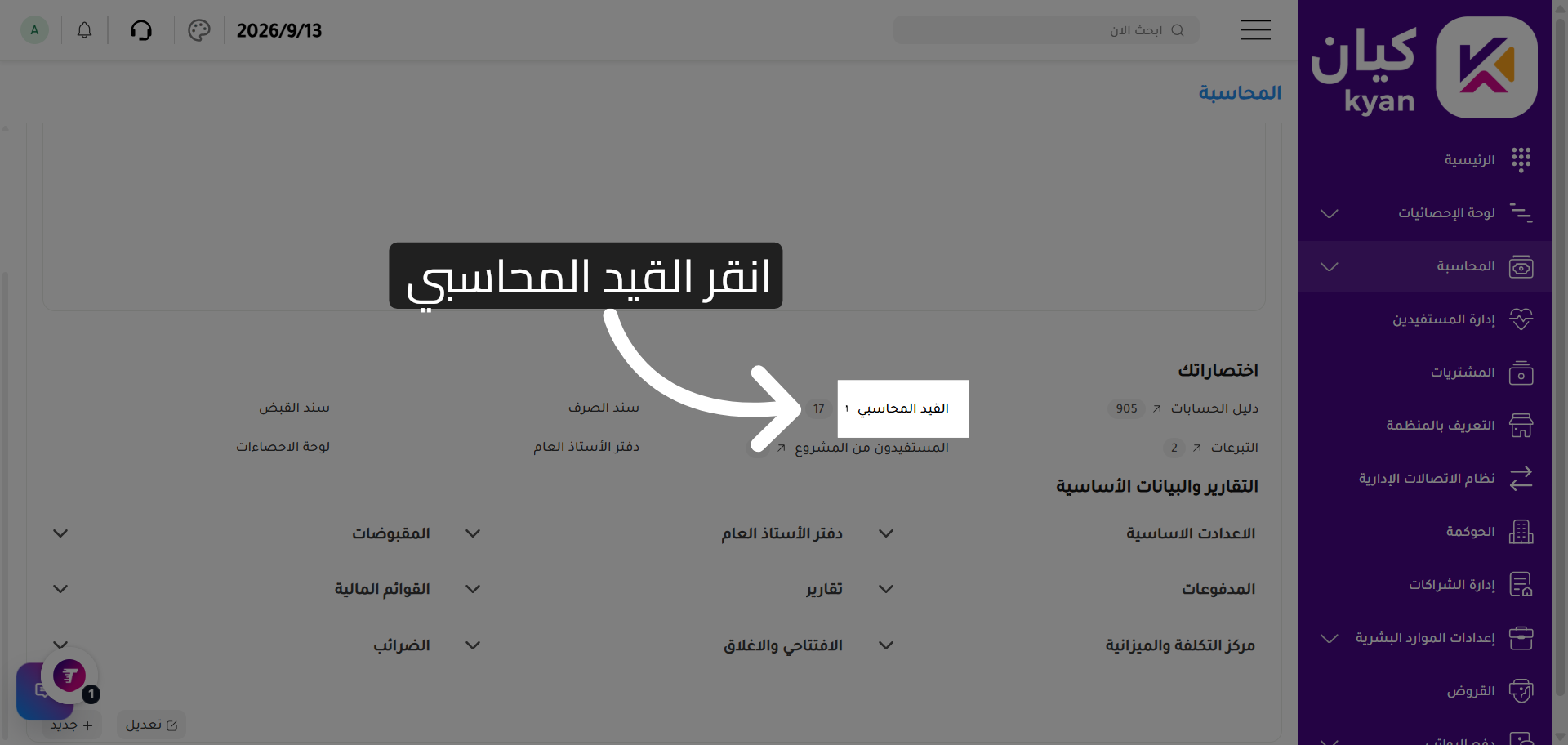
3. فتح صفحة القيد المحاسبي
انتقل إلى صفحة القيد المحاسبي لعرض وإدارة القيود المالية المسجلة.
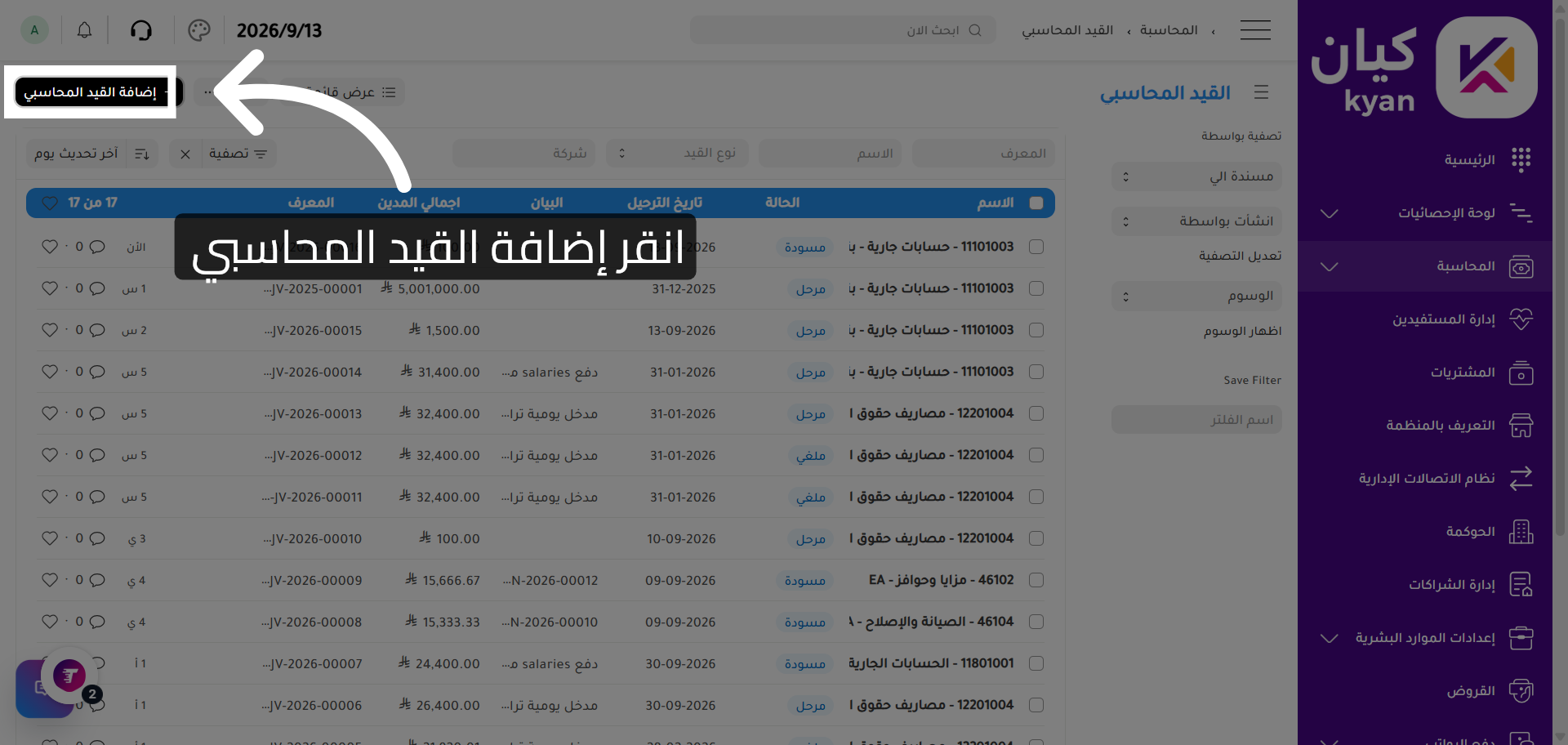
4. بدء إضافة قيد محاسبي جديد
ابدأ عملية إضافة قيد محاسبي جديد لتسجيل حركة مالية جديدة في النظام.
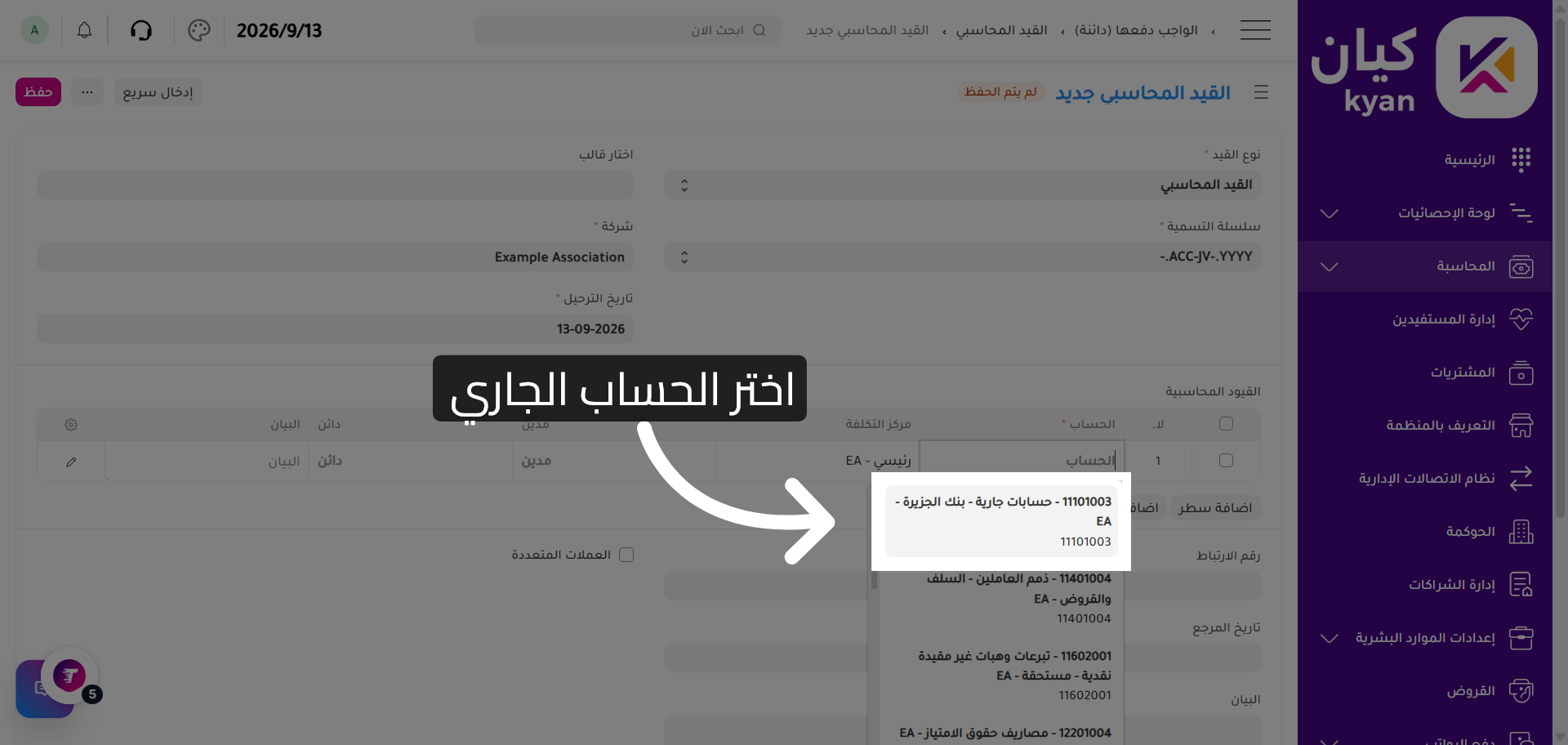
5. اختيار الحساب المالي
حدد الحساب المناسب الذي سيتم تسجيل القيد عليه ضمن النظام.
6. تحديد حساب جاري للبنك
اختر الحساب المراد عمل القيد له
7. اختيار الحساب الرئيسي
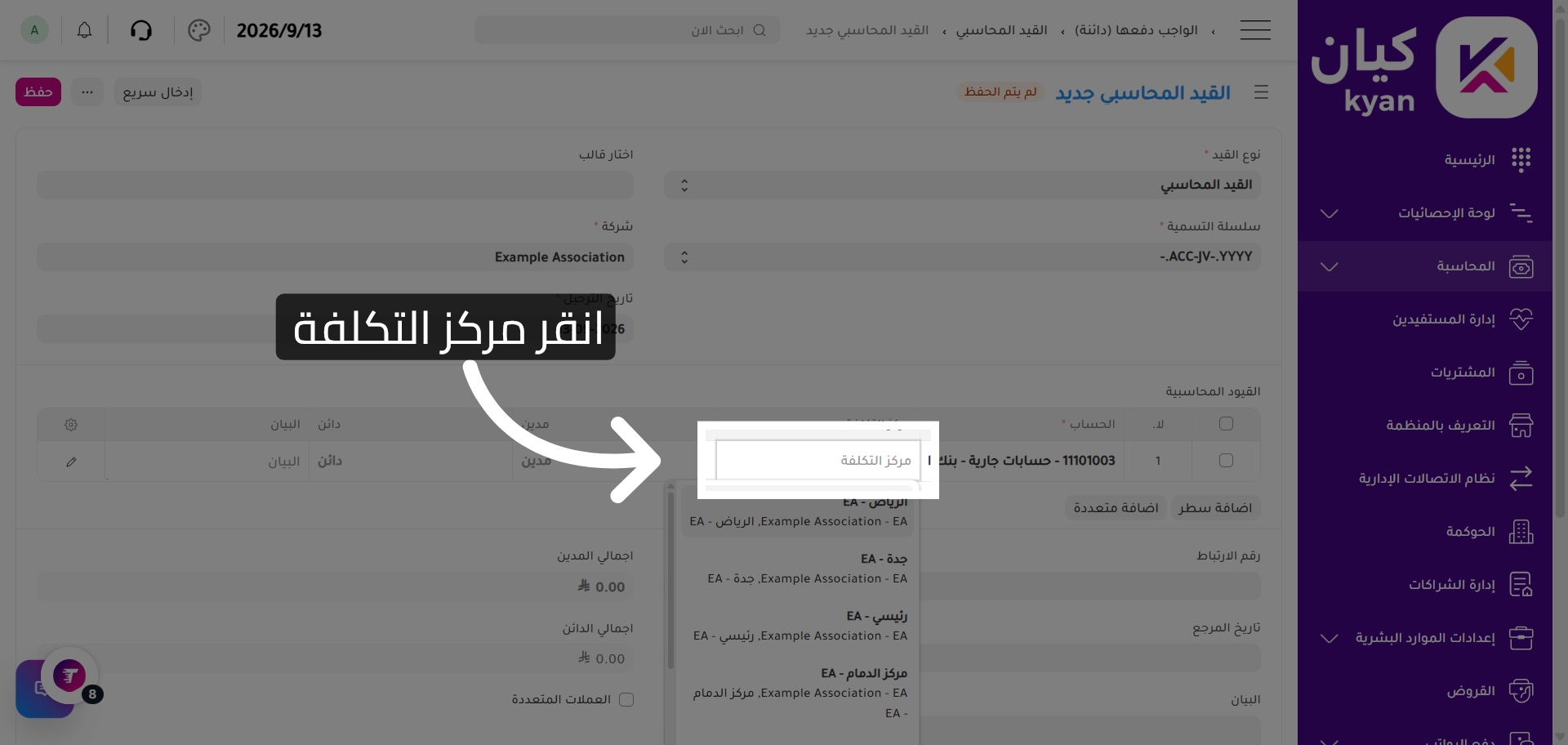
حدد مركز التكلفة
8. تحديد مركز التكلفة
اختر مركز التكلفة المناسب لتتبع النفقات والإيرادات المرتبطة بالقيد.
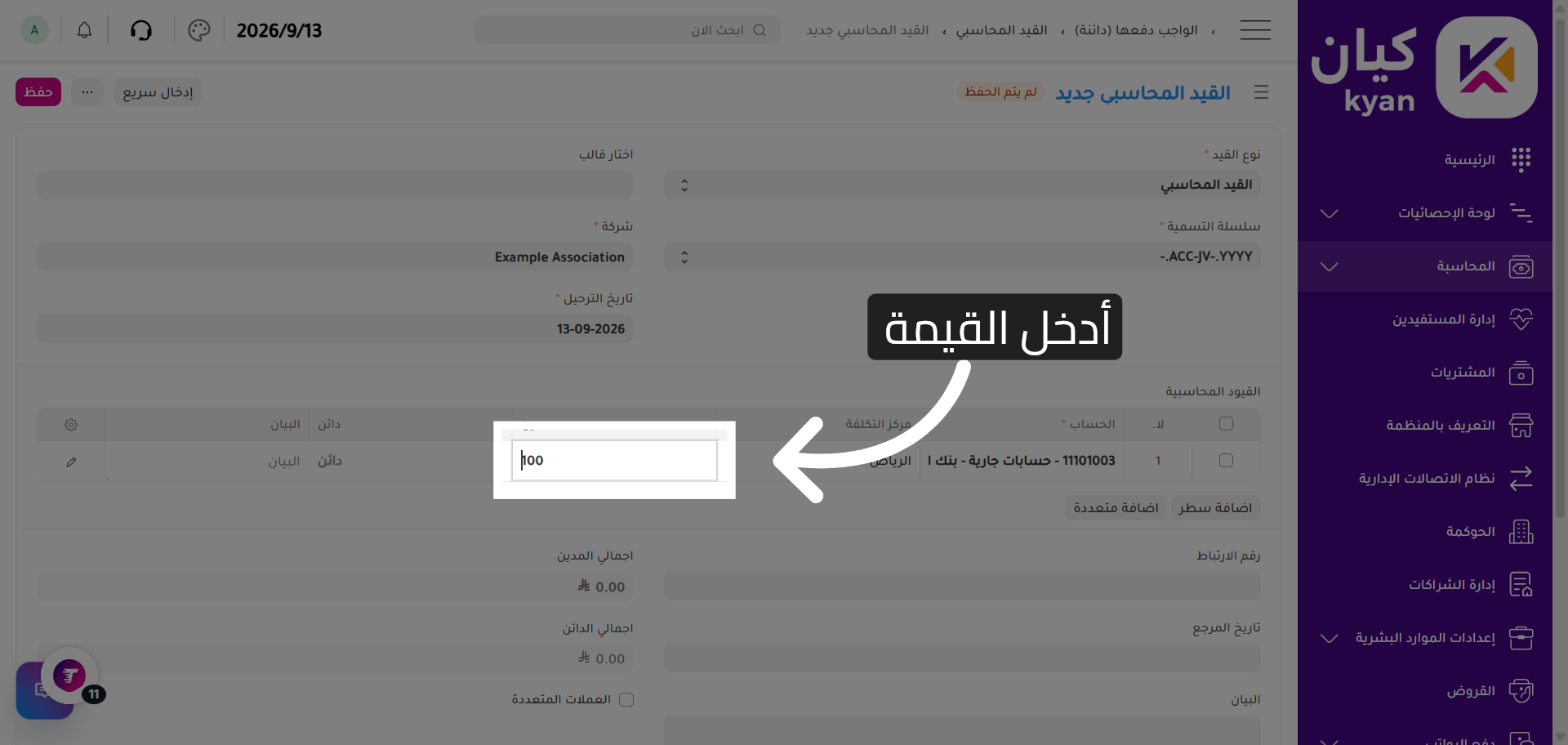
9. إدخال قيمة مركز التكلفة
أدخل القيمة المالية للحساب
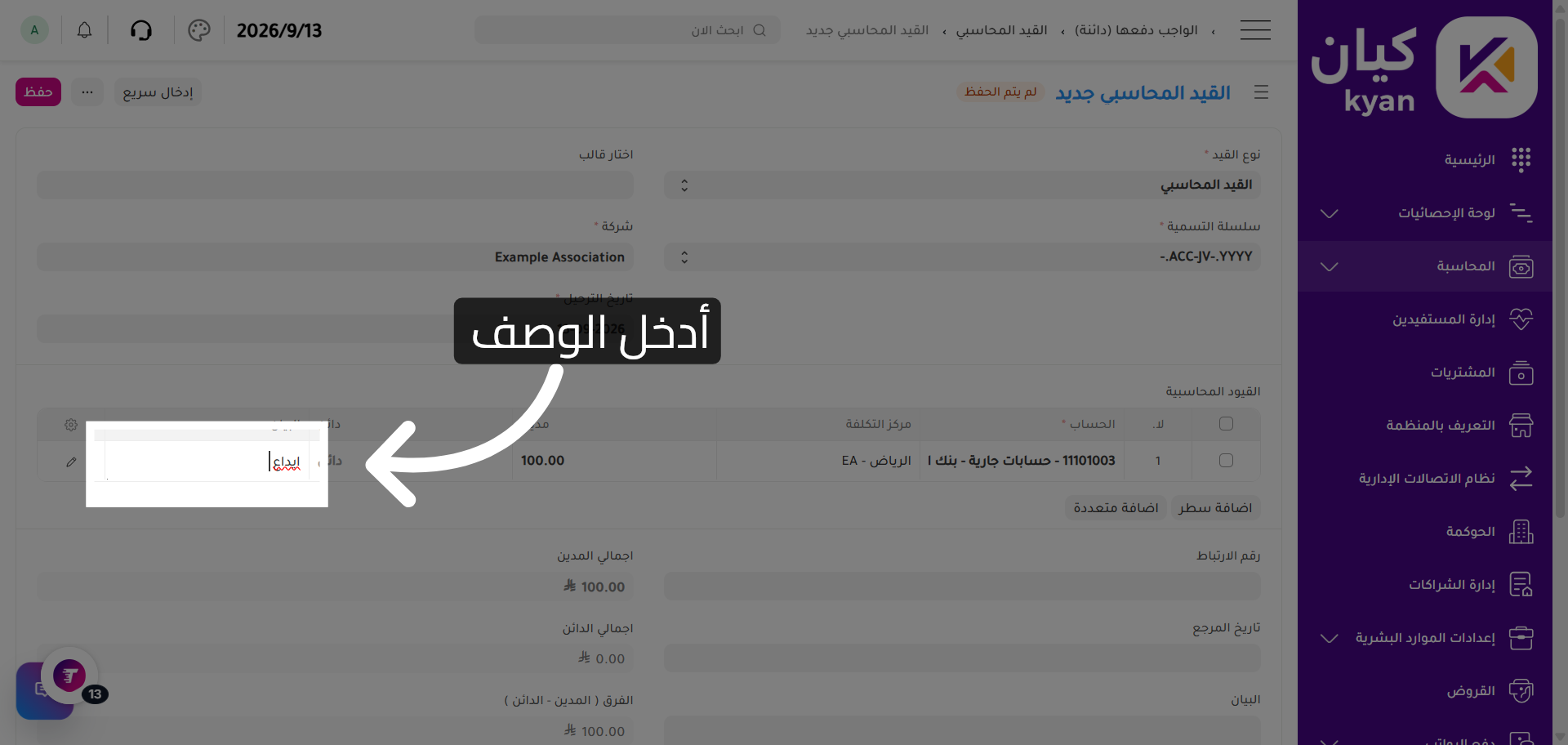
10. كتابة وصف القيد
أدخل وصفًا موجزًا للقيد المحاسبي لتوضيح طبيعة العملية المالية.
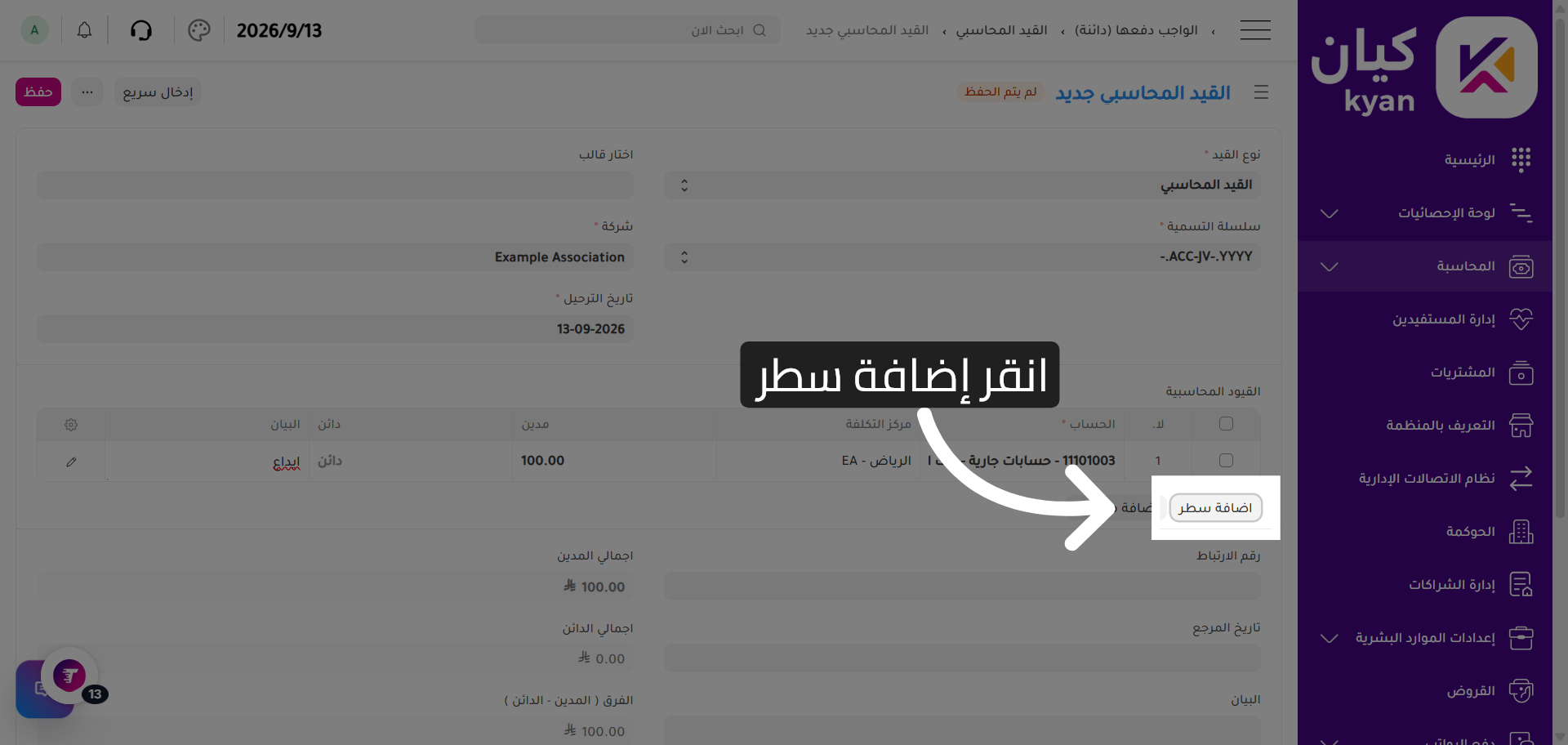
11. إضافة سطر جديد للقيد
قم بإضافة سطر جديد في القيد المحاسبي لتسجيل تفاصيل إضافية أو حسابات أخرى.
12. اختيار حساب إضافي
حدد حسابًا إضافيًا مرتبطًا بالقيد لتوزيع المبالغ المالية بشكل صحيح.
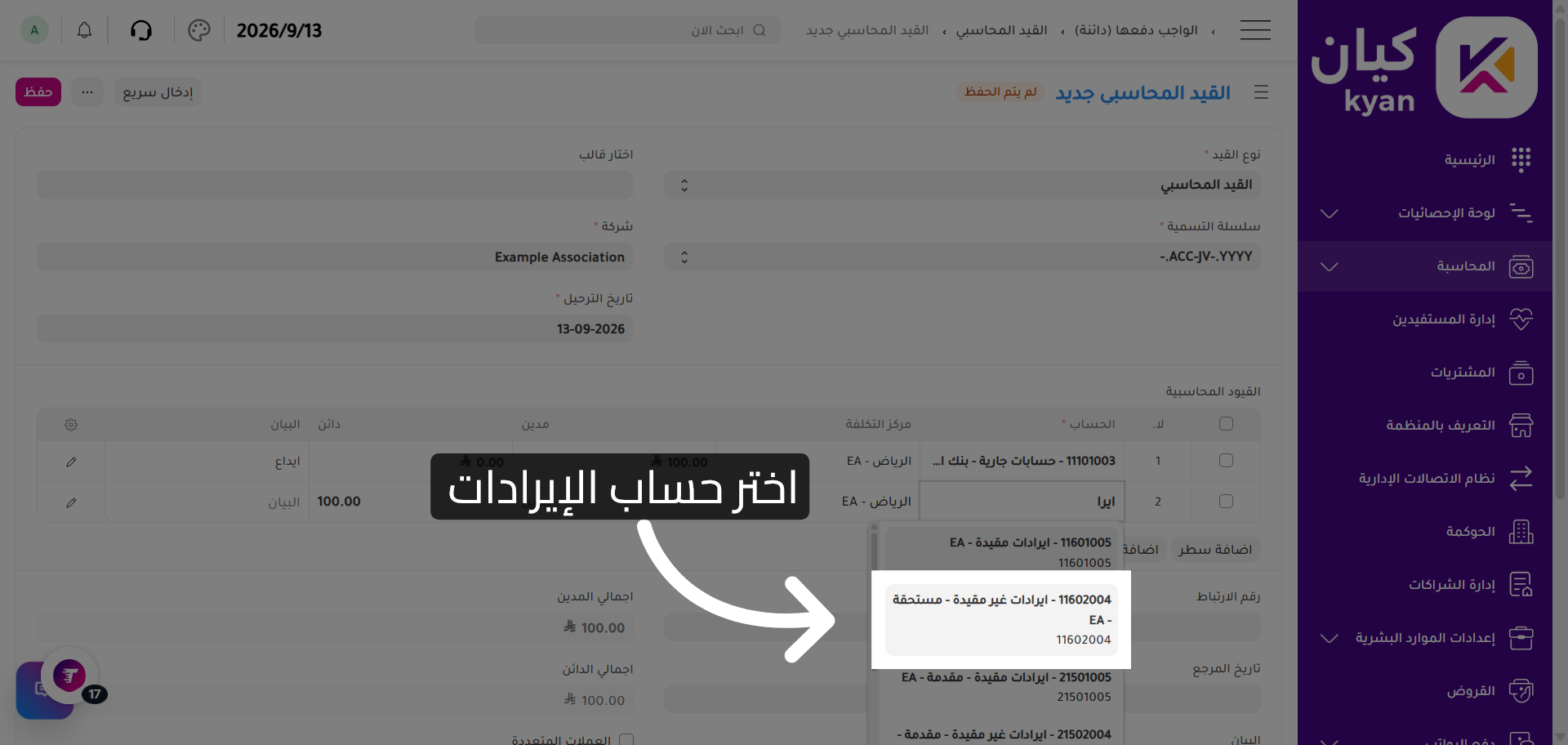
13. تحديد حساب الإيرادات
اختر حساب الإيرادات غير المقيدة لتسجيل الدخل المستحق ضمن القيد المحاسبي.
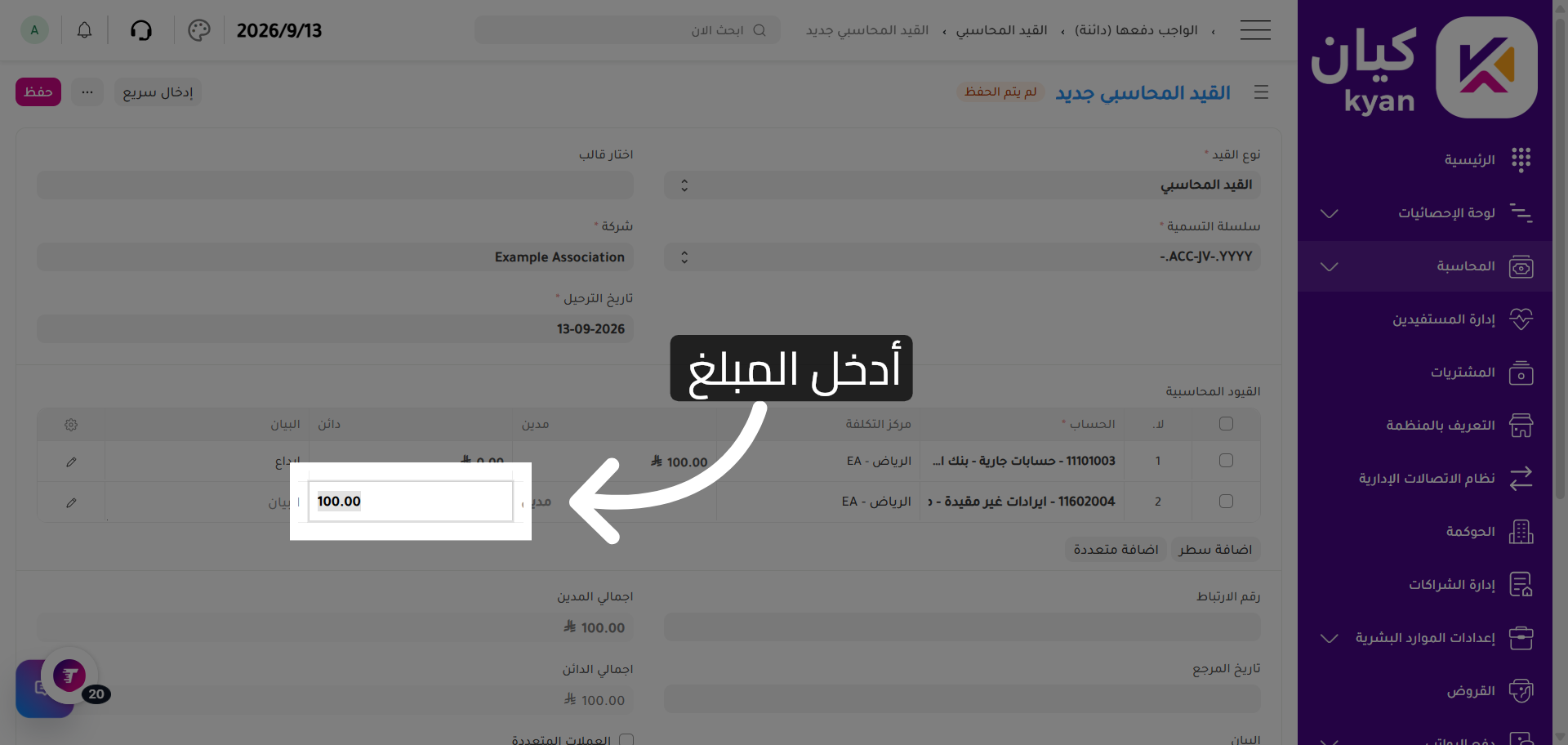
14. إدخال مبلغ القيد
أدخل المبلغ المالي الذي سيتم تسجيله في الجانب المدين للقيد المحاسبي.
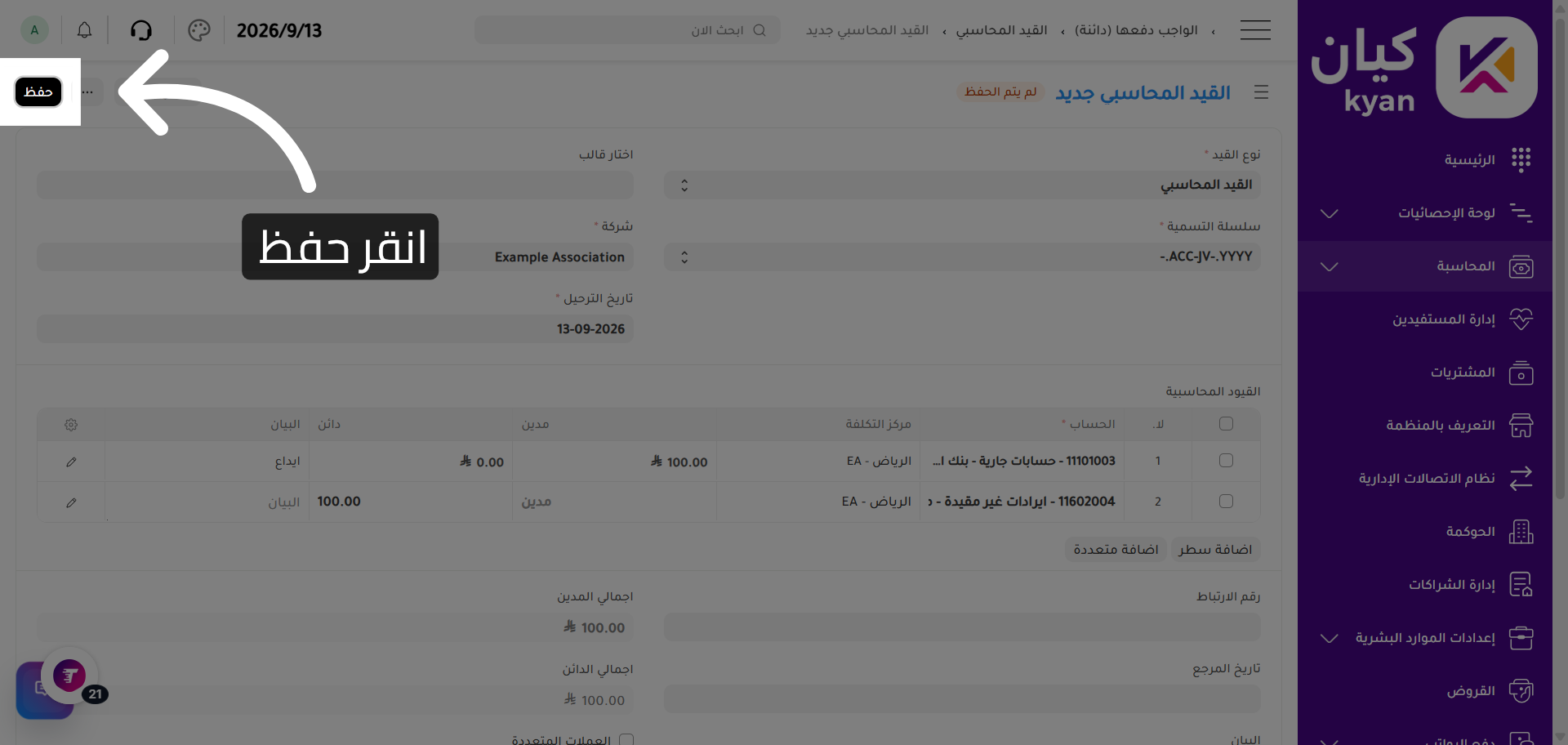
15. حفظ القيد المحاسبي
احفظ القيد المحاسبي بعد إدخال جميع التفاصيل لضمان تسجيل العملية المالية.
16. عرض إضافة حساب جديد
عرض شاشة إضافة حساب جديد في الدليل المحاسبي