إعدادات وإدارة مراكز التكلفة
1. خطوات إعداد وإدارة مراكز التكلفة.
2. لاضافة مراكز التكلفة
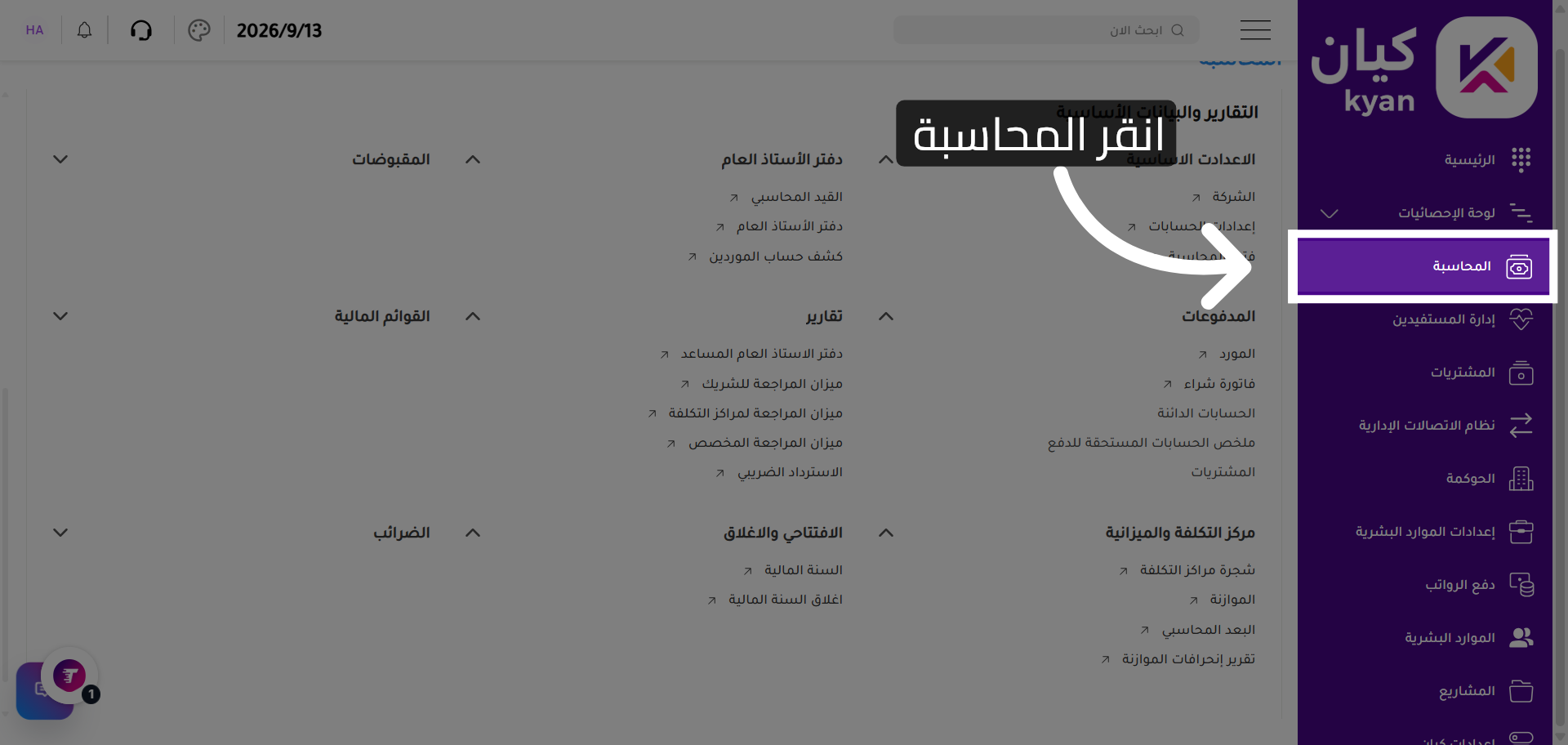
الذهاب الي قسم المحاسبة
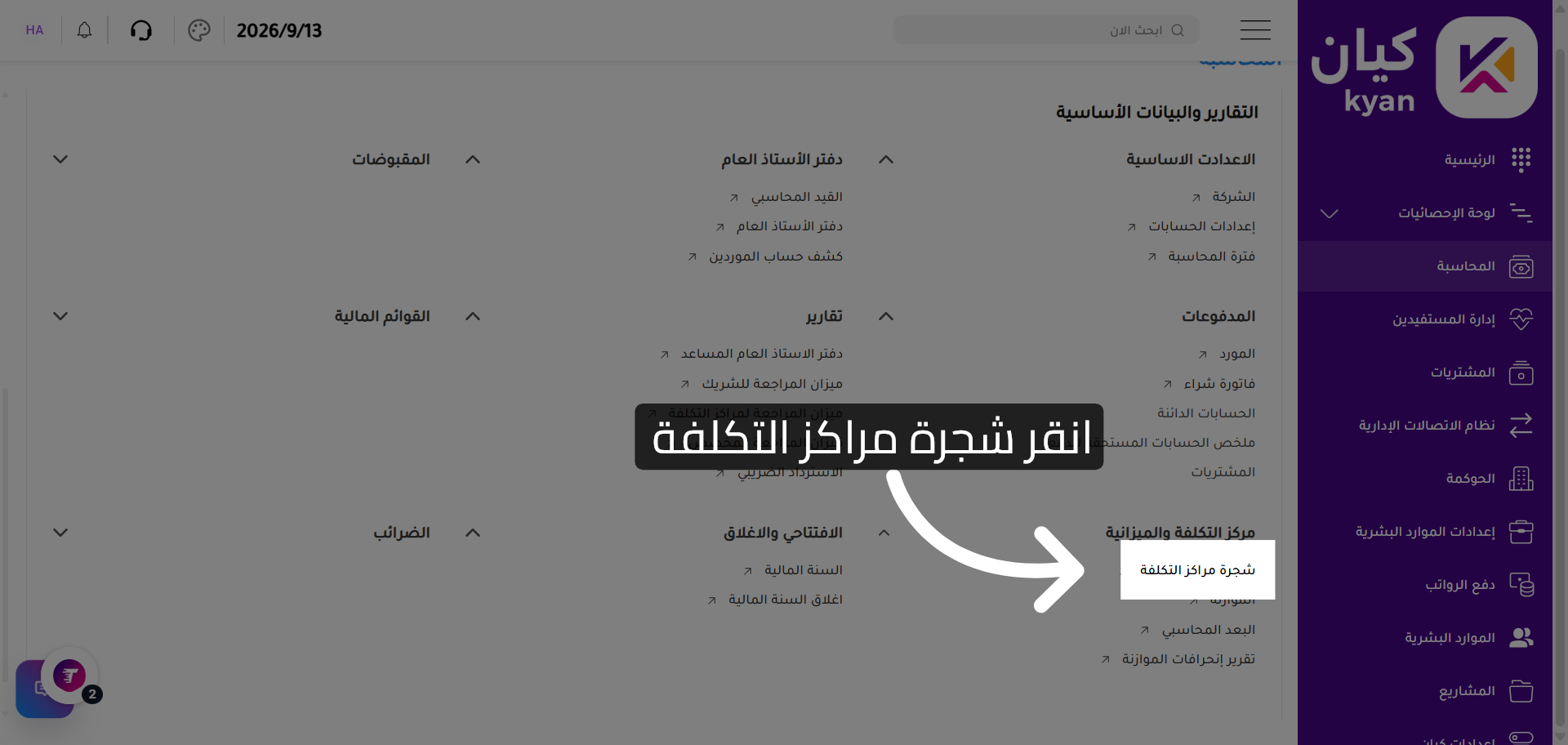
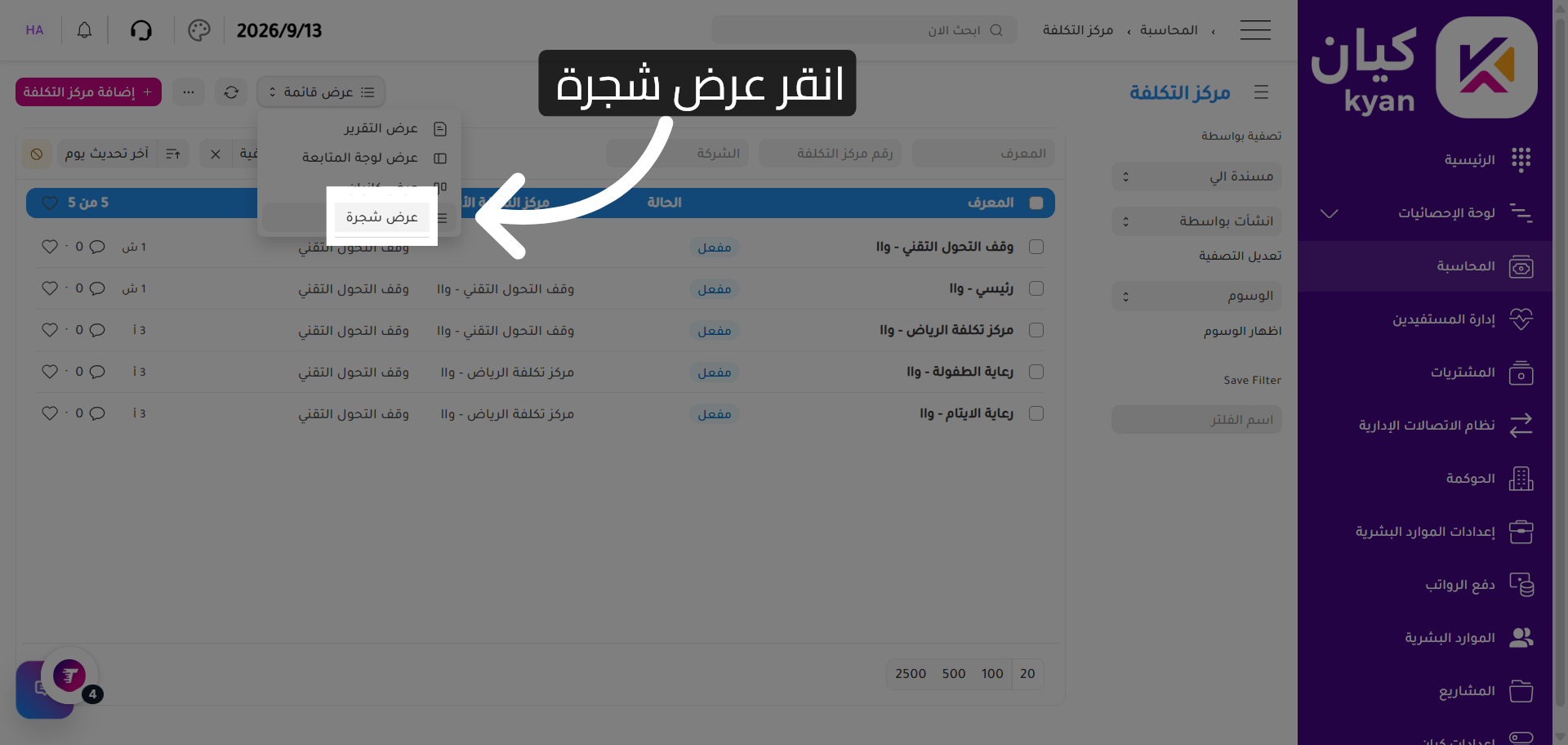
3. عرض شجرة مراكز التكلفة
انتقل إلى شجرة مراكز التكلفة لعرض الهيكل التنظيمي للمراكز المالية.
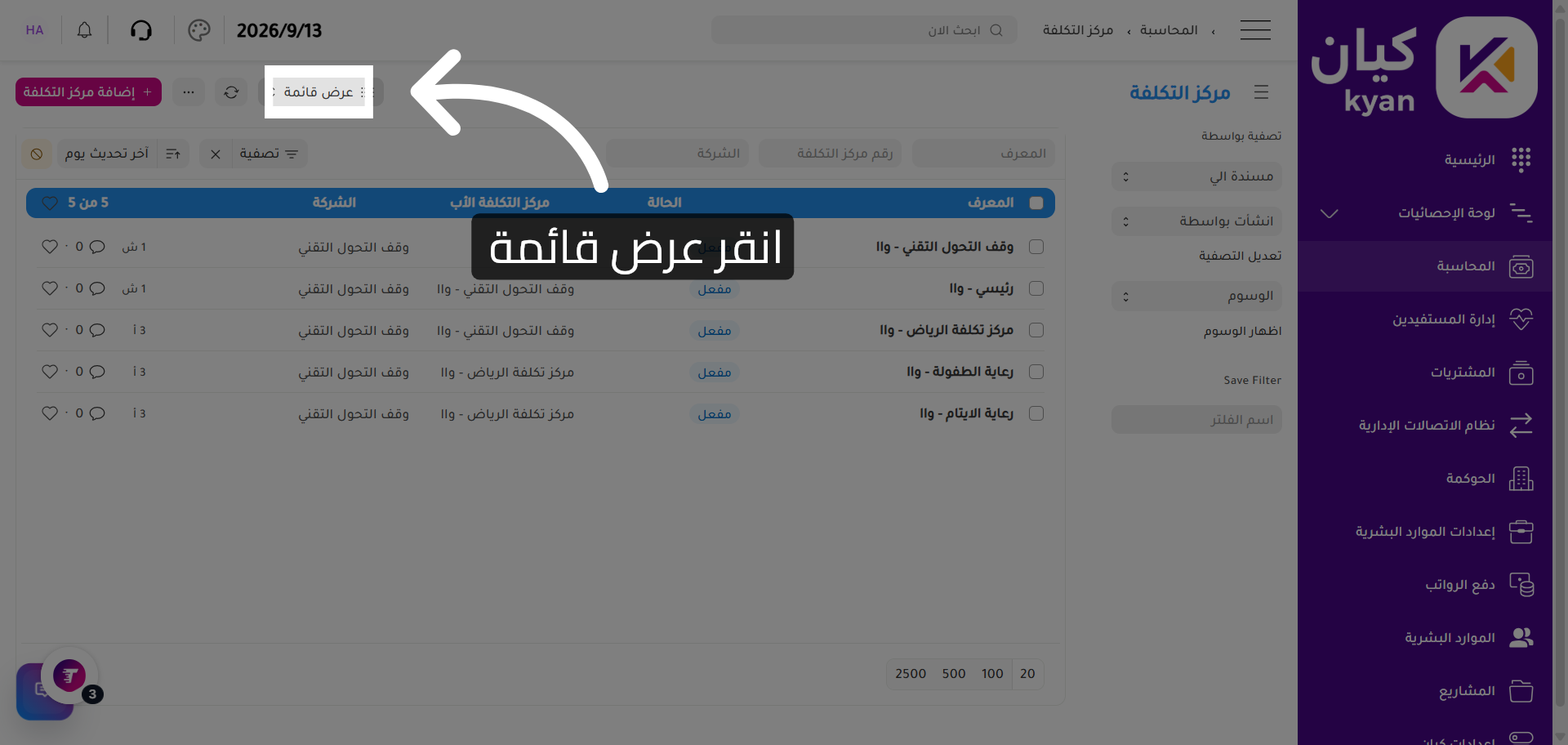
4. عرض قائمة مراكز التكلفة
اعرض قائمة مراكز التكلفة المتوفرة لتتمكن من إدارتها وتعديلها حسب الحاجة.
5. عرض شجرة مراكز التكلفة
قم بعرض شجرة مراكز التكلفة لتفصيل المراكز المالية بشكل هرمي ومنظم.
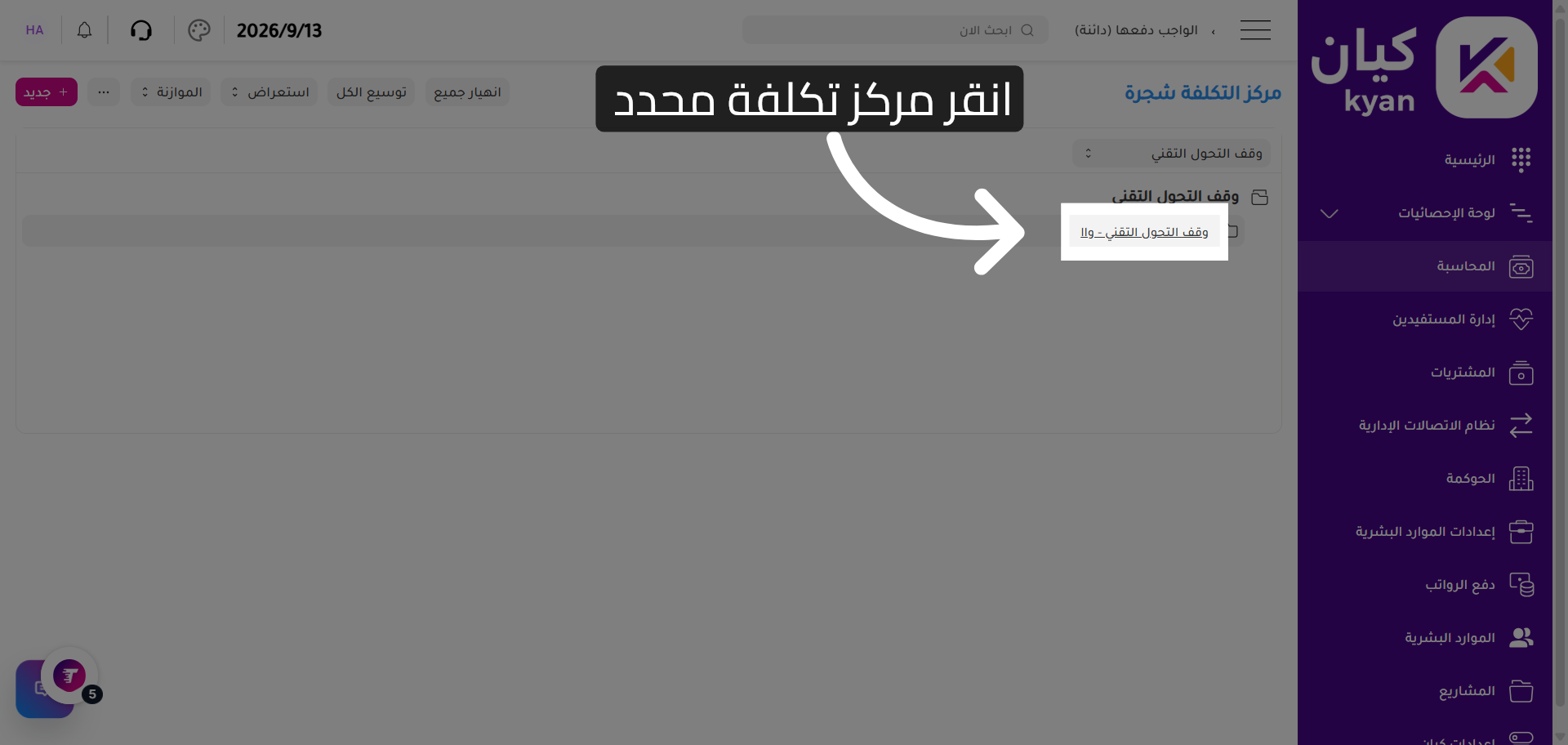
6. تحديد مركز تكلفة محدد
حدد مركز التكلفة المطلوب لإجراء التعديلات أو الإضافات عليه.
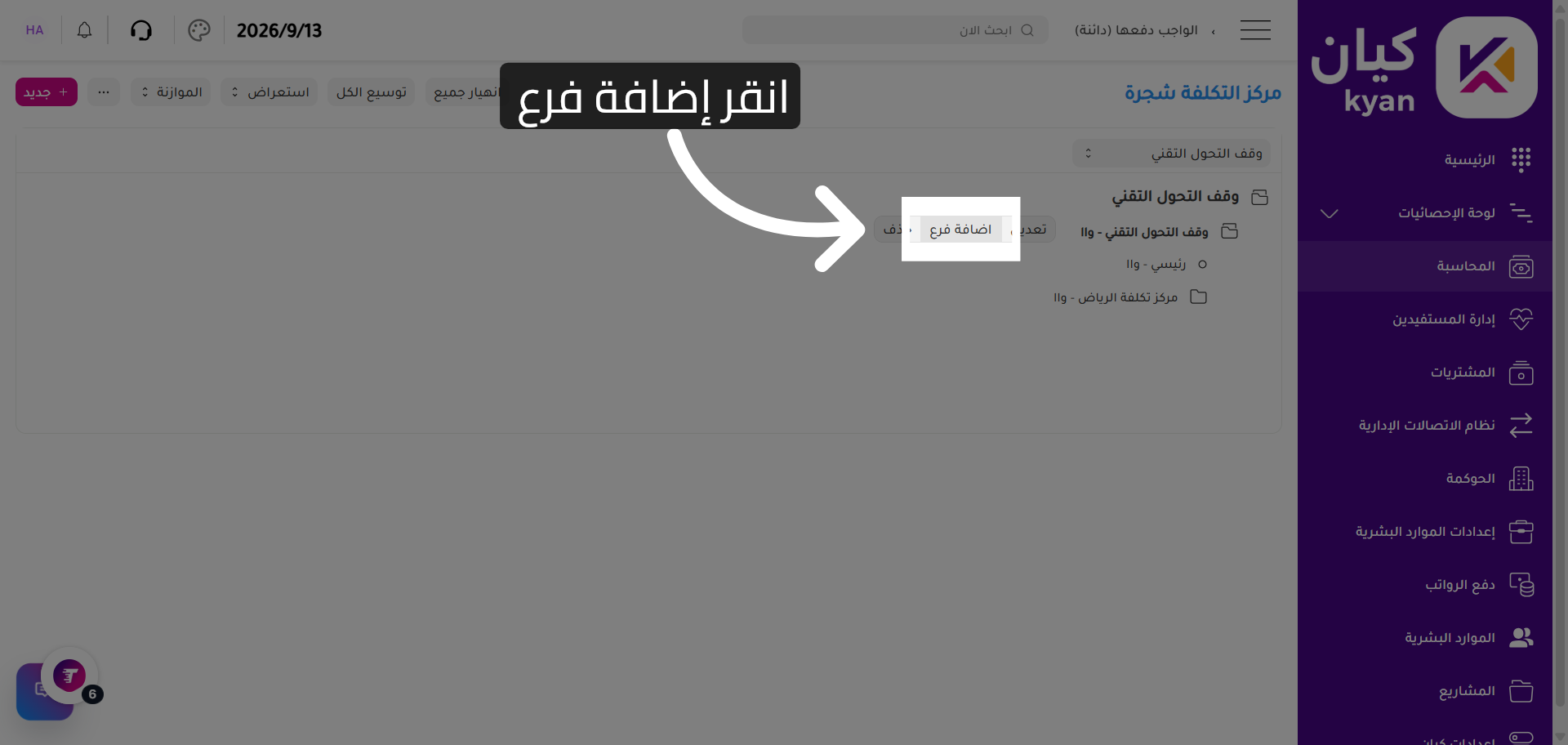
7. إضافة فرع جديد
ابدأ بإضافة فرع جديد ضمن شجرة مراكز التكلفة لتوسيع الهيكل المالي.
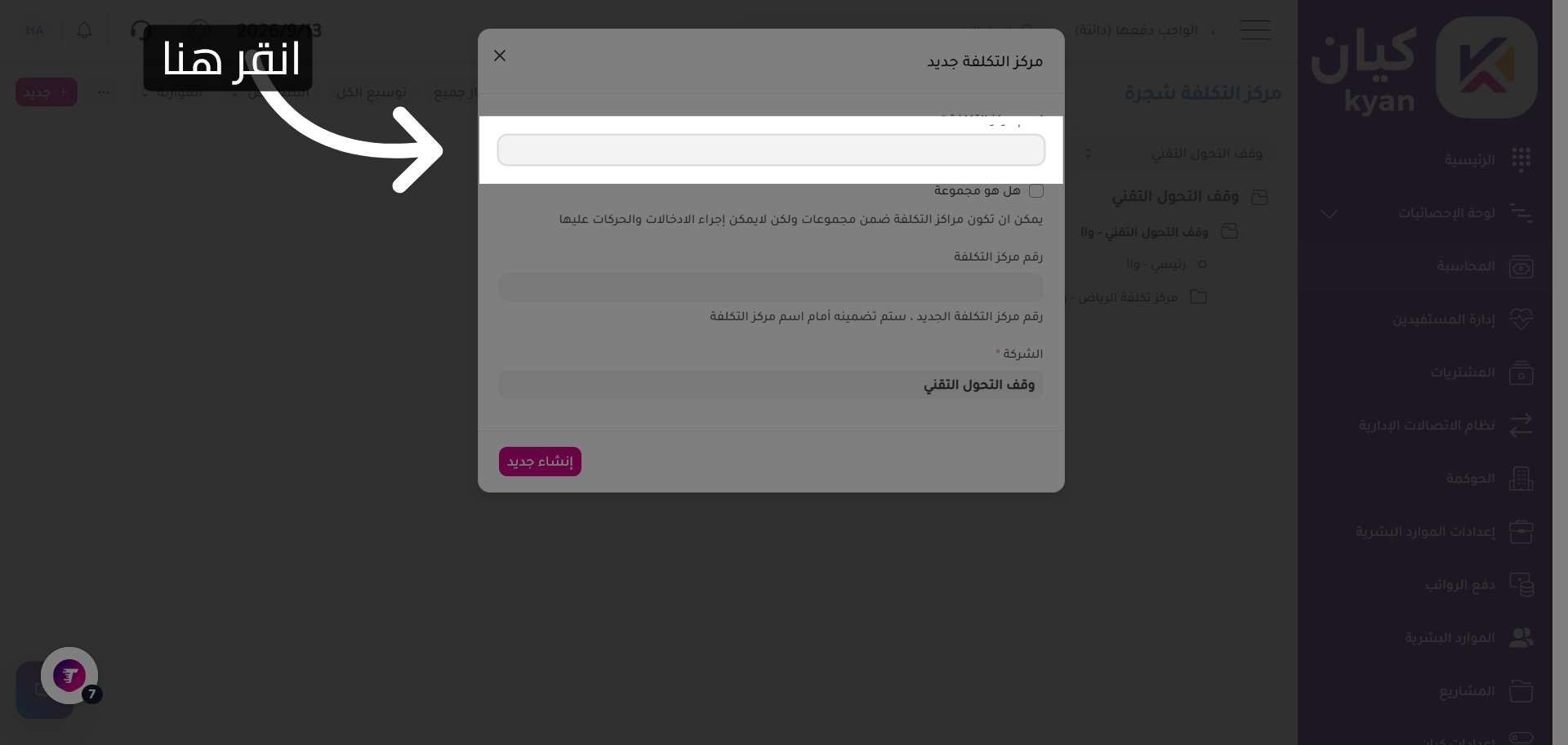
8. فتح نافذة الإضافة
افتح النافذة المخصصة لإضافة مركز تكلفة جديد ضمن الشجرة الحالية.
9. بدء إنشاء مركز تكلفة جديد
ابدأ بإنشاء مركز تكلفة جديد عبر تعبئة البيانات المطلوبة في النموذج المخصص.
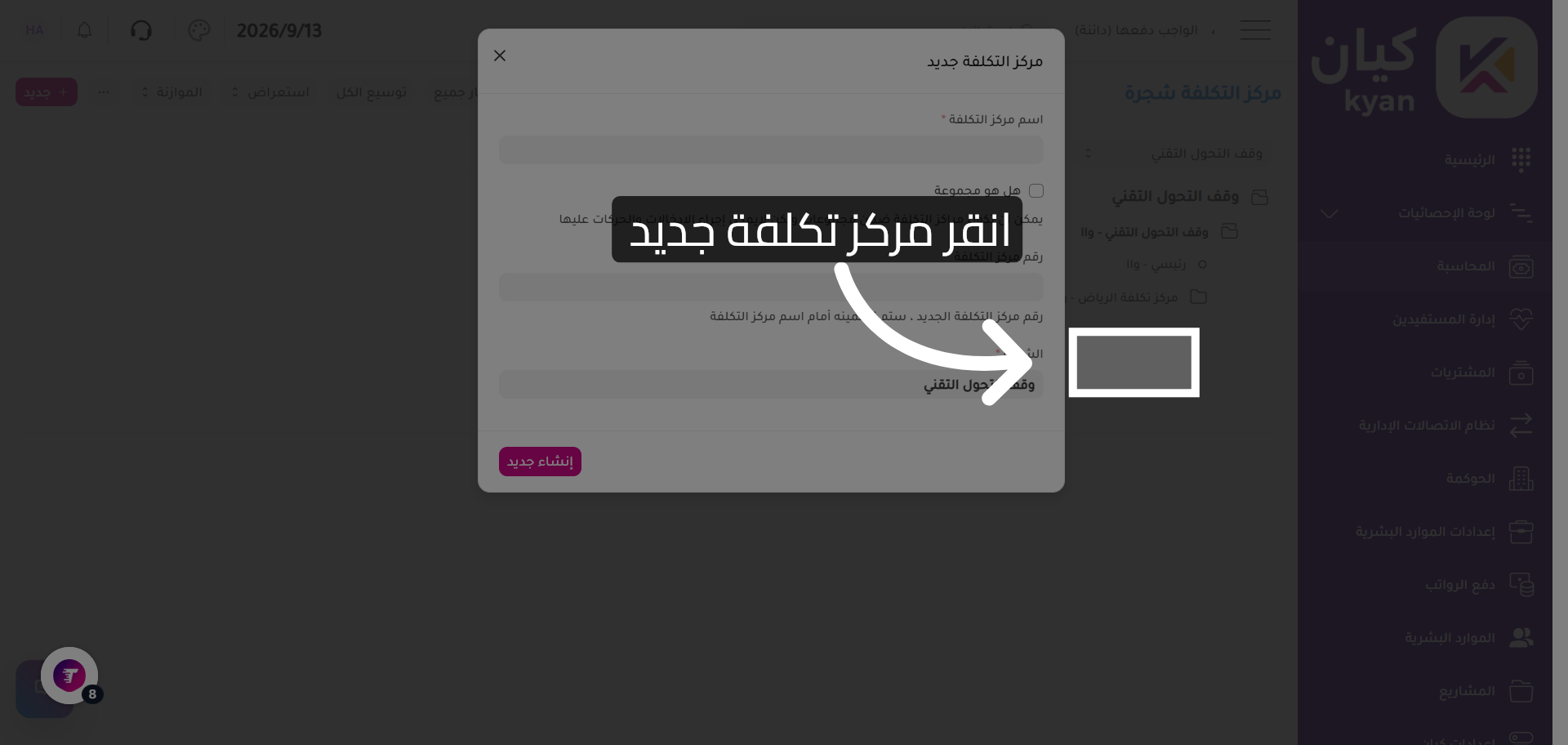
10. اختيار مركز تكلفة الرياض
اختر مركز تكلفة الرياض لمتابعة التعديلات أو الإضافات المتعلقة به.
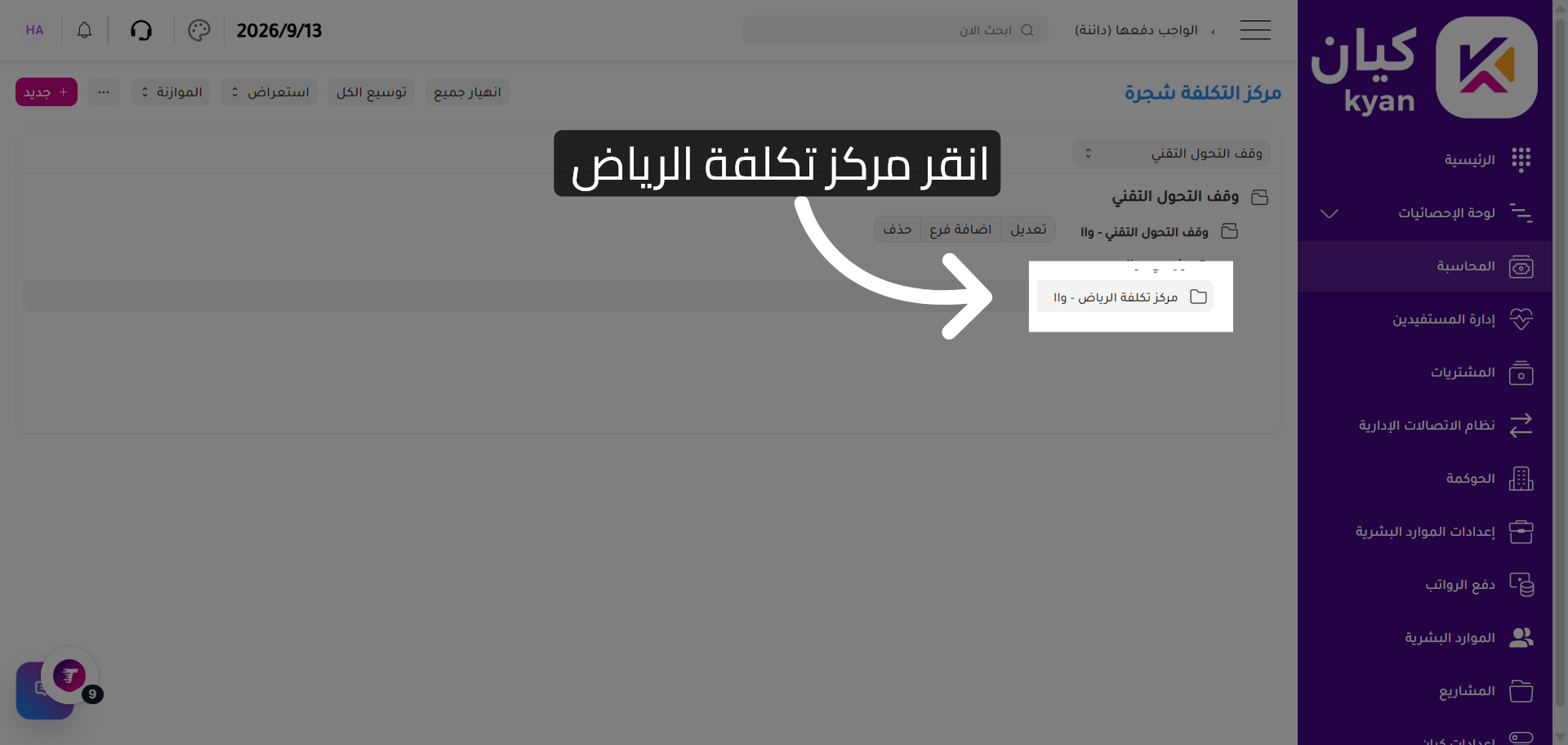
11. تحديد مركز تكلفة محدد
حدد مركز التكلفة المطلوب لإجراء التعديلات أو الإضافات عليه.
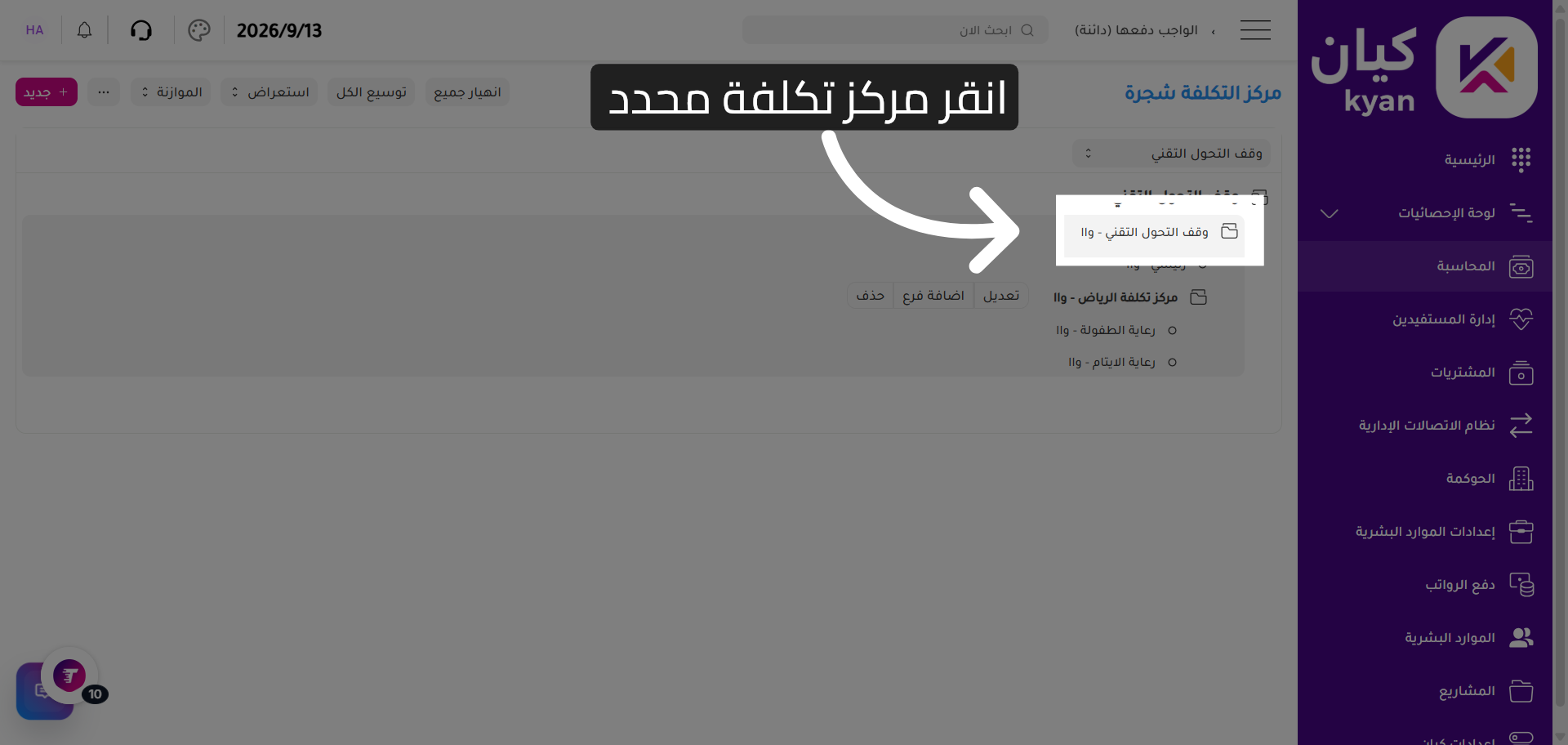
12. إضافة فرع جديد
ابدأ بإضافة فرع جديد ضمن شجرة مراكز التكلفة لتوسيع الهيكل المالي.
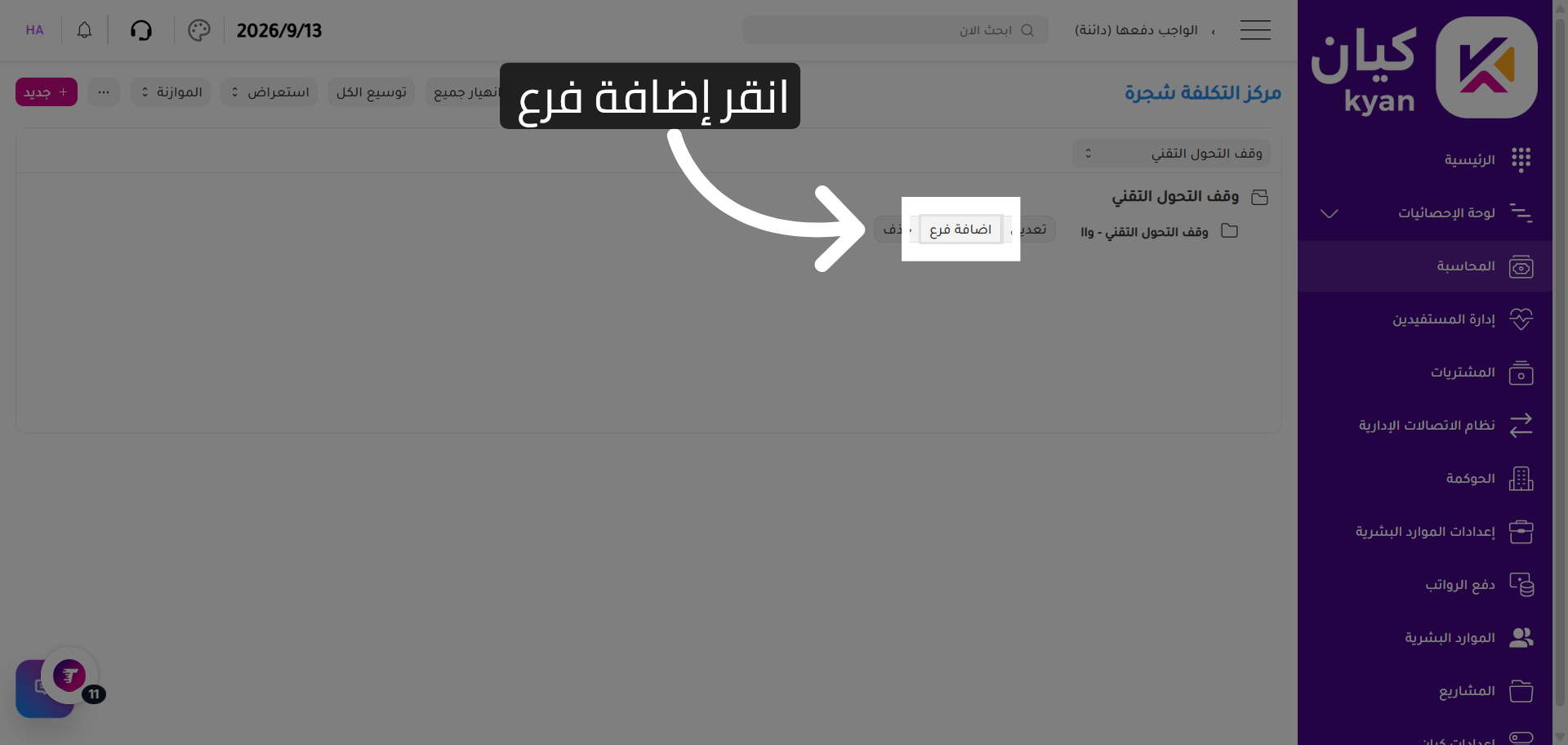
13. فتح نافذة الإضافة
افتح النافذة المخصصة لإضافة مركز تكلفة جديد ضمن الشجرة الحالية.
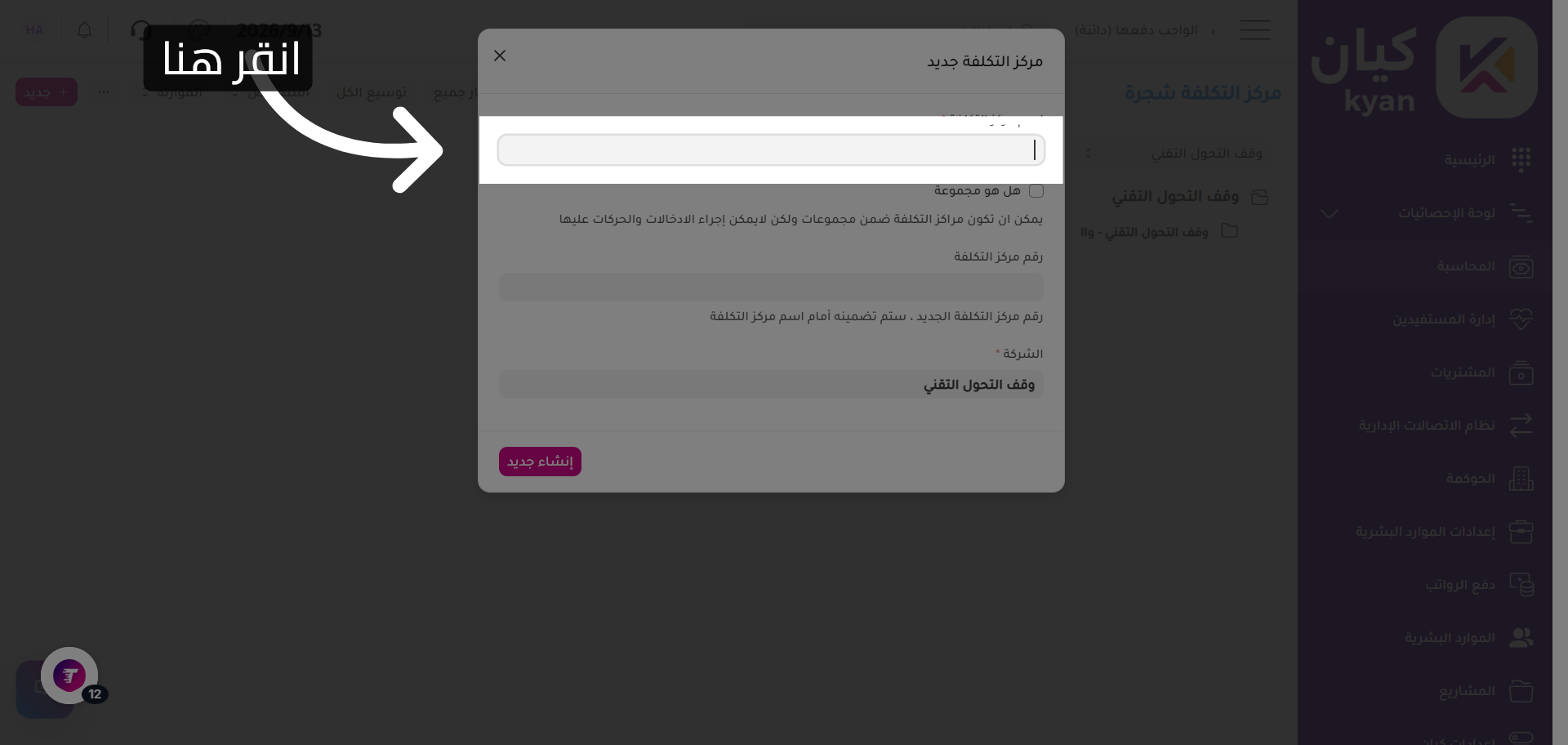
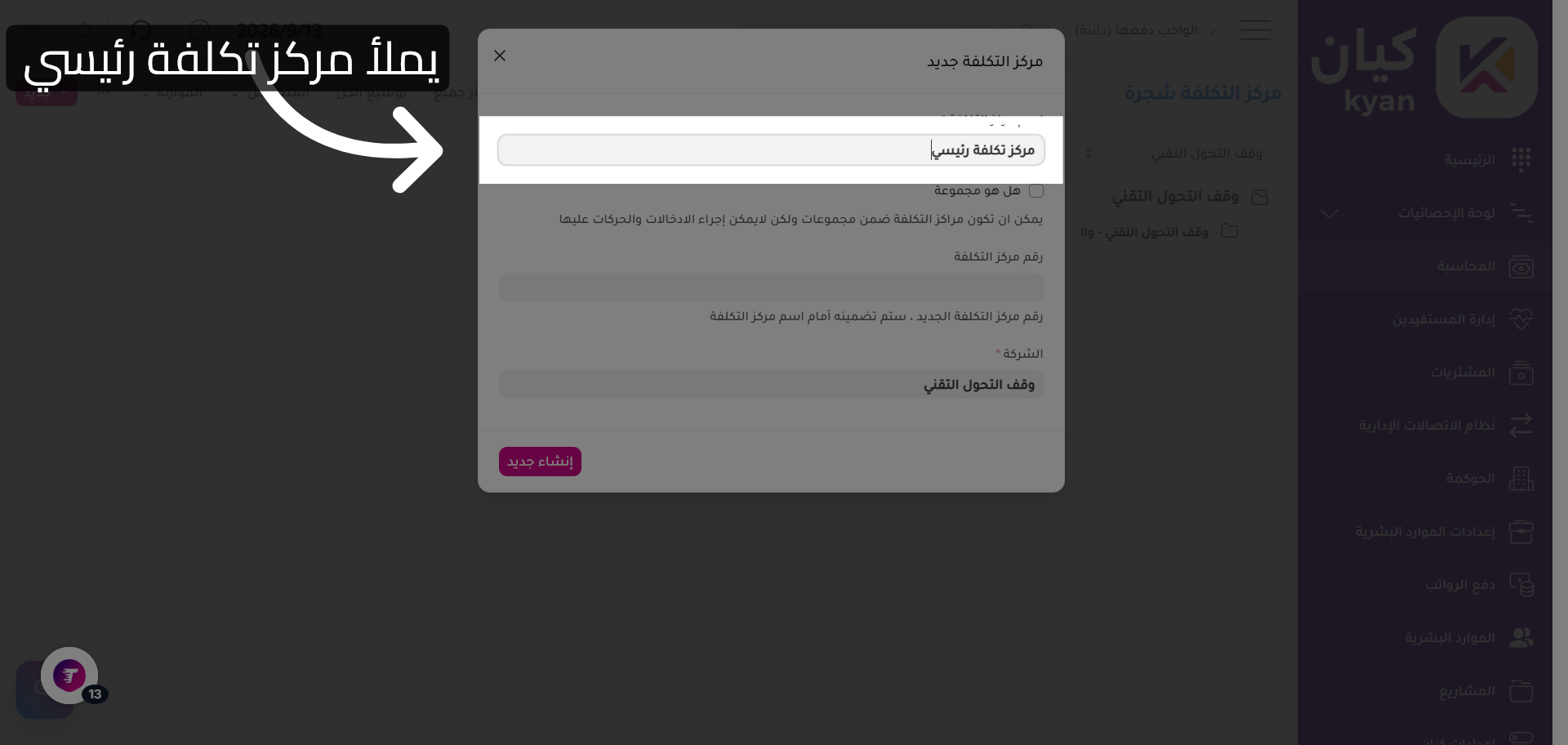
14. تعبئة اسم مركز التكلفة الرئيسي
قم بتعبئة اسم مركز التكلفة الرئيسي في الحقل المخصص لتحديده بوضوح.
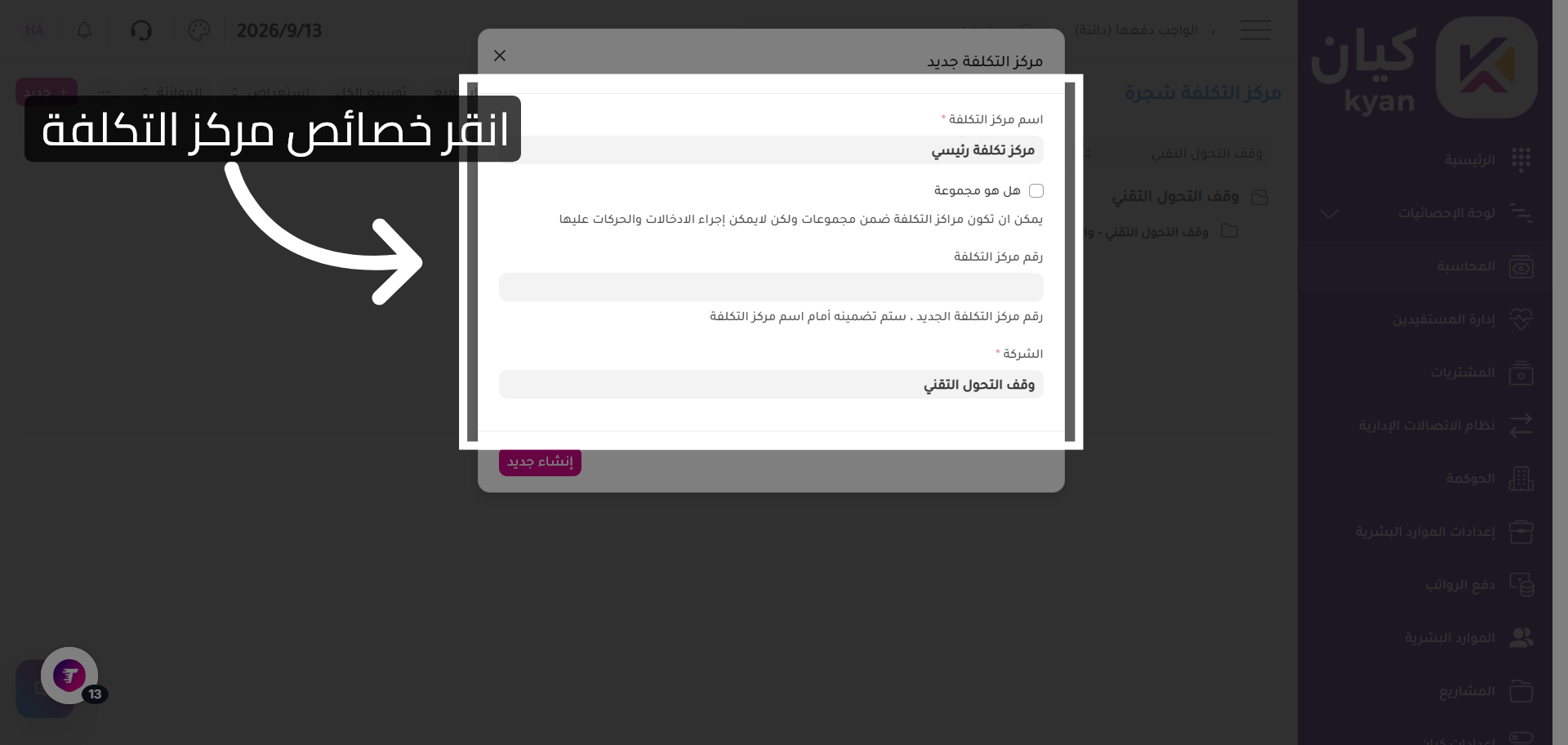
15. تحديد خصائص مركز التكلفة
حدد ما إذا كان مركز التكلفة يشكل مجموعة أو وحدة مستقلة ضمن الهيكل.
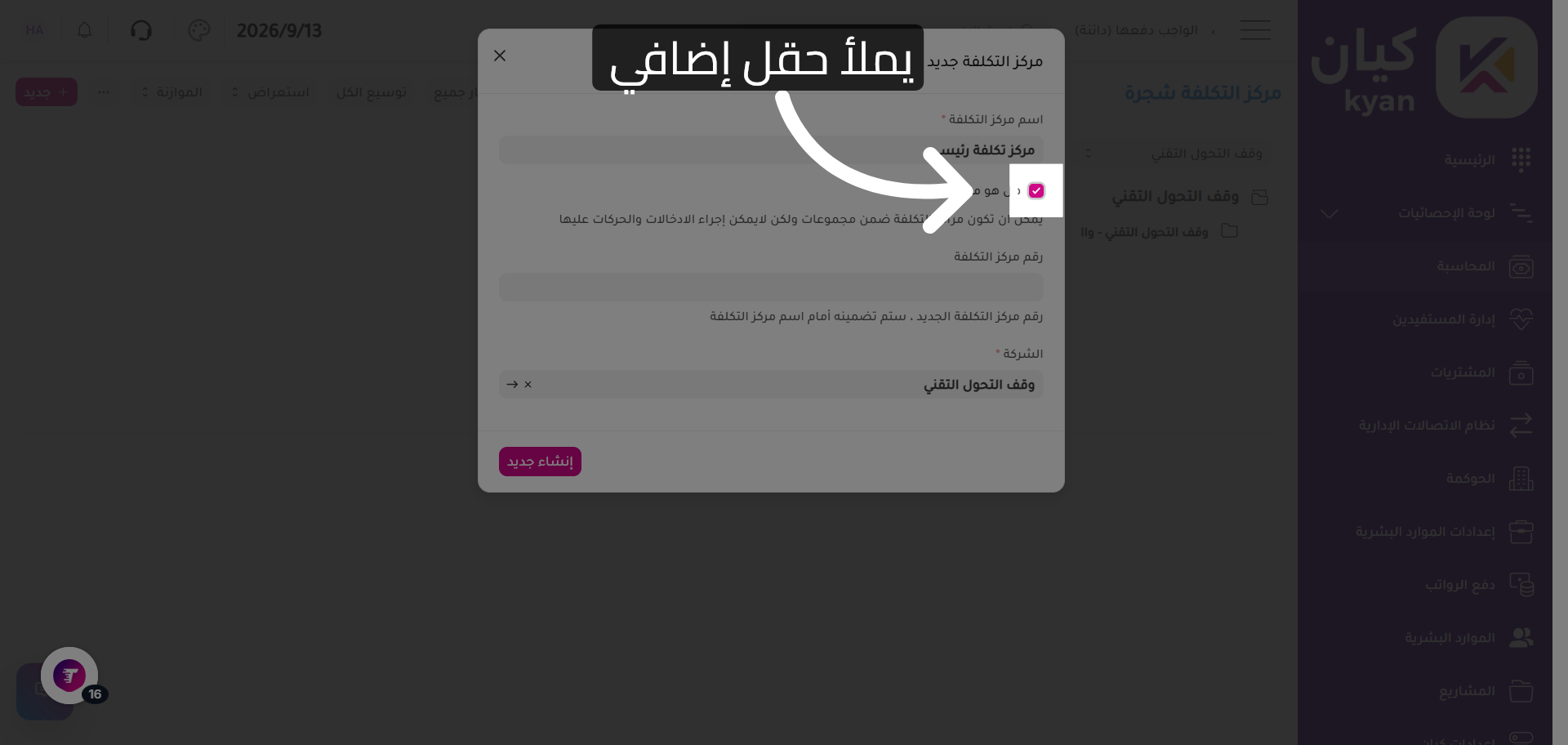
16. تعبئة بيانات إضافية
أدخل البيانات المطلوبة في الحقل المخصص لضمان اكتمال معلومات مركز التكلفة.
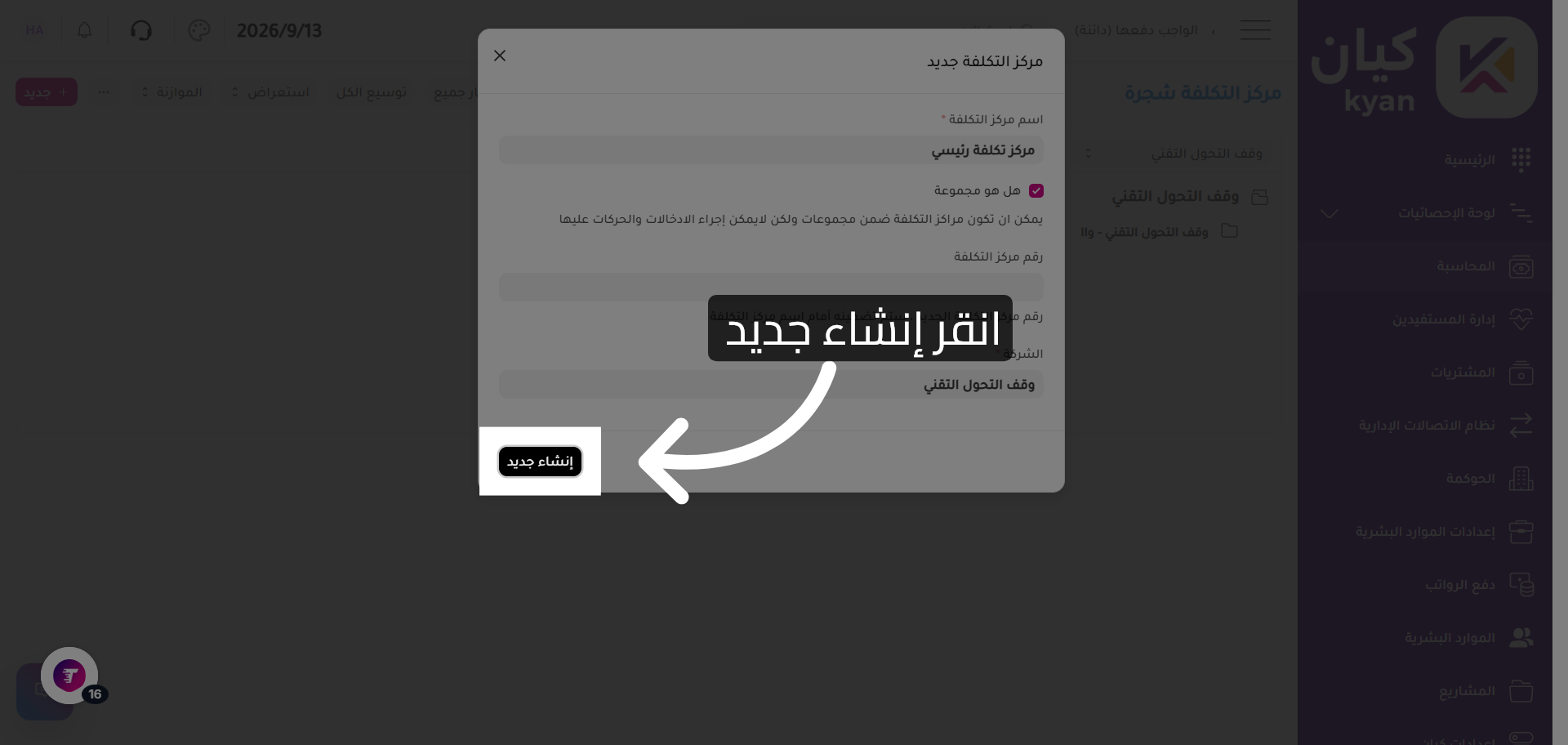
17. إنشاء مركز تكلفة جديد
انشئ مركز تكلفة جديد بعد تعبئة كافة البيانات المطلوبة في النموذج.